

 Zapytaj AI


Edytowanie pracownika
Wybierz asystenta. Otworzy się z gotowym pytaniem, przeczyta ten artykuł i odpowie na Twoje pytania.
Otwórz w ChatGPT (otwiera się w nowej karcie) Otwórz w Claude (otwiera się w nowej karcie) Otwórz w Perplexity (otwiera się w nowej karcie) Otwórz w Gemini (otwiera się w nowej karcie) Otwórz w Grok (otwiera się w nowej karcie) Zobacz jako MarkdownWybierz asystenta. Otworzy się z gotowym pytaniem, przeczyta ten artykuł i odpowie na Twoje pytania.
Otwórz w ChatGPT (otwiera się w nowej karcie) Otwórz w Claude (otwiera się w nowej karcie) Otwórz w Perplexity (otwiera się w nowej karcie) Otwórz w Gemini (otwiera się w nowej karcie) Otwórz w Grok (otwiera się w nowej karcie) Zobacz jako MarkdownNa tej stronie
Na tej stronie
Aplikacja webowa
Wstęp
Edycja pracownika umożliwia zarządzanie danymi oraz uprawnieniami przypisanymi do pracowników.
Z tego poziomu można zaktualizować podstawowe informacje, takie jak imię, nazwisko, numer telefonu, stanowisko oraz preferowany język. Dodatkowo, możliwa jest modyfikacja uprawnień pracownika, w tym dostępu do pomieszczeń oraz poszczególnych modułów systemu.
Zakładka pozwala także na zmianę danych logowania, takich jak hasło i adres e-mail, a w razie potrzeby – usunięcie konta pracownika. Jest to kluczowe narzędzie do bieżącego zarządzania zespołem i dostosowywania uprawnień do jego roli w firmie.
Instrukcja
Wejdź w zakładkę Zarządzanie -> Pracownicy.
Kliknij w pracownika, któremu chcesz zedytować dane.
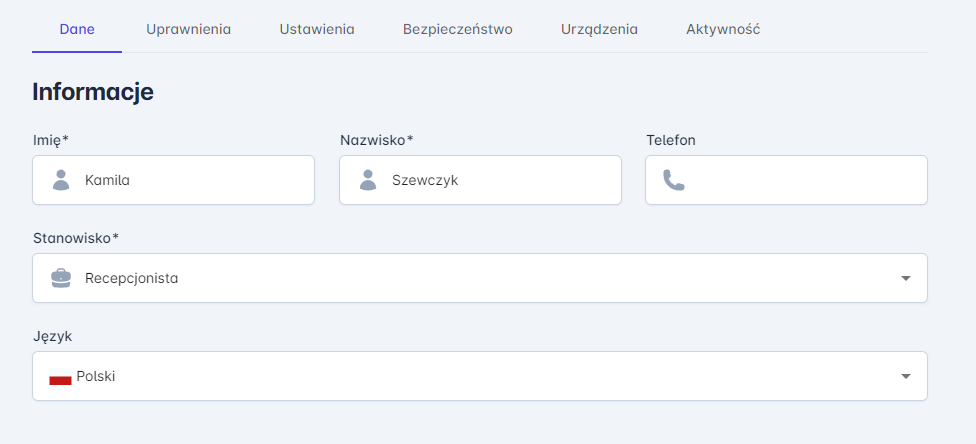
Na ekranie pojawi się formularz edycji pracownika, który składa się z 6 zakładek: Dane,Uprawnienia, Ustawienia, Bezpieczeństwo, Urządzenia oraz Aktywność.
Edytowanie pracownika Dane
- Zakładka Dane umożliwia aktualizację podstawowych informacji o pracowniku. Poszczególne pola, które można edytować: Imię, Nazwisko, Telefon, Stanowisko oraz Język.
Uprawnienia
Zakładka Uprawnienia umożliwia aktualizację przypisanych uprawnień pracownika. Można określić, czy pracownik ma mieć dostęp do Wszystkich pomieszczeń czy tylko do Wybranych pomieszczeń. W przypadku wyboru drugiej opcji, dostępne będzie dodatkowe pole, w którym można zaznaczyć konkretne pomieszczenia.
Pod polem Dostęp do pomieszczeń znajduje się 15 modułów, w których można przypisać uprawnienia. Wśród nich są Kalendarz, Pulpit, Rezerwacje oraz Faktury, z unikalnymi funkcjami dostosowanymi do potrzeb pracownika.
Po kliknięciu w wybrany Moduł, rozwinięta zostanie lista z opcjami do wyboru. Można wybrać opcję Zaznacz wszystko, aby nadać wszystkie dostępne uprawnienia, lub zaznaczyć konkretne funkcjonalności, które mają być przypisane pracownikowi
Ustawienia
Zakładka Ustawienia pozwala na zarządzanie ogólnymi opcjami aplikacji oraz dostosowywanie jej funkcji do indywidualnych potrzeb użytkownika.
W sekcji Ogólne można skonfigurować ogólne ustawienia aplikacji, takie jak wybór koloru motywu oraz domyślnego panelu startowego. W dalszej części dostępne są opcje związane z formatami daty i czasu, które można dostosować według własnych preferencji.
Sekcja Kalendarz umożliwia zarządzanie ustawieniami wyświetlania rezerwacji, w tym wybór zaokrąglonego kształtu oraz opcje przeciągania rezerwacji. Użytkownik może również zdecydować, jakie informacje mają być wyświetlane na etykietach rezerwacji oraz w formularzu rezerwacji, co ułatwia dostosowanie interfejsu do specyficznych potrzeb.
Dodatkowo, zakładka ta pozwala na konfigurację szczegółowych ustawień rezerwacji, takich jak sposób wyświetlania blokad, zmiana statusu pokoju po wymeldowaniu gościa, a także dostosowanie treści potwierdzenia rezerwacji. Możliwe jest także ustawienie preferencji dotyczących cennika oraz restrykcji związanych z rezerwacjami.
Bezpieczeństwo
Zakładka Bezpieczeństwo umożliwia zarządzanie istotnymi aspektami związanymi z ochroną konta użytkownika. W tej sekcji można dokonać zmiany hasła, e-maila oraz usunąć pracownika.
Zmiana hasła: W polu Hasło wpisz nowe hasło oraz kliknij przycisk Zmień hasło.
Zmiana e-maila: W polu Podaj nowy adres e-mail wpisz nowy e-mail Zmień e-mail.
Usunięcie pracownika: W lewym dolnym rogu, kliknij przycisk Usuń.
- Na środku ekranu pojawi się dodatkowy komunikat z potwierdzeniem usunięcia pracownika.
- Kliknij przycisk Usuń.

Urządzenia
- Zakładka Urządzenia umożliwia zarządzanie urządzeniami, na których użytkownik jest zalogowany do swojego konta. Ta funkcjonalność zwiększająca bezpieczeństwo, zwłaszcza w sytuacjach, gdy podejrzewa się nieautoryzowany dostęp.
- Z jej poziomu można monitorować wszystkie aktywne logowania.
- W przypadku potrzeby, istnieje możliwość wylogowania użytkownika z wybranego urządzenia lub ze wszystkich urządzeń jednocześnie, klikając przycisk Wyloguj ze wszystkich urządzeń.

Aktywność
- Zakładka Aktywność pozwala na śledzenie działań wykonywanych przez pracownika w systemie.
- Z jej poziomu można przeglądać historię ruchów, takich jak edycje danych czy inne operacje związane z użytkowaniem aplikacji.
- To przydatne narzędzie do monitorowania aktywności pracowników oraz zapewnienia transparentności i bezpieczeństwa pracy w systemie.

- W celu zapisania wprowadzonych zmian, kliknij przycisk Zapisz zmiany.
Aplikacja mobilna
Wstęp
Na karcie pracownika zmienisz jego dane, uprawnienia i ustawienia, a także hasło lub adres e-mail, którym się loguje.
Instrukcja
W dolnym menu, wejdź w zakładkę Więcej.
Wejdź w sekcję Zarządzanie -> Pracownicy.
Kliknij pracownika na liście.
Na ekranie pojawi się formularz z kartami Dane, Uprawnienia, Ustawienia, Bezpieczeństwo, Urządzenia i Aktywność. Aby zobaczyć dalsze karty, przesuń ich pasek w lewo.
Na karcie Dane zmień wybrane pola, np. Telefon lub Stanowisko. Zmiana stanowiska nie zmienia uprawnień pracownika.
Kliknij przycisk Zapisz zmiany.

- Zmiany zostaną zapisane, a na ekranie pojawi się lista pracowników.
Zdjęcie pracownika
Na karcie Dane kliknij w ikonę Aparatu przy inicjałach pracownika.
W oknie "Zdjęcie" kliknij Dodaj avatar i wybierz zdjęcie.
Ustawienia pracownika
Kliknij kartę Ustawienia.
Na ekranie pojawią się ustawienia aplikacji tego pracownika, m.in. Motyw, Strona główna i Format daty. Każda zmiana dotyczy tylko jego konta.

Czy ten artykuł był pomocny?
Zapytaj AI o ten artykuł
Wybierz asystenta. Otworzy się z gotowym pytaniem, przeczyta ten artykuł i odpowie na Twoje pytania.
Zapytaj AI o ten artykuł
Wybierz asystenta. Otworzy się z gotowym pytaniem, przeczyta ten artykuł i odpowie na Twoje pytania.