

 Zapytaj AI


Zdjęcia pokoju
Wybierz asystenta. Otworzy się z gotowym pytaniem, przeczyta ten artykuł i odpowie na Twoje pytania.
Otwórz w ChatGPT (otwiera się w nowej karcie) Otwórz w Claude (otwiera się w nowej karcie) Otwórz w Perplexity (otwiera się w nowej karcie) Otwórz w Gemini (otwiera się w nowej karcie) Otwórz w Grok (otwiera się w nowej karcie) Zobacz jako MarkdownWybierz asystenta. Otworzy się z gotowym pytaniem, przeczyta ten artykuł i odpowie na Twoje pytania.
Otwórz w ChatGPT (otwiera się w nowej karcie) Otwórz w Claude (otwiera się w nowej karcie) Otwórz w Perplexity (otwiera się w nowej karcie) Otwórz w Gemini (otwiera się w nowej karcie) Otwórz w Grok (otwiera się w nowej karcie) Zobacz jako MarkdownNa tej stronie
Na tej stronie
Aplikacja webowa
Wstęp
Użytkownicy mają możliwość łatwego dodawania i edytowania zdjęć pomieszczeń w systemie rezerwacji online. Sekcja ta pozwala na dodanie do 8 zdjęć, które są kluczowe dla prezentacji oferty.
Instrukcja
Zakładka Zdjęcia
W tej sekcji można dodać maksymalnie 8 zdjęć, które będą widoczne w systemie rezerwacji online. Aby dodać zdjęcia, należy Kliknąć w dedykowane pole, co otworzy przeglądarkę plików, lub Przeciągnąć wybrane zdjęcia bezpośrednio do tego pola.
Dodanie zdjęć w pomieszczeniu z poziomu zakładki Kalendarz:
Wejdź w zakładkę Kalendarz.
Kliknij w pomieszczenie, które chcesz edytować.
Na ekranie po prawej stronie pojawi się formularz edycji pomieszczeń. Formularz składa się z 4 zakładek: Szczegóły, Informacje, Sprzątanie, Zdjęcia.
Kliknij w zakładkę Zdjęcia.
Dodaj zdjęcia.
W prawym dolnym rogu formularza, kliknij przycisk Zapisz zmiany.
Pomieszczenie zostanie zaktualizowane.
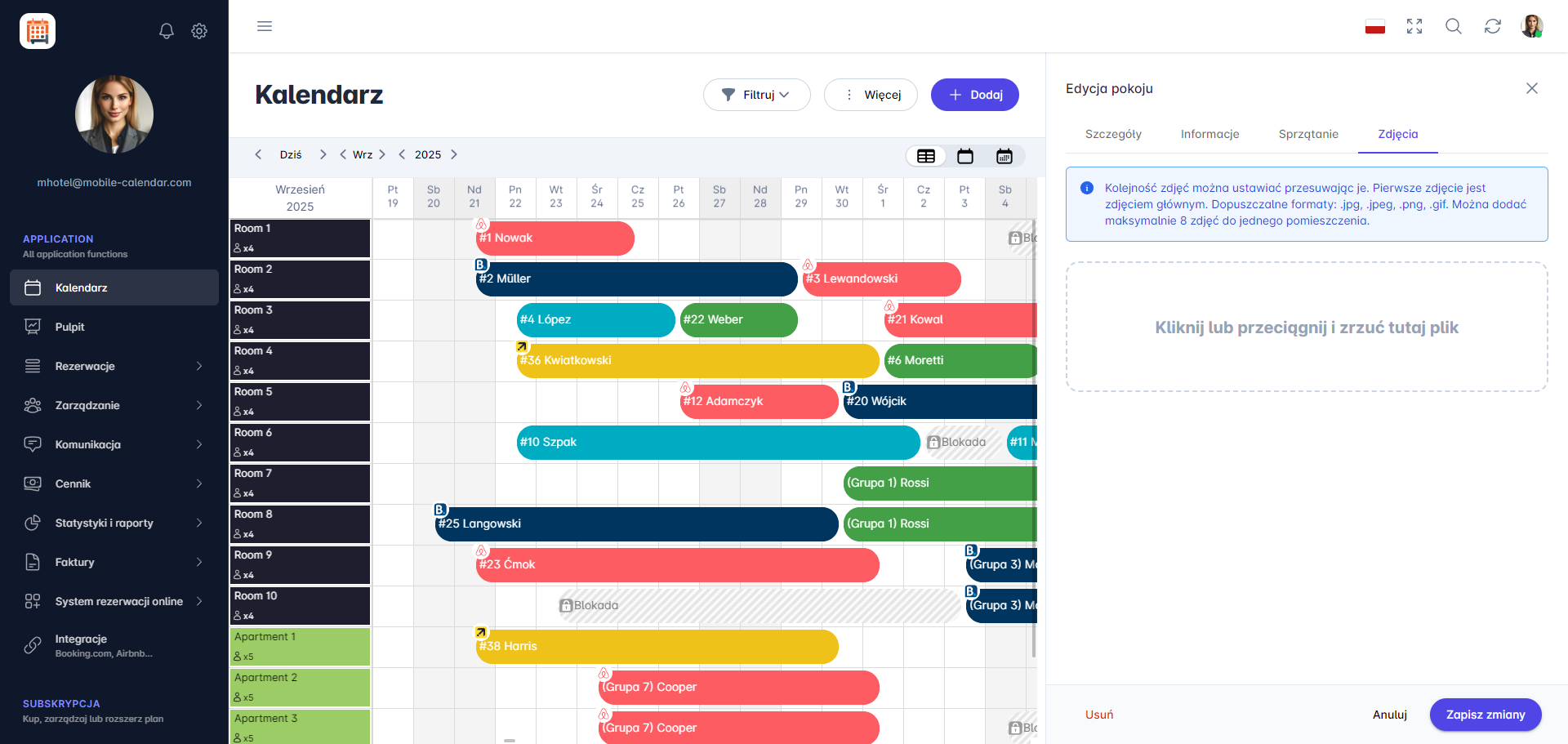
Edycja zdjęcia

Dodanie zdjęć w pomieszczeniu z poziomu zakładki Zarządzanie:
Wejdź w zakładkę Zarządzanie -> Pokoje.
Wybierz z listy pomieszczenie, które chcesz edytować.
Kliknij w ikonę Notesu (kolumna Szczegóły).
Na ekranie po prawej stronie pojawi się formularz edycji pomieszczenia. Formularz składa się z 4 zakładek: Szczegóły, Informacje, Sprzątanie, Zdjęcia.
Kliknij w zakładkę Zdjęcia.
Dodaj zdjęcia.
W prawym dolnym rogu formularza, kliknij przycisk Zapisz zmiany.
Pomieszczenie zostanie zaktualizowane.
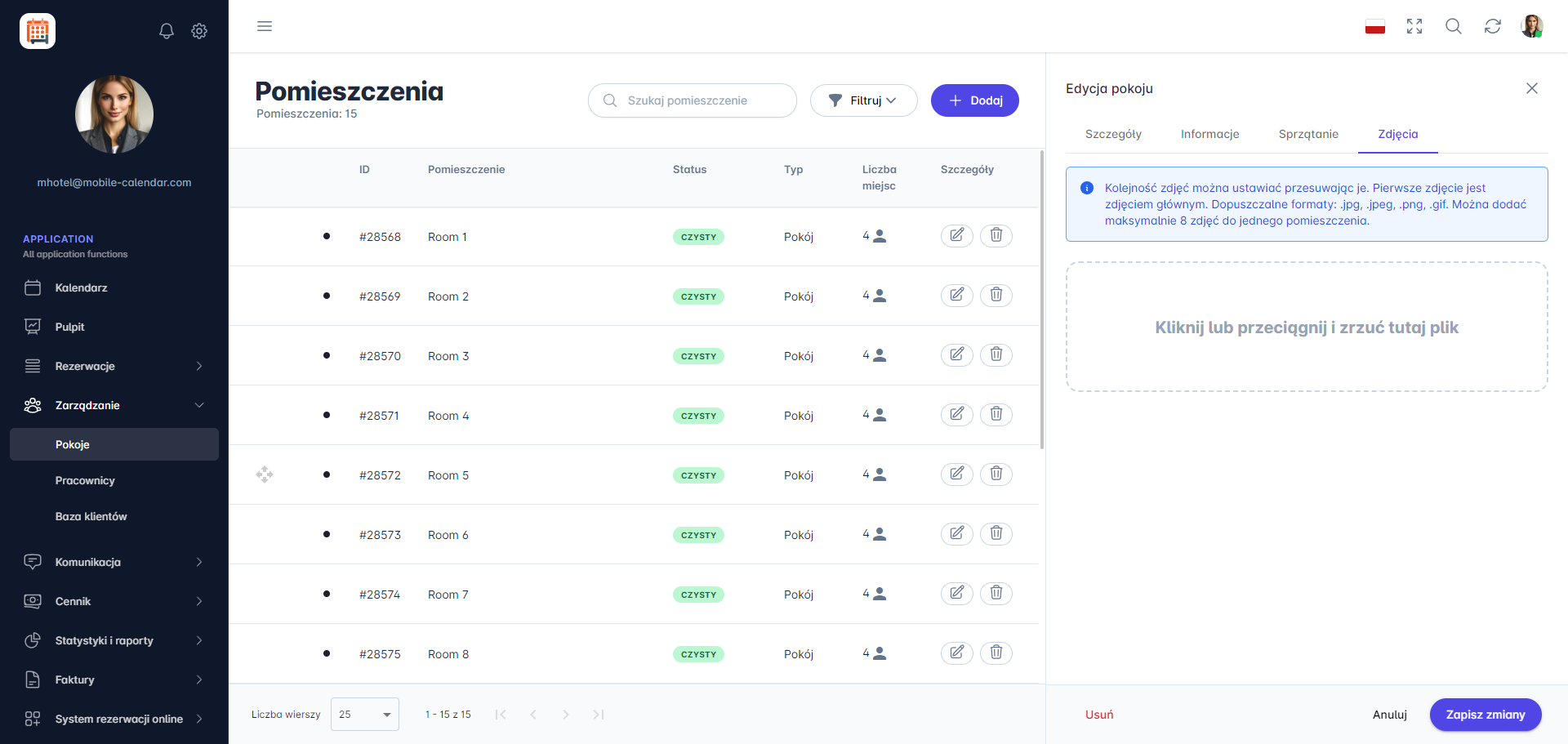
Edycja zdjęcia

Aplikacja mobilna
Wstęp
Na karcie Zdjęcia w formularzu pomieszczenia dodasz do 8 zdjęć w formatach .jpg, .jpeg, .png lub .gif. Pierwsze zdjęcie jest zdjęciem głównym.
Instrukcja
W dolnym menu, wejdź w zakładkę Więcej.
Wejdź w sekcję Zarządzanie -> Pomieszczenia.
Kliknij pomieszczenie na liście.
Przesuń pasek kart w lewo i kliknij kartę Zdjęcia.
Kliknij Dodaj zdjęcie.

Na ekranie pojawi się systemowy wybór zdjęć. Zaznacz zdjęcia i kliknij Dodaj.
Kliknij przycisk Zapisz na dole formularza.
Czy ten artykuł był pomocny?
Zapytaj AI o ten artykuł
Wybierz asystenta. Otworzy się z gotowym pytaniem, przeczyta ten artykuł i odpowie na Twoje pytania.
Zapytaj AI o ten artykuł
Wybierz asystenta. Otworzy się z gotowym pytaniem, przeczyta ten artykuł i odpowie na Twoje pytania.