

 Preguntar a la IA


Editando empleado
Elige un asistente. Se abrirá con una pregunta ya preparada, leerá este artículo y responderá a tus preguntas.
Abrir en ChatGPT (se abre en una pestaña nueva) Abrir en Claude (se abre en una pestaña nueva) Abrir en Perplexity (se abre en una pestaña nueva) Abrir en Gemini (se abre en una pestaña nueva) Abrir en Grok (se abre en una pestaña nueva) Ver como MarkdownElige un asistente. Se abrirá con una pregunta ya preparada, leerá este artículo y responderá a tus preguntas.
Abrir en ChatGPT (se abre en una pestaña nueva) Abrir en Claude (se abre en una pestaña nueva) Abrir en Perplexity (se abre en una pestaña nueva) Abrir en Gemini (se abre en una pestaña nueva) Abrir en Grok (se abre en una pestaña nueva) Ver como MarkdownEn esta página
En esta página
Aplicación Web
Introducción
Editar un empleado te permite gestionar los datos y permisos asignados a los empleados.
Desde este nivel, puedes actualizar información básica como nombre, apellidos, número de teléfono, cargo y idioma preferido. Adicionalmente, es posible modificar los permisos del empleado, incluyendo acceso a habitaciones y módulos específicos del sistema.
La pestaña también permite cambiar los datos de inicio de sesión, como la contraseña y la dirección de correo electrónico, y, si es necesario, eliminar la cuenta del empleado. Esta es una herramienta crucial para la gestión continua del equipo y adaptar los permisos a su rol dentro de la empresa.
Instrucciones
Ve a la pestaña Gestión -> Empleados.
Haz clic en el empleado cuyos datos deseas editar.
El formulario de edición del empleado aparecerá en la pantalla, compuesto por 6 pestañas: Datos, Permisos, Configuración, Seguridad, Dispositivos y Actividad.
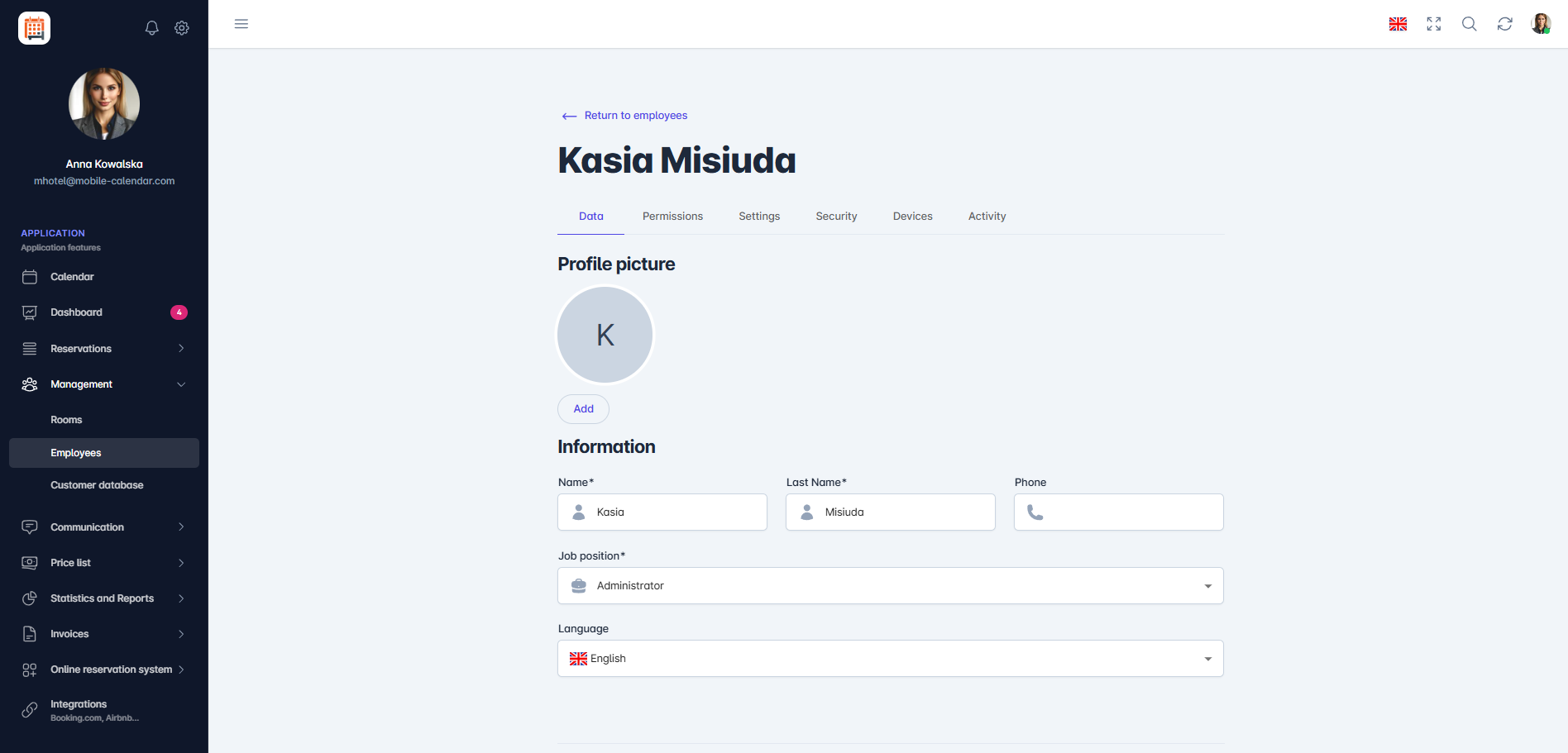
Editing Employee Datos
- La pestaña Datos te permite actualizar información básica sobre el empleado. Los campos editables incluyen: Nombre, Apellidos, Teléfono, Cargo e Idioma.
Permisos
La pestaña Permisos te permite actualizar los permisos asignados al empleado. Puedes especificar si el empleado debe tener acceso a Todas las habitaciones o solo a Habitaciones seleccionadas. Si se elige la segunda opción, estará disponible un campo adicional donde se pueden seleccionar habitaciones específicas.
Debajo del campo Acceso a habitaciones, hay 15 módulos donde se pueden asignar permisos. Estos incluyen Calendario, Tablero, Reservas e Facturas, con características únicas adaptadas a las necesidades del empleado.
Después de hacer clic en el Módulo seleccionado, se expandirá una lista con opciones seleccionables. Puedes elegir la opción Seleccionar todo para otorgar todos los permisos disponibles, o seleccionar funcionalidades específicas que deben ser asignadas al empleado.
Configuración
La pestaña Configuración te permite gestionar las opciones generales de la aplicación y adaptar sus características a las necesidades individuales del usuario.
En la sección General, puedes configurar los ajustes generales de la aplicación, como el color del tema y el panel de inicio por defecto. Otras opciones relacionadas con los formatos de fecha y hora están disponibles para ser personalizadas según preferencias personales.
La sección Calendario permite gestionar la configuración para mostrar reservas, incluyendo elegir una forma redondeada y opciones para mover reservas. El usuario también puede decidir qué información debe mostrarse en las etiquetas de las reservas y en el formulario de reserva, facilitando la personalización de la interfaz a necesidades específicas.
Además, esta pestaña permite la configuración de ajustes detallados de las reservas, como cómo se muestran los bloqueos, cambiar el estado de la habitación después de que el huésped realice el check-out, y personalizar el contenido de la confirmación de reserva. También se pueden establecer preferencias para precios y restricciones de reserva.
Seguridad
La pestaña Seguridad te permite gestionar aspectos importantes relacionados con la protección de la cuenta del usuario. En esta sección, puedes cambiar la contraseña, el correo electrónico y eliminar al empleado.
Cambiar Contraseña: En el campo Contraseña, ingresa una nueva contraseña y haz clic en el botón Cambiar Contraseña.
Cambiar Correo Electrónico: En el campo Ingresa nueva dirección de correo electrónico, ingresa el nuevo correo Cambiar Correo.
Eliminación del Empleado: En la esquina inferior izquierda, haz clic en el botón Eliminar.
- Aparecerá un mensaje de confirmación adicional en el centro de la pantalla sobre la eliminación del empleado.
- Haz clic en el botón Eliminar.

Dispositivos
- La pestaña Dispositivos te permite gestionar los dispositivos en los que el usuario ha iniciado sesión en su cuenta. Esta funcionalidad mejora la seguridad, especialmente en situaciones donde se sospecha de acceso no autorizado.
- Desde este nivel, puedes monitorear todos los inicios de sesión activos.
- Si es necesario, hay una opción para cerrar sesión al usuario desde un dispositivo seleccionado o desde todos los dispositivos simultáneamente haciendo clic en el botón Cerrar sesión en todos los dispositivos.

Actividad
- La pestaña Actividad te permite rastrear las acciones realizadas por el empleado dentro del sistema.
- Desde este nivel, puedes revisar el historial de acciones, como ediciones de datos u otras operaciones relacionadas con el uso de la aplicación.
- Esta es una herramienta útil para monitorear la actividad del empleado y garantizar la transparencia y seguridad del trabajo dentro del sistema.

- Para guardar los cambios realizados, haz clic en el botón Guardar Cambios.
Aplicación Móvil
Introducción
En la ficha del empleado puedes cambiar sus datos, permisos y ajustes, así como la contraseña o la dirección de correo electrónico con la que inicia sesión.
Instrucciones
En el menú inferior, ve a la pestaña Más.
Ve a la sección Gestión -> Empleados.
Pulsa el empleado en la lista.
En la pantalla aparecerá un formulario con las pestañas Datos, Permisos, Configuración, Seguridad, Dispositivos y Actividad. Para ver las demás pestañas, desliza la barra hacia la izquierda.
En la pestaña Datos, cambia los campos que quieras, por ejemplo, Teléfono o Puesto de trabajo. Cambiar el puesto de trabajo no modifica los permisos del empleado.
Pulsa el botón Guardar cambios.

- Los cambios se guardarán y aparecerá en pantalla la lista de empleados.
Foto del empleado
En la pestaña Datos, pulsa el icono de la Cámara junto a las iniciales del empleado.
En la ventana «Foto», pulsa Añadir avatar y selecciona una foto.
Ajustes del empleado
Pulsa la pestaña Configuración.
En la pantalla aparecerán los ajustes de la aplicación de ese empleado, entre ellos Tema, Página principal y Formato de fecha. Cada cambio se aplica únicamente a su cuenta.

¿Te ha resultado útil este artículo?
Preguntar a la IA sobre este artículo
Elige un asistente. Se abrirá con una pregunta ya preparada, leerá este artículo y responderá a tus preguntas.
Preguntar a la IA sobre este artículo
Elige un asistente. Se abrirá con una pregunta ya preparada, leerá este artículo y responderá a tus preguntas.