

 Zapytaj AI


Edytowanie klienta
Wybierz asystenta. Otworzy się z gotowym pytaniem, przeczyta ten artykuł i odpowie na Twoje pytania.
Otwórz w ChatGPT (otwiera się w nowej karcie) Otwórz w Claude (otwiera się w nowej karcie) Otwórz w Perplexity (otwiera się w nowej karcie) Otwórz w Gemini (otwiera się w nowej karcie) Otwórz w Grok (otwiera się w nowej karcie) Zobacz jako MarkdownWybierz asystenta. Otworzy się z gotowym pytaniem, przeczyta ten artykuł i odpowie na Twoje pytania.
Otwórz w ChatGPT (otwiera się w nowej karcie) Otwórz w Claude (otwiera się w nowej karcie) Otwórz w Perplexity (otwiera się w nowej karcie) Otwórz w Gemini (otwiera się w nowej karcie) Otwórz w Grok (otwiera się w nowej karcie) Zobacz jako MarkdownNa tej stronie
Na tej stronie
Aplikacja webowa
Wstęp
Edycja klienta pozwala na aktualizację istniejących informacji w bazie. Dzięki tej opcji możesz dostosować dane klienta do bieżących potrzeb, korygować błędy lub dodawać nowe informacje. Sprawne zarządzanie danymi klientów pozwala utrzymać ich aktualność i poprawność, co jest kluczowe w budowaniu pozytywnych relacji biznesowych.
Instrukcja
Wejdź w zakładkę Zarządzanie -> Baza klientów.
Wybierz z listy klienta, którego chcesz edytować.
Kliknij w ikonę notesu (kolumna Szczegóły).
Na ekranie po prawej stronie pojawi się formularz edycji klienta. Formularz składa się z 2 zakładek: Klient, Rezerwacje,
Zedytuj wybrane pola.
W prawym dolnym rogu formularza, kliknij przycisk Zapisz zmiany.
Dane klienta zostały zaktualizowane.
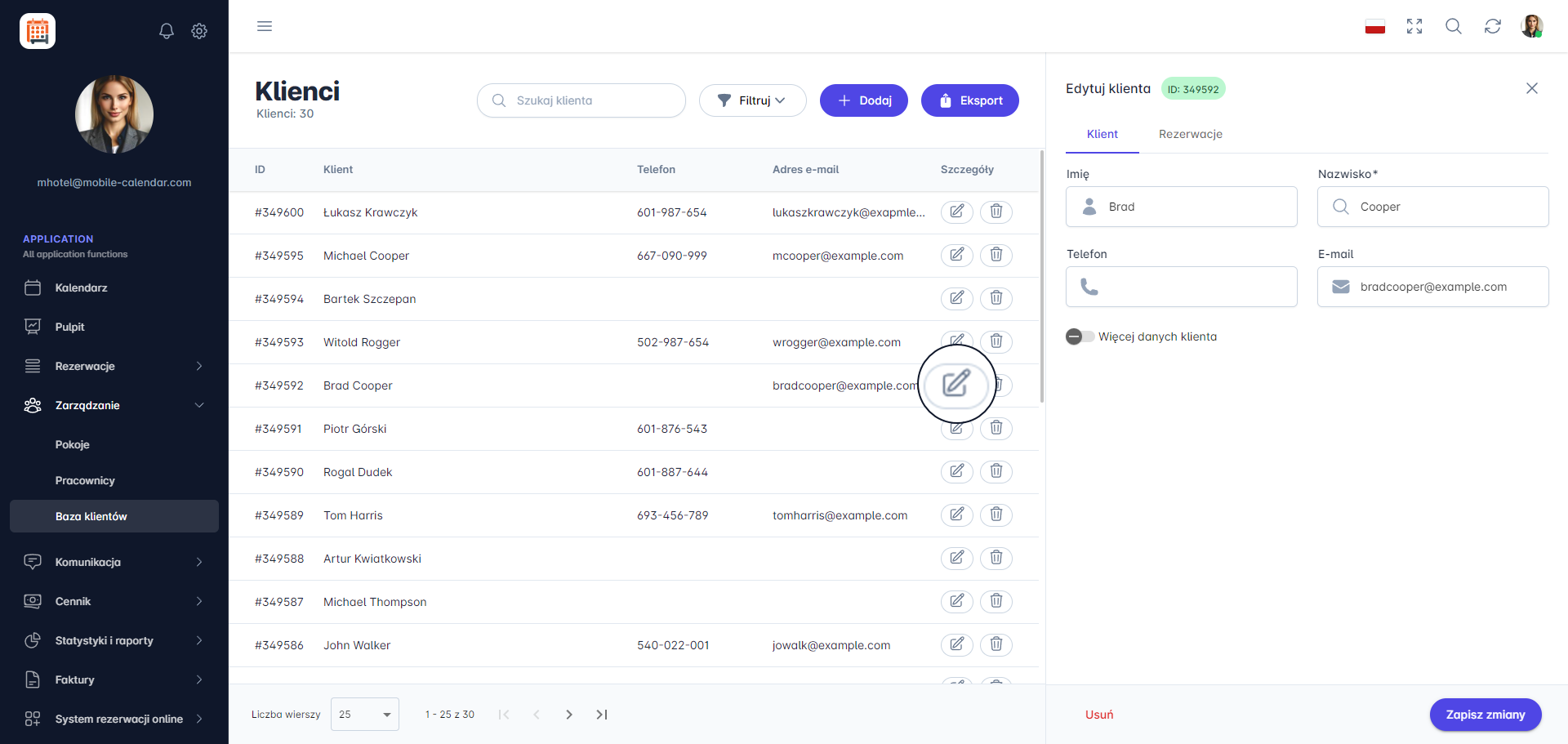
Edycja klienta z widoku baza klientów

Aplikacja mobilna
Wstęp
Dane klienta zmienisz na jego karcie w Bazie klientów. Znajdziesz tam też jego rezerwacje i historię zmian.
Instrukcja
W dolnym menu, wejdź w zakładkę Więcej.
Wejdź w sekcję Zarządzanie -> Klienci.
Kliknij klienta na liście.
Na ekranie pojawi się karta Klient. Zmień wybrane pola. Aby zobaczyć pozostałe dane, kliknij Więcej danych klienta.
Kliknij przycisk Zapisz.

- Dane klienta zostaną zaktualizowane, a na ekranie pojawi się lista klientów.
Rezerwacje klienta
Na karcie klienta kliknij Rezerwacje.
Na ekranie pojawi się lista rezerwacji tego klienta. Kliknij Edytuj, aby otworzyć wybraną rezerwację.

Historia klienta
Na karcie klienta kliknij Historia.
Na ekranie pojawi się lista zmian dotyczących klienta i jego rezerwacji.
Czy ten artykuł był pomocny?
Zapytaj AI o ten artykuł
Wybierz asystenta. Otworzy się z gotowym pytaniem, przeczyta ten artykuł i odpowie na Twoje pytania.
Zapytaj AI o ten artykuł
Wybierz asystenta. Otworzy się z gotowym pytaniem, przeczyta ten artykuł i odpowie na Twoje pytania.