

 Zapytaj AI


Zmiana hasła pracownika
Wybierz asystenta. Otworzy się z gotowym pytaniem, przeczyta ten artykuł i odpowie na Twoje pytania.
Otwórz w ChatGPT (otwiera się w nowej karcie) Otwórz w Claude (otwiera się w nowej karcie) Otwórz w Perplexity (otwiera się w nowej karcie) Otwórz w Gemini (otwiera się w nowej karcie) Otwórz w Grok (otwiera się w nowej karcie) Zobacz jako MarkdownWybierz asystenta. Otworzy się z gotowym pytaniem, przeczyta ten artykuł i odpowie na Twoje pytania.
Otwórz w ChatGPT (otwiera się w nowej karcie) Otwórz w Claude (otwiera się w nowej karcie) Otwórz w Perplexity (otwiera się w nowej karcie) Otwórz w Gemini (otwiera się w nowej karcie) Otwórz w Grok (otwiera się w nowej karcie) Zobacz jako MarkdownNa tej stronie
Na tej stronie
Aplikacja webowa
Wstęp
Bezpieczeństwo danych i dostęp do naszego systemu są kluczowe dla sprawnego funkcjonowania zespołu. Regularna aktualizacja haseł pracowników jest niezbędna do ochrony informacji oraz zapewnienia bezpieczeństwa konta każdego użytkownika.
Instrukcja
Wejdź w zakładkę Zarządzanie -> Pracownicy.
Kliknij w pracownika, któremu chcesz zedytować dane.
Na ekranie pojawi się formularz edycji pracownika, który składa się z 6 zakładek: Dane,Uprawnienia, Ustawienia, Bezpieczeństwo, Urządzenia oraz Aktywność.
Wejdź w zakładkę Bezpieczeństwo.
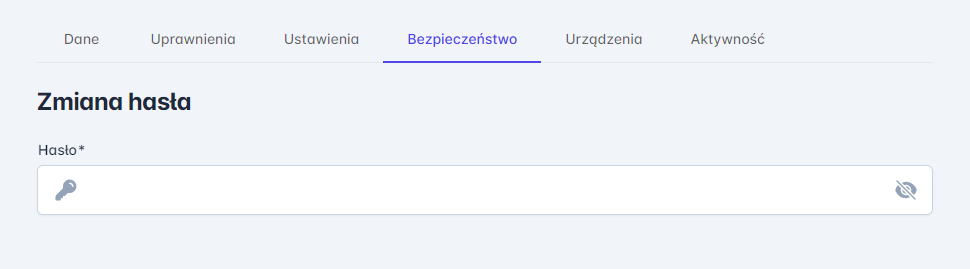
Zmiana hasła pracownika W polu Hasło wpisz nowe hasło.
Kliknij przycisk Zmień hasło.
- Na środku ekranu pojawi się komunikat z potwierdzeniem zmiany hasła.
- Kliknij przycisk Zmień hasło.
- Na środku ekranu pojawi się komunikat z potwierdzeniem zmiany hasła.
Hasło zostało zmienione.

Aplikacja mobilna
Wstęp
Hasło pracownika zmienisz na karcie Bezpieczeństwo w jego formularzu, np. gdy pracownik je zapomniał.
Instrukcja
W dolnym menu, wejdź w zakładkę Więcej.
Wejdź w sekcję Zarządzanie -> Pracownicy.
Kliknij pracownika na liście.
Kliknij kartę Bezpieczeństwo, a następnie Zmiana hasła.

W polu Hasło wpisz nowe hasło. Musi zawierać co najmniej 12 znaków, wielkie i małe litery, cyfrę oraz znak specjalny.
Kliknij przycisk Zmień hasło.

W oknie "Zmiana hasła" kliknij przycisk Zmień hasło.
Pracownik będzie logować się nowym hasłem.
Czy ten artykuł był pomocny?
Zapytaj AI o ten artykuł
Wybierz asystenta. Otworzy się z gotowym pytaniem, przeczyta ten artykuł i odpowie na Twoje pytania.
Zapytaj AI o ten artykuł
Wybierz asystenta. Otworzy się z gotowym pytaniem, przeczyta ten artykuł i odpowie na Twoje pytania.