

 Demander à l'IA


Modification de l'employé
Choisissez un assistant. Il s'ouvre avec une question déjà rédigée, lit cet article et répond à vos questions.
Ouvrir dans ChatGPT (s'ouvre dans un nouvel onglet) Ouvrir dans Claude (s'ouvre dans un nouvel onglet) Ouvrir dans Perplexity (s'ouvre dans un nouvel onglet) Ouvrir dans Gemini (s'ouvre dans un nouvel onglet) Ouvrir dans Grok (s'ouvre dans un nouvel onglet) Afficher en MarkdownChoisissez un assistant. Il s'ouvre avec une question déjà rédigée, lit cet article et répond à vos questions.
Ouvrir dans ChatGPT (s'ouvre dans un nouvel onglet) Ouvrir dans Claude (s'ouvre dans un nouvel onglet) Ouvrir dans Perplexity (s'ouvre dans un nouvel onglet) Ouvrir dans Gemini (s'ouvre dans un nouvel onglet) Ouvrir dans Grok (s'ouvre dans un nouvel onglet) Afficher en MarkdownSur cette page
Sur cette page
Application Web
Introduction
Modifier un employé vous permet de gérer les données et les permissions attribuées aux employés.
À ce niveau, vous pouvez mettre à jour des informations de base telles que le prénom, le nom de famille, le numéro de téléphone, le poste et la langue préférée. De plus, il est possible de modifier les permissions de l'employé, y compris l'accès aux chambres et aux modules spécifiques du système.
L'onglet permet également de modifier les détails de connexion tels que le mot de passe et l'adresse e-mail, et si nécessaire, de supprimer le compte de l'employé. C'est un outil crucial pour la gestion continue de l'équipe et l'adaptation des permissions en fonction de leur rôle dans l'entreprise.
Instructions
Allez dans l'onglet Gestion -> Employés.
Cliquez sur l'employé dont vous souhaitez modifier les données.
Le formulaire de modification de l'employé apparaîtra à l'écran, composé de 6 onglets : Données, Permissions, Paramètres, Sécurité, Appareils, et Activité.
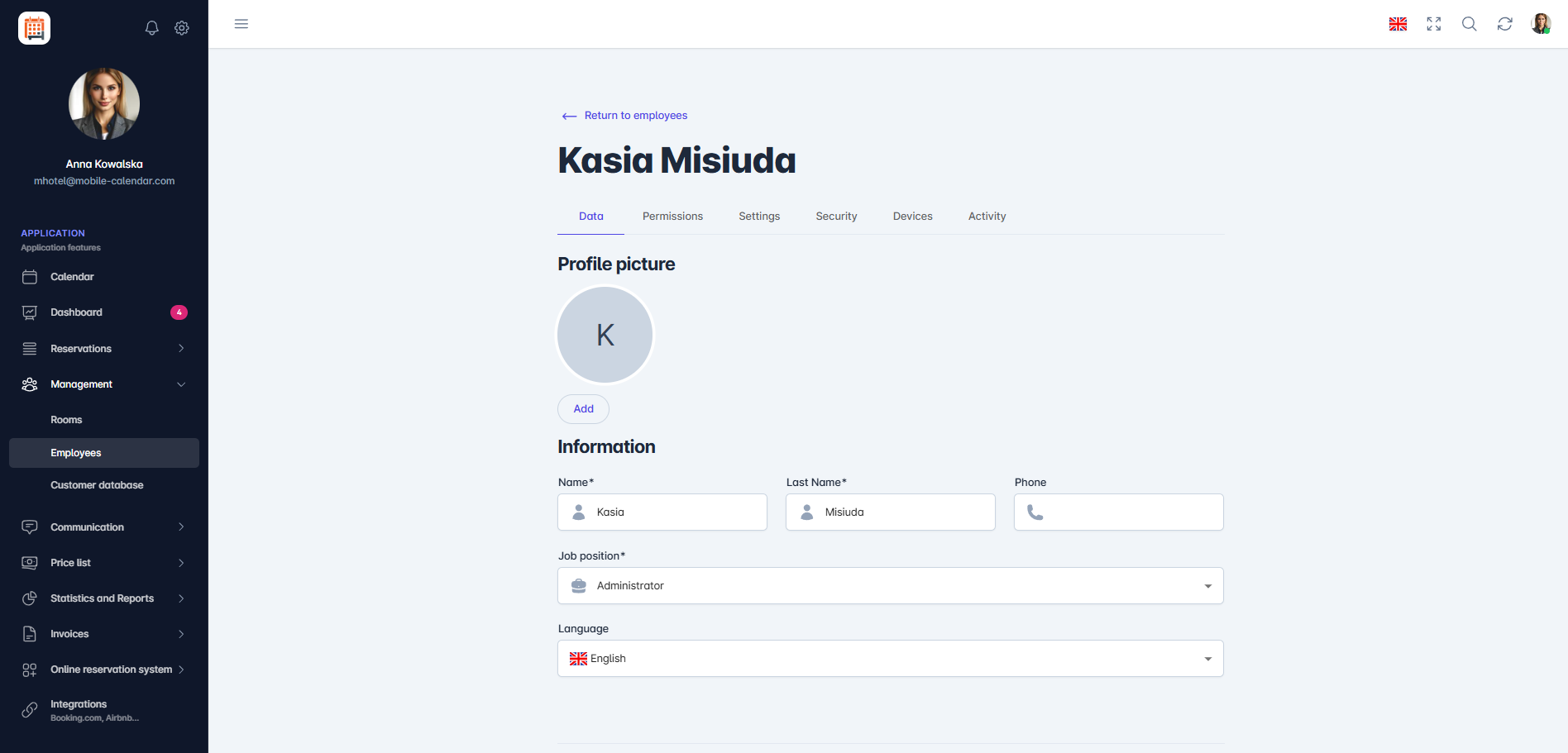
Modification de l'employé Données
- L'onglet Données vous permet de mettre à jour les informations de base sur l'employé. Les champs modifiables incluent : Prénom, Nom de famille, Téléphone, Poste, et Langue.
Permissions
L'onglet Permissions vous permet de mettre à jour les permissions attribuées à l'employé. Vous pouvez spécifier si l'employé doit avoir accès à Toutes les chambres ou uniquement à Chambres sélectionnées. Si la deuxième option est choisie, un champ supplémentaire sera disponible où des chambres spécifiques pourront être sélectionnées.
En dessous du champ Accès aux chambres, il y a 15 modules où les permissions peuvent être attribuées. Ceux-ci incluent Calendrier, Tableau de bord, Réservations, et Factures, avec des fonctionnalités uniques adaptées aux besoins de l'employé.
Après avoir cliqué sur le Module sélectionné, une liste avec des options sélectionnables sera développée. Vous pouvez choisir l'option Tout sélectionner pour accorder toutes les permissions disponibles, ou sélectionner des fonctionnalités spécifiques qui devraient être attribuées à l'employé.
Paramètres
L'onglet Paramètres vous permet de gérer les options générales de l'application et d'adapter ses fonctionnalités aux besoins individuels de l'utilisateur.
Dans la section Général, vous pouvez configurer les paramètres généraux de l'application, tels que la couleur du thème et le panneau de démarrage par défaut. D'autres options liées aux formats de date et d'heure sont disponibles pour être personnalisées en fonction des préférences personnelles.
La section Calendrier vous permet de gérer les paramètres d'affichage des réservations, y compris le choix d'une forme arrondie et des options pour faire glisser des réservations. L'utilisateur peut également décider des informations qui devraient être affichées sur les étiquettes de réservation et dans le formulaire de réservation, facilitant la personnalisation de l'interface selon des besoins spécifiques.
De plus, cet onglet permet la configuration de paramètres de réservation détaillés, tels que la manière dont les blocages sont affichés, le changement de statut de la chambre après le départ du client, et la personnalisation du contenu de la confirmation de réservation. Les préférences en matière de tarification et de restrictions de réservation peuvent également être définies.
Sécurité
L'onglet Sécurité vous permet de gérer des aspects importants liés à la protection du compte utilisateur. Dans cette section, vous pouvez changer le mot de passe, l'e-mail, et supprimer l'employé.
Changer le mot de passe : Dans le champ Mot de passe, entrez un nouveau mot de passe et cliquez sur le bouton Changer le mot de passe.
Changer l'e-mail : Dans le champ Entrer une nouvelle adresse e-mail, entrez le nouvel e-mail Changer l'e-mail.
Supprimer l'employé : Dans le coin inférieur gauche, cliquez sur le bouton Supprimer.
- Un message de confirmation supplémentaire apparaîtra au centre de l'écran concernant la suppression de l'employé.
- Cliquez sur le bouton Supprimer.

Appareils
- L'onglet Appareils vous permet de gérer les appareils sur lesquels l'utilisateur est connecté à son compte. Cette fonctionnalité renforce la sécurité, en particulier dans les situations où un accès non autorisé est suspecté.
- À ce niveau, vous pouvez surveiller toutes les connexions actives.
- Si nécessaire, il existe une option pour déconnecter l'utilisateur d'un appareil sélectionné ou de tous les appareils simultanément en cliquant sur le bouton Déconnexion de tous les appareils.

Activité
- L'onglet Activité vous permet de suivre les actions réalisées par l'employé au sein du système.
- À ce niveau, vous pouvez consulter l'historique des actions, telles que les modifications de données ou d'autres opérations liées à l'utilisation de l'application.
- C'est un outil utile pour surveiller l'activité des employés et garantir la transparence et la sécurité du travail au sein du système.

- Pour enregistrer les modifications apportées, cliquez sur le bouton Enregistrer les modifications.
Application mobile
Introduction
Sur la fiche de l'employé, vous pouvez modifier ses données, ses permissions et ses paramètres, ainsi que son mot de passe ou l'adresse e-mail utilisée pour se connecter.
Instructions
Dans le menu inférieur, ouvrez l'onglet Plus.
Ouvrez la section Gestion -> Employés.
Touchez l'employé dans la liste.
Un formulaire avec les onglets Données, Permissions, Paramètres, Sécurité, Appareils et Activité s'affiche à l'écran. Pour afficher les onglets suivants, faites glisser leur barre vers la gauche.
Dans l'onglet Données, modifiez les champs souhaités, par exemple Téléphone ou Poste. La modification du poste ne change pas les permissions de l'employé.
Touchez le bouton Enregistrer les modifications.

- Les modifications sont enregistrées et la liste des employés s'affiche à l'écran.
Photo de l'employé
Dans l'onglet Données, touchez l'icône Appareil photo à côté des initiales de l'employé.
Dans la fenêtre « Photo », touchez Ajouter un avatar et sélectionnez une photo.
Paramètres de l'employé
Touchez l'onglet Paramètres.
Les paramètres de l'application de cet employé s'affichent à l'écran, notamment Thème, Page d'accueil et Format de date. Chaque modification s'applique uniquement à son compte.

Cet article vous a-t-il été utile ?
Demander à l'IA à propos de cet article
Choisissez un assistant. Il s'ouvre avec une question déjà rédigée, lit cet article et répond à vos questions.
Demander à l'IA à propos de cet article
Choisissez un assistant. Il s'ouvre avec une question déjà rédigée, lit cet article et répond à vos questions.