

 Zapytaj AI


Lista pokoi
Wybierz asystenta. Otworzy się z gotowym pytaniem, przeczyta ten artykuł i odpowie na Twoje pytania.
Otwórz w ChatGPT (otwiera się w nowej karcie) Otwórz w Claude (otwiera się w nowej karcie) Otwórz w Perplexity (otwiera się w nowej karcie) Otwórz w Gemini (otwiera się w nowej karcie) Otwórz w Grok (otwiera się w nowej karcie) Zobacz jako MarkdownWybierz asystenta. Otworzy się z gotowym pytaniem, przeczyta ten artykuł i odpowie na Twoje pytania.
Otwórz w ChatGPT (otwiera się w nowej karcie) Otwórz w Claude (otwiera się w nowej karcie) Otwórz w Perplexity (otwiera się w nowej karcie) Otwórz w Gemini (otwiera się w nowej karcie) Otwórz w Grok (otwiera się w nowej karcie) Zobacz jako MarkdownNa tej stronie
Na tej stronie
Aplikacja webowa
Wstęp
Lista pokoi w zakładce Pokoje zawiera wszystkie pomieszczenia dodane do systemu. Aby szybko znaleźć konkretne pomieszczenie, możesz skorzystać z wyszukiwarki. Wpisz fragment nazwy pokoju, a system automatycznie wyświetli wyniki zgodne z wprowadzonym tekstem. Dzięki temu wyszukiwanie jest szybkie i intuicyjne, nawet przy dużej liczbie pokoi w systemie.
Instrukcja
Wejdź w zakładkę Zarządzanie -> Pracownicy.
Na ekranie pojawi się lista wszystkich dodanych pomieszczeń.
- Jeśli chcesz wyszukać pomieszczenie, kliknij w pole Szukaj i wpisz co najmniej jedną literę lub cyfrę, która jest w nazwie pomieszczenia. System automatycznie wyświetli wyniki pasujące do wprowadzonego fragmentu.
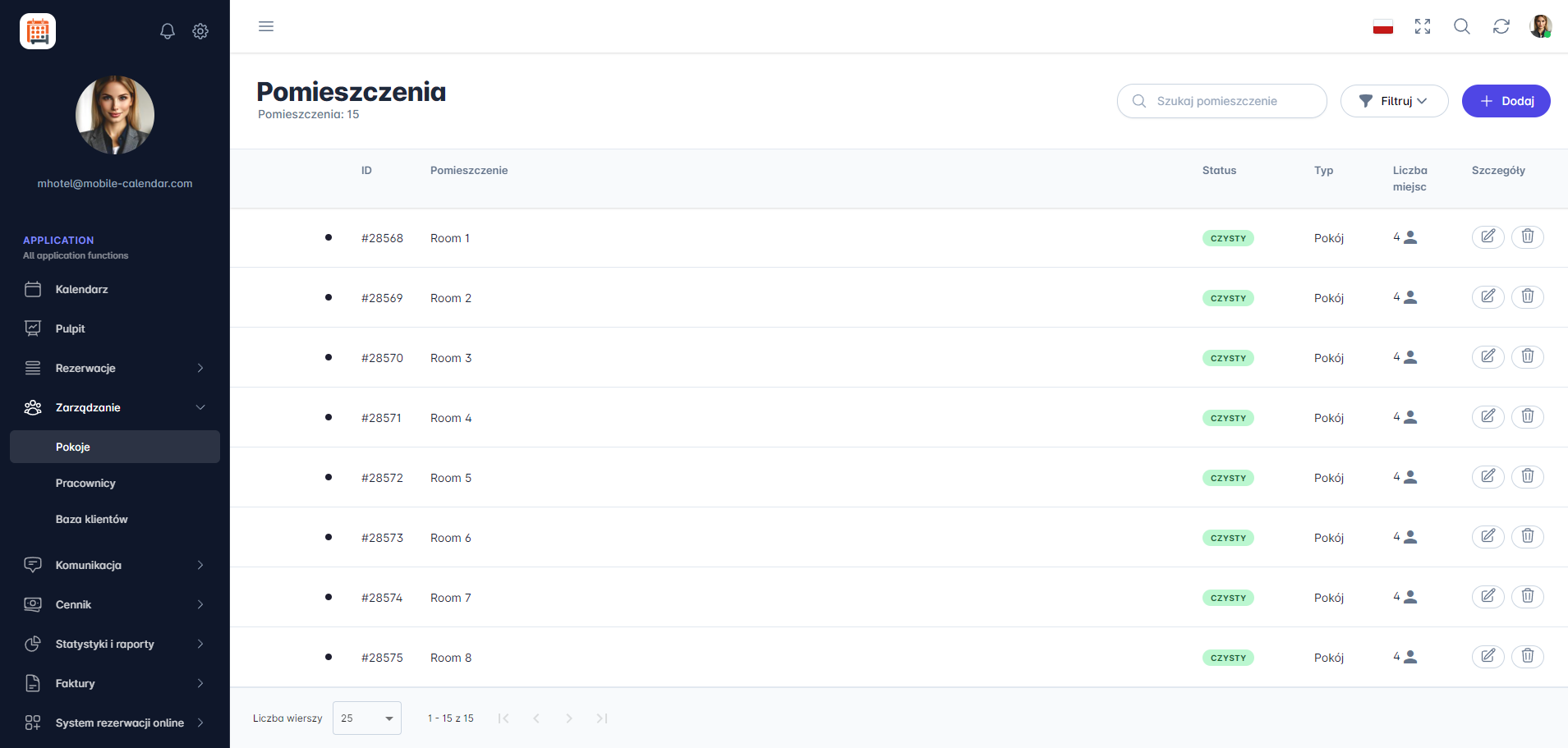
Lista pomieszczeń Jeśli chcesz wyszukać konkretny typ pomieszczenia, kliknij w przycisk Filtruj w prawym górnym rogu ekranu.
- Na ekranie pojawi się formularz filtrowania, który pozwoli dostosować wyświetlaną listę pomieszczeń. W zależności od wybranych kryteriów, lista będzie dynamicznie zmieniać wyświetlane informacje, prezentując tylko te dane, które spełniają określone warunki.
- Dostępne filtry w formularzu: Typ pomieszczenia, Liczba miejsc, Status sprzątania, Typ łóżka oraz Wyposażenie.
- Poprzez kliknięcie Suwaka "Pokaż tylko usunięte" zostaną wyświetlone tylko usunięte pomieszczenia.


Aplikacja mobilna
Wstęp
Na ekranie Pomieszczenia znajdziesz wszystkie pomieszczenia obiektu. Przy każdym widać nazwę, liczbę osób i układ łóżek, a listę możesz przeszukiwać i filtrować.
Instrukcja
W dolnym menu, wejdź w zakładkę Więcej.
Wejdź w sekcję Zarządzanie -> Pomieszczenia.
Na ekranie pojawi się lista pomieszczeń. Kliknij pomieszczenie, aby otworzyć jego formularz.

Wyszukiwanie pomieszczenia
W prawym górnym rogu kliknij w ikonę Lupy.
Wpisz nazwę pomieszczenia. Lista zawęzi się w trakcie pisania.
Filtrowanie listy
W prawym górnym rogu kliknij w ikonę Filtru.
W oknie "Filtruj" wybierz Typ pomieszczenia, Wyposażenie, Liczba miejsc lub rodzaj łóżek.
Kliknij przycisk Zastosuj. Liczba na przycisku oznacza liczbę znalezionych pomieszczeń.

- Aby wyłączyć filtry, otwórz okno "Filtruj", kliknij Wyczyść, a następnie Zastosuj.
Czy ten artykuł był pomocny?
Zapytaj AI o ten artykuł
Wybierz asystenta. Otworzy się z gotowym pytaniem, przeczyta ten artykuł i odpowie na Twoje pytania.
Zapytaj AI o ten artykuł
Wybierz asystenta. Otworzy się z gotowym pytaniem, przeczyta ten artykuł i odpowie na Twoje pytania.