

 Zapytaj AI


Dodawanie pracownika
Wybierz asystenta. Otworzy się z gotowym pytaniem, przeczyta ten artykuł i odpowie na Twoje pytania.
Otwórz w ChatGPT (otwiera się w nowej karcie) Otwórz w Claude (otwiera się w nowej karcie) Otwórz w Perplexity (otwiera się w nowej karcie) Otwórz w Gemini (otwiera się w nowej karcie) Otwórz w Grok (otwiera się w nowej karcie) Zobacz jako MarkdownWybierz asystenta. Otworzy się z gotowym pytaniem, przeczyta ten artykuł i odpowie na Twoje pytania.
Otwórz w ChatGPT (otwiera się w nowej karcie) Otwórz w Claude (otwiera się w nowej karcie) Otwórz w Perplexity (otwiera się w nowej karcie) Otwórz w Gemini (otwiera się w nowej karcie) Otwórz w Grok (otwiera się w nowej karcie) Zobacz jako MarkdownNa tej stronie
Na tej stronie
Aplikacja webowa
Wstęp
Funkcja jest dostępna od planu Professional. Porównanie planów znajdziesz w artykule Jakimi funkcjami różnią się abonamenty?. Na planie Standard pracownicy nie zalogują się do konta.
Mobile-calendar umożliwia tworzenie nowych kont użytkowników, którzy będą mieli dostęp do systemu. Dodając pracownika, przypisujesz mu dane logowania (adres e-mail i hasło), które pozwolą mu na samodzielne logowanie się do aplikacji.
Dodatkowo, możesz określić zakres uprawnień, jakie dany pracownik będzie posiadał w systemie, co pozwala na precyzyjne dostosowanie jego dostępu do funkcji zgodnie z jego rolą w firmie. Dzięki temu narzędziu łatwo zarządzasz personelem i ich uprawnieniami.
Instrukcja
Wejdź w zakładkę Zarządzanie -> Pracownicy.
W prawym górnym rogu kliknij przycisk Dodaj.
Na ekranie pojawi się formularz dodawania pracownika, który składa się z 2 zakładek: Dane oraz Uprawnienia.
W zakładce Dane, uzupełnij wymagane pola: Imię, Nazwisko, Stanowisko, E-mail oraz Hasło.
W prawym dolnym rogu kliknij przycisk Dalej, co spowoduje przekierowanie do zakładki Uprawnienia.
W zakładce Uprawnienia:
- Kliknij pole Dostęp do pomieszczeń i wybierz jedną z opcji z rozwijanej listy: Wszystkie pomieszczenia lub Wybrane pomieszczenia.
- Jeśli wybierzesz drugą opcję, pojawi się dodatkowe pole Wybrane pomieszczenia. Kliknij w to pole i Wybierz z rozwijanej listy pomieszczenia, do których pracownik ma mieć dostęp.
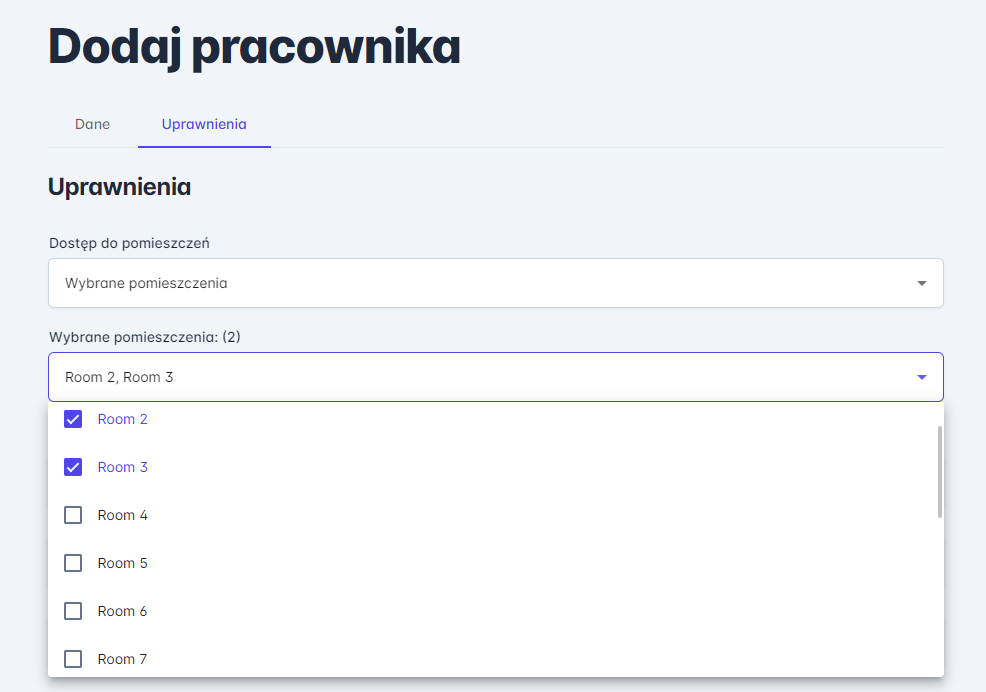
Dodawanie uprawnień: wybrane pomieszczenia

Pod polem Dostęp do pomieszczeń znajduje się 15 modułów z możliwością przypisania uprawnień. Wśród tych modułów znajdują się między innymi Kalendarz, Pulpit, Rezerwacje oraz Faktury. Każdy z tych modułów oferuje unikalne funkcje, które można dostosować w zależności od potrzeb danego pracownika.
Kliknij w Moduł, w którym chcesz nadać uprawnienia pracownika.
Po kliknięciu w konkretny Moduł rozwinięta zostanie lista z szczegółowymi opcjami do wyboru.
- Wybierz opcję Zaznacz wszystko jeśli chcesz nadać wszystkie dostępne uprawnienia w danym module lub kliknij w pole obok funkcjonalności, którą chcesz nadać pracownikowi.
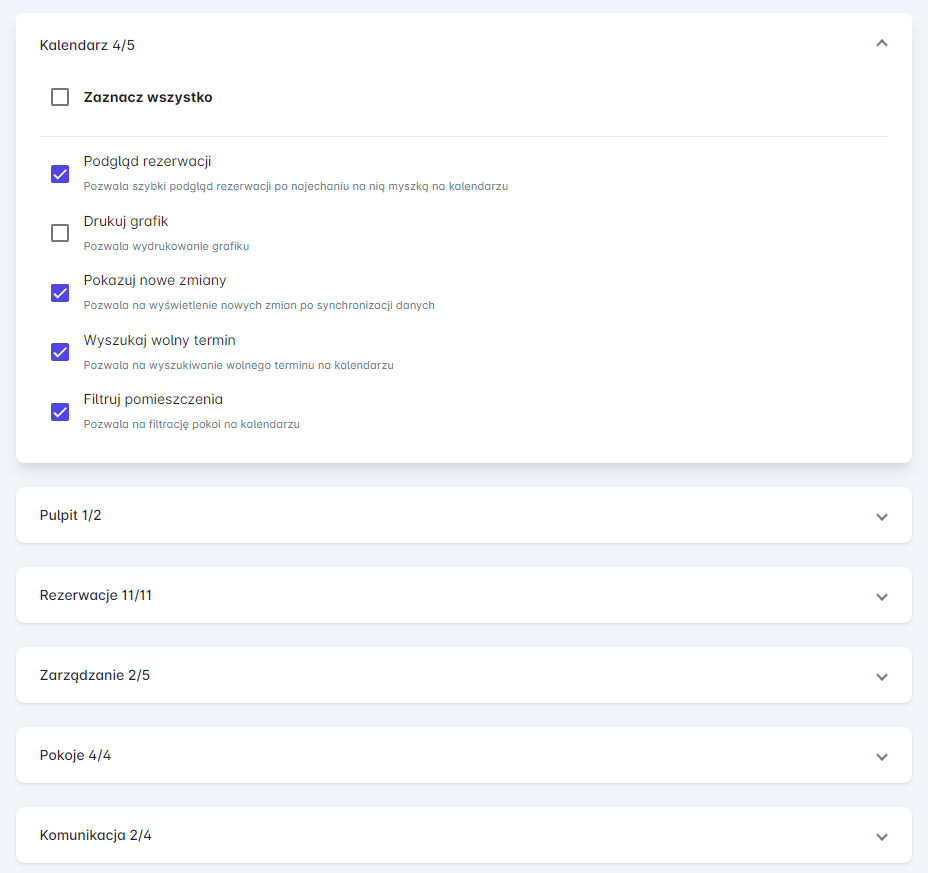
Dodawanie uprawnień: wybrane pomieszczenia W prawym dolnym roku kliknij przycisk Dodaj pracownika.
Pracownik został dodany do bazy.

Aplikacja mobilna
Wstęp
Każdy pracownik ma w mobile-calendar własne konto. Loguje się swoim adresem e-mail i hasłem, a Ty decydujesz, do czego ma dostęp.
Instrukcja
W dolnym menu, wejdź w zakładkę Więcej.
Wejdź w sekcję Zarządzanie -> Pracownicy.
W prawym dolnym rogu kliknij przycisk +.

Na ekranie pojawi się formularz "Dodaj pracownika" z kartą Dane.
W polach Imię i Nazwisko wpisz dane pracownika.
W polu Telefon możesz wpisać numer. Aby zmienić kierunkowy, kliknij w niego i wybierz kraj z listy.
W polu Stanowisko wybierz stanowisko. Aplikacja ustawi domyślne uprawnienia dla tego stanowiska.
W polu Język wybierz język pracownika.
W polach E-mail i Hasło wpisz dane, którymi pracownik będzie się logować. Hasło musi zawierać co najmniej 12 znaków, wielkie i małe litery, cyfrę oraz znak specjalny.

Kliknij kartę Uprawnienia. W polu Dostęp wybierz pomieszczenia, a w grupach poniżej sprawdź uprawnienia pracownika.
Kliknij przycisk Dodaj.

- Pracownik pojawi się na liście i będzie mógł zalogować się na swoje konto.
Czy ten artykuł był pomocny?
Zapytaj AI o ten artykuł
Wybierz asystenta. Otworzy się z gotowym pytaniem, przeczyta ten artykuł i odpowie na Twoje pytania.
Zapytaj AI o ten artykuł
Wybierz asystenta. Otworzy się z gotowym pytaniem, przeczyta ten artykuł i odpowie na Twoje pytania.