

 Chiedi all'IA


Modifica dipendente
Scegli un assistente. Si aprirà con una domanda già pronta, leggerà questo articolo e risponderà alle tue domande.
Apri in ChatGPT (si apre in una nuova scheda) Apri in Claude (si apre in una nuova scheda) Apri in Perplexity (si apre in una nuova scheda) Apri in Gemini (si apre in una nuova scheda) Apri in Grok (si apre in una nuova scheda) Visualizza come MarkdownScegli un assistente. Si aprirà con una domanda già pronta, leggerà questo articolo e risponderà alle tue domande.
Apri in ChatGPT (si apre in una nuova scheda) Apri in Claude (si apre in una nuova scheda) Apri in Perplexity (si apre in una nuova scheda) Apri in Gemini (si apre in una nuova scheda) Apri in Grok (si apre in una nuova scheda) Visualizza come MarkdownIn questa pagina
In questa pagina
Applicazione Web
Introduzione
Modificare un dipendente consente di gestire i dati e i permessi assegnati ai dipendenti.
Da questo livello, è possibile aggiornare informazioni di base come nome, cognome, numero di telefono, posizione lavorativa e lingua preferita. Inoltre, è possibile modificare i permessi del dipendente, inclusi l'accesso alle stanze e ai moduli specifici del sistema.
La scheda consente anche di cambiare i dettagli di accesso come password e indirizzo email e, se necessario, di eliminare l'account del dipendente. Questo è uno strumento cruciale per la gestione continua del team e l'adattamento dei permessi al loro ruolo nell'azienda.
Istruzioni
Vai alla scheda Gestione -> Dipendenti.
Clicca sul dipendente di cui desideri modificare i dati.
Il modulo di modifica del dipendente apparirà sullo schermo, composto da 6 schede: Dati, Permessi, Impostazioni, Sicurezza, Dispositivi e Attività.
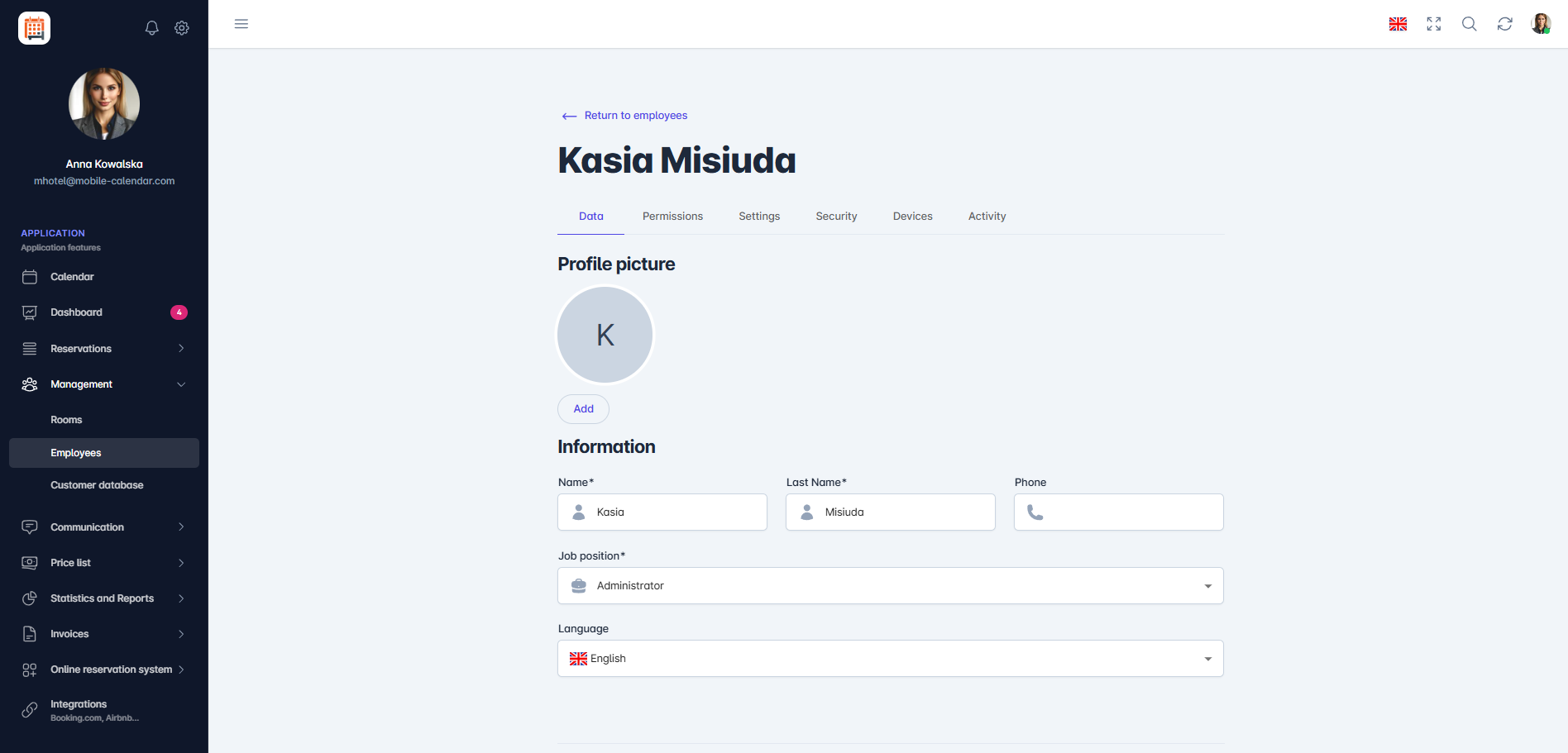
Modifica Dipendente Dati
- La scheda Dati consente di aggiornare le informazioni di base sul dipendente. I campi modificabili includono: Nome, Cognome, Telefono, Posizione, e Lingua.
Permessi
La scheda Permessi consente di aggiornare i permessi assegnati al dipendente. Puoi specificare se il dipendente deve avere accesso a Tutte le stanze o solo a Stanze Selezionate. Se viene scelta la seconda opzione, sarà disponibile un campo aggiuntivo dove selezionare stanze specifiche.
Sotto il campo Accesso alle Stanze, ci sono 15 moduli ai quali possono essere assegnati permessi. Questi includono Calendario, Cruscotto, Prenotazioni, e Fatture, con funzionalità uniche adattate alle esigenze del dipendente.
Dopo aver cliccato sul Modulo selezionato, verrà espansa una lista con le opzioni selezionabili. Puoi scegliere l'opzione Seleziona tutto per concedere tutti i permessi disponibili, oppure selezionare funzionalità specifiche da assegnare al dipendente.
Impostazioni
La scheda Impostazioni consente di gestire le opzioni generali dell'applicazione e di adattare le sue funzionalità alle esigenze individuali dell'utente.
Nella sezione Generale, puoi configurare le impostazioni generali dell'applicazione, come il colore del tema e il pannello di avvio predefinito. Altre opzioni relative ai formati di data e ora sono disponibili per essere personalizzate secondo le preferenze personali.
La sezione Calendario consente di gestire le impostazioni per la visualizzazione delle prenotazioni, inclusa la scelta di una forma arrotondata e opzioni per trascinare le prenotazioni. L'utente può anche decidere quali informazioni devono essere visualizzate sulle etichette delle prenotazioni e nel modulo di prenotazione, facilitando la personalizzazione dell'interfaccia alle esigenze specifiche.
Inoltre, questa scheda consente di configurare impostazioni dettagliate sulle prenotazioni, come come visualizzare i blocchi, cambiare lo stato della stanza dopo il check-out dell'ospite, e personalizzare il contenuto della conferma della prenotazione. Possono essere anche impostate preferenze per i prezzi e le restrizioni sulle prenotazioni.
Sicurezza
La scheda Sicurezza consente di gestire aspetti importanti relativi alla protezione dell'account utente. In questa sezione, puoi cambiare la password, l'email e eliminare il dipendente.
Cambiare Password: Nel campo Password, inserisci una nuova password e clicca sul pulsante Cambia Password.
Cambiare Email: Nel campo Inserisci il nuovo indirizzo email, inserisci la nuova email Cambia Email.
Eliminare il Dipendente: Nell'angolo in basso a sinistra, clicca sul pulsante Elimina.
- Un messaggio di conferma aggiuntivo apparirà al centro dello schermo riguardo l'eliminazione del dipendente.
- Clicca sul pulsante Elimina.

Dispositivi
- La scheda Dispositivi consente di gestire i dispositivi sui quali l'utente è connesso al proprio account. Questa funzionalità migliora la sicurezza, specialmente in situazioni in cui si sospetta un accesso non autorizzato.
- Da questo livello, puoi monitorare tutti i login attivi.
- Se necessario, è disponibile l'opzione di disconnettere l'utente da un dispositivo selezionato o da tutti i dispositivi contemporaneamente cliccando sul pulsante Disconnetti da tutti i dispositivi.

Attività
- La scheda Attività consente di monitorare le azioni svolte dal dipendente all'interno del sistema.
- Da questo livello, puoi rivedere la cronologia delle azioni, come modifiche ai dati o altre operazioni relative all'uso dell'applicazione.
- Questo è uno strumento utile per monitorare l'attività del dipendente e garantire la trasparenza e la sicurezza del lavoro all'interno del sistema.

- Per salvare le modifiche apportate, clicca sul pulsante Salva Modifiche.
Applicazione Mobile
Introduzione
Nella scheda del dipendente puoi modificare i suoi dati, i permessi e le impostazioni, oltre alla password o all'indirizzo e-mail usato per accedere.
Istruzioni
Nel menu in basso, vai alla scheda Di più.
Vai alla sezione Gestione -> Dipendenti.
Tocca il dipendente nell'elenco.
Sullo schermo apparirà un modulo con le schede Dati, Permessi, Impostazioni, Sicurezza, Dispositivi e Attività. Per visualizzare le altre schede, scorri la barra verso sinistra.
Nella scheda Dati, modifica i campi desiderati, ad esempio Telefono o Posizione lavorativa. La modifica della posizione lavorativa non modifica i permessi del dipendente.
Tocca il pulsante Salva modifiche.

- Le modifiche verranno salvate e sullo schermo apparirà l'elenco dei dipendenti.
Foto del dipendente
Nella scheda Dati, tocca l'icona della Fotocamera accanto alle iniziali del dipendente.
Nella finestra "Foto", tocca Aggiungi avatar e seleziona una foto.
Impostazioni del dipendente
Tocca la scheda Impostazioni.
Sullo schermo appariranno le impostazioni dell'applicazione di questo dipendente, tra cui Tema, Pagina principale e Formato data. Ogni modifica si applica solo al suo account.

Questo articolo ti è stato utile?
Chiedi all'IA su questo articolo
Scegli un assistente. Si aprirà con una domanda già pronta, leggerà questo articolo e risponderà alle tue domande.
Chiedi all'IA su questo articolo
Scegli un assistente. Si aprirà con una domanda già pronta, leggerà questo articolo e risponderà alle tue domande.