

 Zapytaj AI


Informacje o pokoju
Wybierz asystenta. Otworzy się z gotowym pytaniem, przeczyta ten artykuł i odpowie na Twoje pytania.
Otwórz w ChatGPT (otwiera się w nowej karcie) Otwórz w Claude (otwiera się w nowej karcie) Otwórz w Perplexity (otwiera się w nowej karcie) Otwórz w Gemini (otwiera się w nowej karcie) Otwórz w Grok (otwiera się w nowej karcie) Zobacz jako MarkdownWybierz asystenta. Otworzy się z gotowym pytaniem, przeczyta ten artykuł i odpowie na Twoje pytania.
Otwórz w ChatGPT (otwiera się w nowej karcie) Otwórz w Claude (otwiera się w nowej karcie) Otwórz w Perplexity (otwiera się w nowej karcie) Otwórz w Gemini (otwiera się w nowej karcie) Otwórz w Grok (otwiera się w nowej karcie) Zobacz jako MarkdownNa tej stronie
Na tej stronie
Aplikacja webowa
Wstęp
Zakładka Informacje w systemie rezerwacyjnym pozwala na łatwe i intuicyjne zarządzanie danymi dotyczącymi każdego pomieszczenia. Dzięki tej funkcji możesz precyzyjnie kontrolować, jakie informacje są dostępne dla gości, a także wprowadzać opisy w różnych językach, by zwiększyć atrakcyjność swojej oferty na międzynarodowym rynku.
Instrukcja
Zakładka Informacje
W zakładce Informacje użytkownik ma możliwość zarządzania danymi dotyczącymi pomieszczenia. Aby udostępnić pokój w systemie rezerwacji online, wystarczy kliknąc Suwak o nazwie "Udostępnij w ofercie".
Pole Opis służy do opisu pomieszczenie. Aby dodać opis w kilku językach,Kliknij w box o nazwie "Pokaż inne języki" oraz wybierz odpowiednią opcję z rozwijanej listy, np. English. Następnie wpisz tekst w języku angielskim.
Opis jest zapisywany automatycznie. Użytkownik systemu rezerwacji online, który wybierze język angielski, zobaczy wprowadzone informacje w tym języku.
Na dole formularza użytkownik ma możliwość dodania wyposażenia pomieszczenia. Na liście dostępnych udogodnień wystarczy Kliknąć w odpowiedni element, np. Klimatyzacja. W boksie obok pojawi się znacznik, który potwierdzi, że dana funkcjonalność została dodana.
Dodanie informacji o pomieszczeniu z poziomu zakładki Kalendarz:
Wejdź w zakładkę Kalendarz.
Kliknij w pomieszczenie, które chcesz edytować.
Na ekranie pojawi się formularz, kliknij w przycisk Edytuj.
Na ekranie po prawej stronie pojawi się formularz edycji pomieszczeń. Formularz składa się z 4 zakładek: Szczegóły, Informacje, Sprzątanie, Zdjęcia.
Kliknij w zakładkę Informacje oraz uzupełnij wybrane pola.
W prawym dolnym rogu formularza, kliknij przycisk Zapisz zmiany.
Pomieszczenie zostanie zaktualizowane.
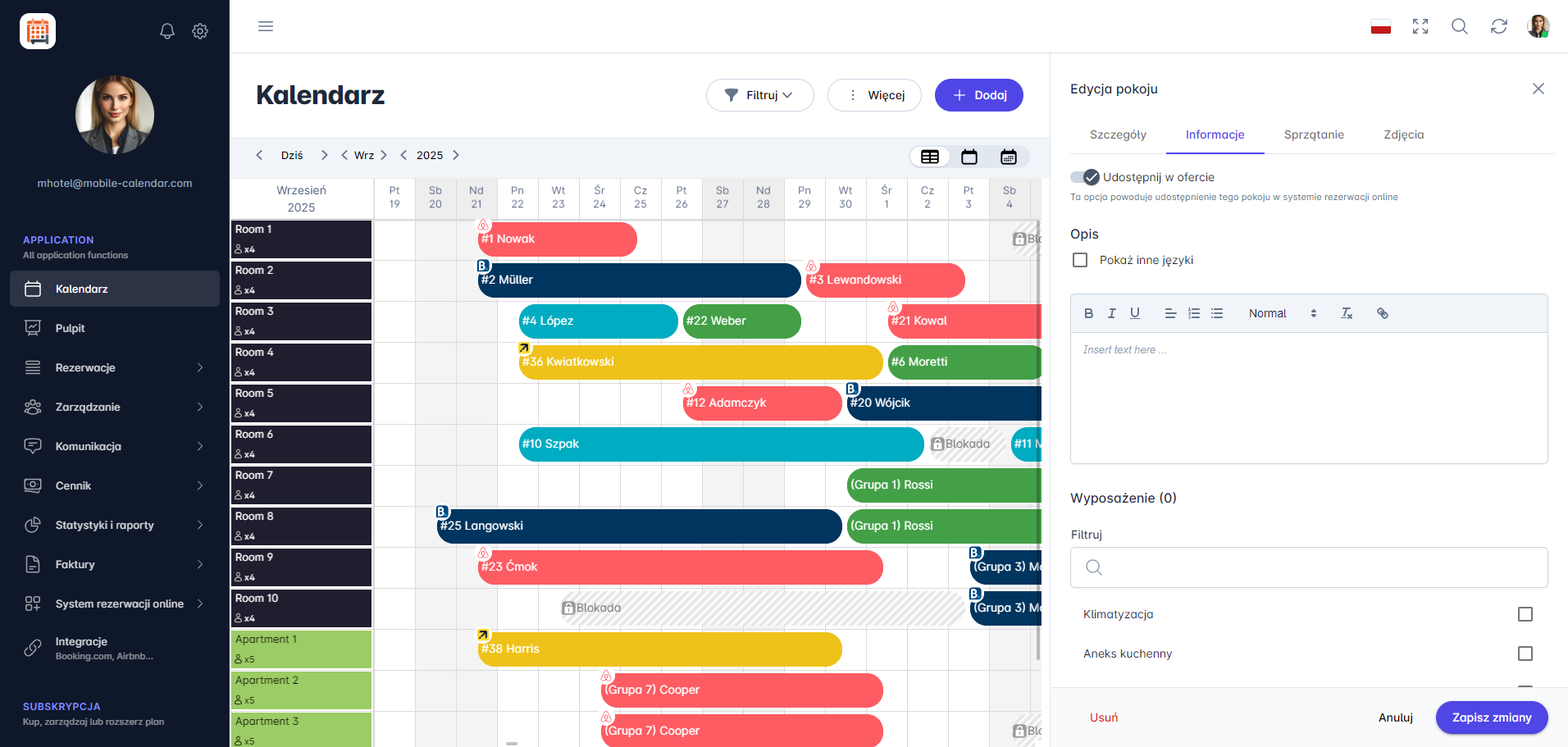
Edycja informacji

Dodanie informacji o pomieszczeniu z poziomu zakładki Zarządzanie:
Wejdź w zakładkę Zarządzanie -> Pokoje.
Wybierz z listy pomieszczenie, które chcesz edytować.
Kliknij w ikonę Notesu (kolumna Szczegóły).
Na ekranie po prawej stronie pojawi się formularz edycji pomieszczenia. Formularz składa się z 4 zakładek: Szczegóły, Informacje, Sprzątanie, Zdjęcia.
Kliknij w zakładkę Informacje oraz uzupełnij wybrane pola.
W prawym dolnym rogu formularza, kliknij przycisk Zapisz zmiany.
Pomieszczenie zostanie zaktualizowane.
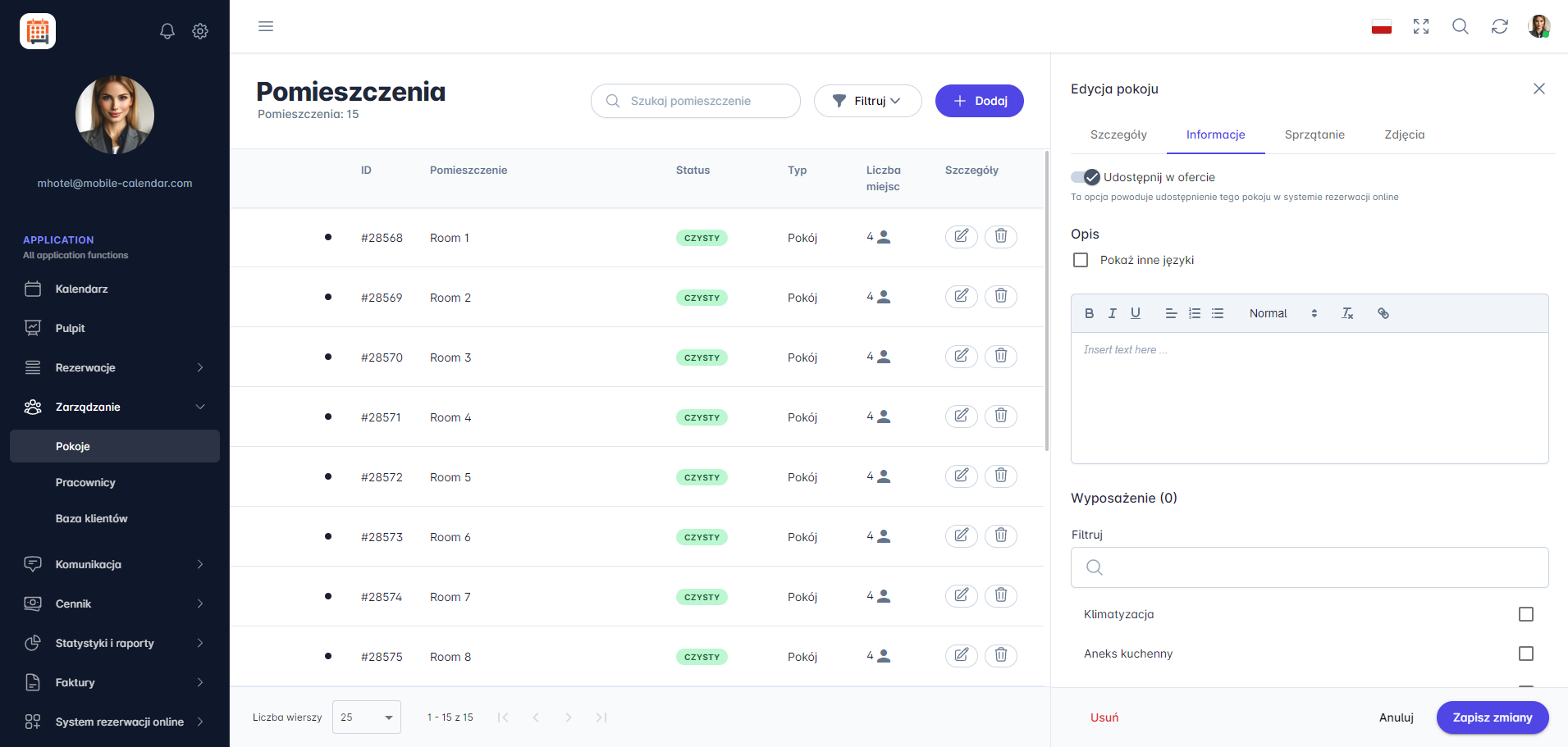
Edycja informacji

Aplikacja mobilna
Wstęp
Na kartach Informacje i Wyposażenie w formularzu pomieszczenia uzupełnisz metraż, opis i udogodnienia. Tu także zdecydujesz, czy pomieszczenie ma być widoczne w ofercie online.
Instrukcja
W dolnym menu, wejdź w zakładkę Więcej.
Wejdź w sekcję Zarządzanie -> Pomieszczenia.
Kliknij pomieszczenie na liście.
Kliknij kartę Informacje.
Przełącznikiem Udostępnij w ofercie online włącz lub wyłącz pomieszczenie w ofercie.
W polu Metraż (m²) wpisz powierzchnię.
Kliknij pole opisu, wpisz tekst i kliknij przycisk Gotowe. Aby dodać opis w innym języku, włącz przełącznik Pokaż inne języki i wybierz język.

Kliknij kartę Wyposażenie i zaznacz udogodnienia. Aby szybko znaleźć pozycję, skorzystaj z pola Filtruj wyposażenie....
Kliknij przycisk Zapisz.

- Zmiany zostaną zapisane, a na ekranie pojawi się lista pomieszczeń.
Czy ten artykuł był pomocny?
Zapytaj AI o ten artykuł
Wybierz asystenta. Otworzy się z gotowym pytaniem, przeczyta ten artykuł i odpowie na Twoje pytania.
Zapytaj AI o ten artykuł
Wybierz asystenta. Otworzy się z gotowym pytaniem, przeczyta ten artykuł i odpowie na Twoje pytania.