

 Спросить ИИ


Фотографии номера
Выберите ассистента. Он откроется с готовым вопросом, прочитает эту статью и ответит на ваши вопросы.
Открыть в ChatGPT (откроется в новой вкладке) Открыть в Claude (откроется в новой вкладке) Открыть в Perplexity (откроется в новой вкладке) Открыть в Gemini (откроется в новой вкладке) Открыть в Grok (откроется в новой вкладке) Открыть как MarkdownВыберите ассистента. Он откроется с готовым вопросом, прочитает эту статью и ответит на ваши вопросы.
Открыть в ChatGPT (откроется в новой вкладке) Открыть в Claude (откроется в новой вкладке) Открыть в Perplexity (откроется в новой вкладке) Открыть в Gemini (откроется в новой вкладке) Открыть в Grok (откроется в новой вкладке) Открыть как MarkdownНа этой странице
На этой странице
Веб-приложение
Введение
Пользователи могут легко добавлять и редактировать фотографии номеров в системе онлайн-бронирования. В этом разделе можно добавить до 8 фотографий - они критически важны для презентации предложения.
Инструкции
Вкладка "Фотографии"
В этом разделе можно добавить максимум 8 фотографий, которые будут отображаться в системе онлайн-бронирования. Чтобы добавить фотографии, необходимо Нажать на выделенную область - откроется окно выбора файлов, - или Перетащить выбранные фотографии прямо в эту область (Drag and Drop).
Добавление фотографий к номеру из вкладки "Календарь":
Перейдите во вкладку Календарь.
Нажмите на номер, который хотите отредактировать.
Справа на экране появится форма редактирования номера. Форма состоит из 4 вкладок: Детали, Информация, Уборка, Фотографии.
Нажмите на вкладку Фотографии.
Добавьте фотографии.
В правом нижнем углу формы нажмите кнопку Сохранить изменения.
Данные номера будут обновлены.
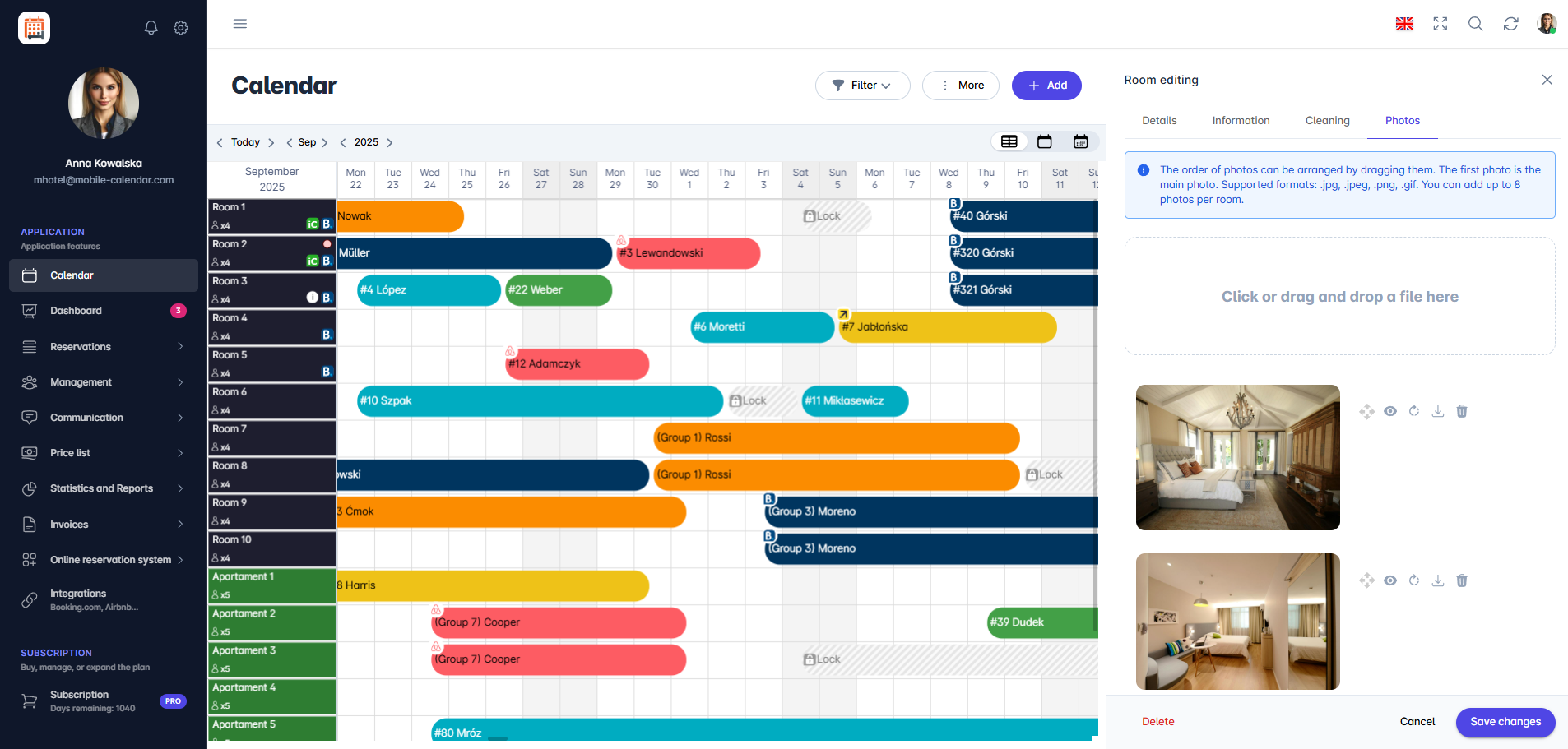
Редактирование фотографий

Добавление фотографий к номеру из вкладки "Управление":
Перейдите в Управление -> Номера.
Выберите из списка номер, который хотите отредактировать.
Нажмите на значок Заметка (столбец "Детали").
Справа на экране появится форма редактирования номера. Форма состоит из 4 вкладок: Детали, Информация, Уборка, Фотографии.
Нажмите на вкладку Фотографии.
Добавьте фотографии.
В правом нижнем углу формы нажмите кнопку Сохранить изменения.
Данные номера будут обновлены.
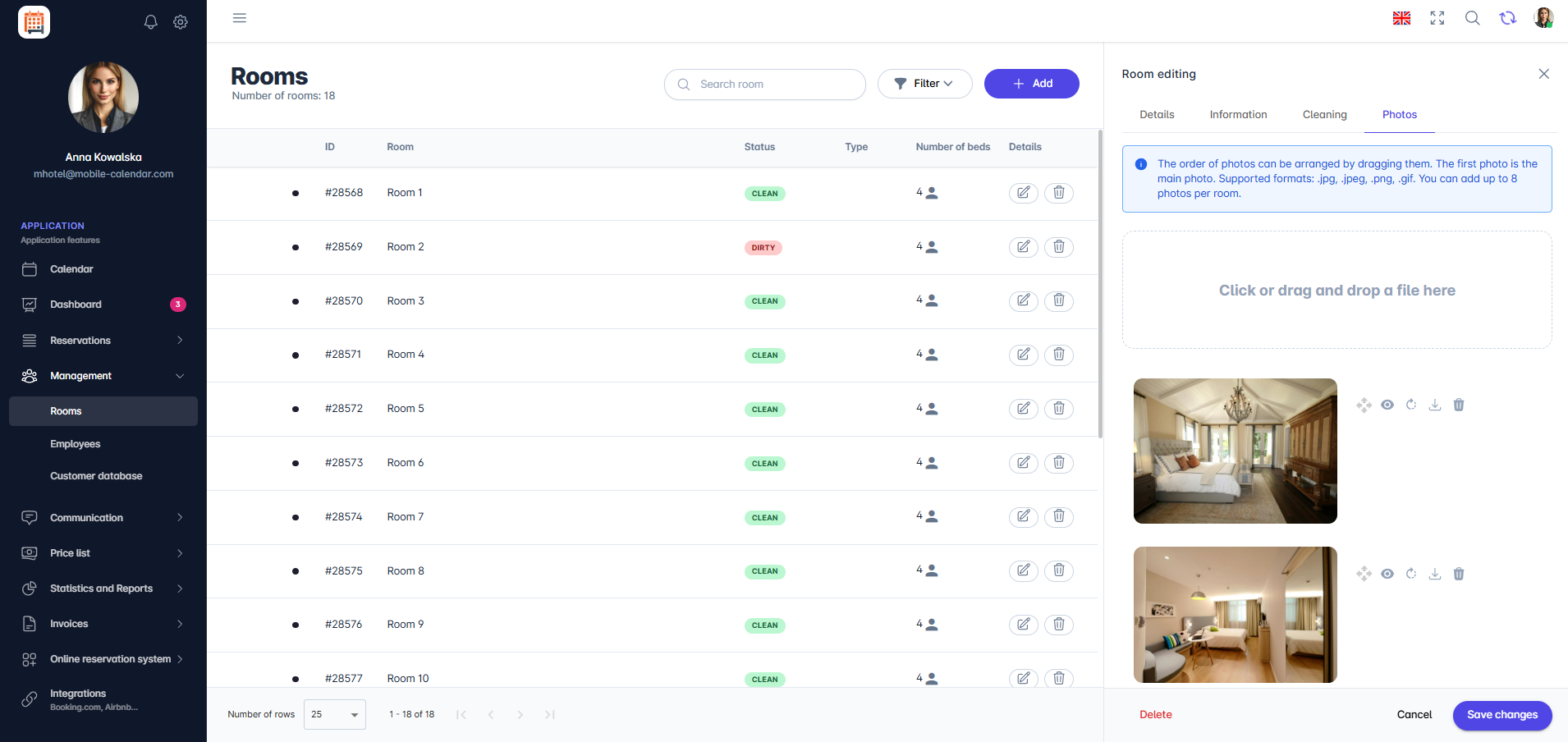
Редактирование фотографий

Мобильное приложение
Введение
На вкладке Фотографии в форме номера можно добавить до 8 фотографий в форматах .jpg, .jpeg, .png или .gif. Первая фотография будет основной.
Инструкция
В нижнем меню перейдите на вкладку Больше.
Перейдите в раздел Управление -> Помещения.
Нажмите на номер в списке.
Прокрутите строку вкладок влево и нажмите вкладку Фотографии.
Нажмите Добавить фото.

Откроется системный выбор фотографий. Выберите фотографии и нажмите Добавить.
Нажмите кнопку Сохранить в нижней части формы.
Была ли эта статья полезной?
Спросить ИИ об этой статье
Выберите ассистента. Он откроется с готовым вопросом, прочитает эту статью и ответит на ваши вопросы.
Спросить ИИ об этой статье
Выберите ассистента. Он откроется с готовым вопросом, прочитает эту статью и ответит на ваши вопросы.