

 Chiedi all'IA


Foto delle stanze
Scegli un assistente. Si aprirà con una domanda già pronta, leggerà questo articolo e risponderà alle tue domande.
Apri in ChatGPT (si apre in una nuova scheda) Apri in Claude (si apre in una nuova scheda) Apri in Perplexity (si apre in una nuova scheda) Apri in Gemini (si apre in una nuova scheda) Apri in Grok (si apre in una nuova scheda) Visualizza come MarkdownScegli un assistente. Si aprirà con una domanda già pronta, leggerà questo articolo e risponderà alle tue domande.
Apri in ChatGPT (si apre in una nuova scheda) Apri in Claude (si apre in una nuova scheda) Apri in Perplexity (si apre in una nuova scheda) Apri in Gemini (si apre in una nuova scheda) Apri in Grok (si apre in una nuova scheda) Visualizza come MarkdownIn questa pagina
In questa pagina
Applicazione Web
Introduzione
Gli utenti hanno la possibilità di aggiungere e modificare facilmente le foto delle stanze nel sistema di prenotazione online. Questa sezione consente l'aggiunta di un massimo di 8 foto, che sono fondamentali per presentare l'offerta.
Istruzioni
Scheda Foto
In questa sezione, puoi aggiungere un massimo di 8 foto che saranno visibili nel sistema di prenotazione online. Per aggiungere foto, devi Cliccare sull'area designata, che aprirà un browser di file, oppure Trascinare e Rilasciare le foto selezionate direttamente in quest'area.
Aggiungere Foto a una Stanza dalla Scheda Calendario:
Vai alla scheda Calendario.
Clicca sulla stanza che desideri modificare.
Sul lato destro dello schermo, apparirà un modulo di modifica per la stanza. Il modulo consiste in 4 schede: Dettagli, Informazioni, Pulizia, Foto.
Clicca sulla scheda Foto.
Aggiungi foto.
Nell'angolo in basso a destra del modulo, clicca sul pulsante Salva Modifiche.
La stanza sarà aggiornata.
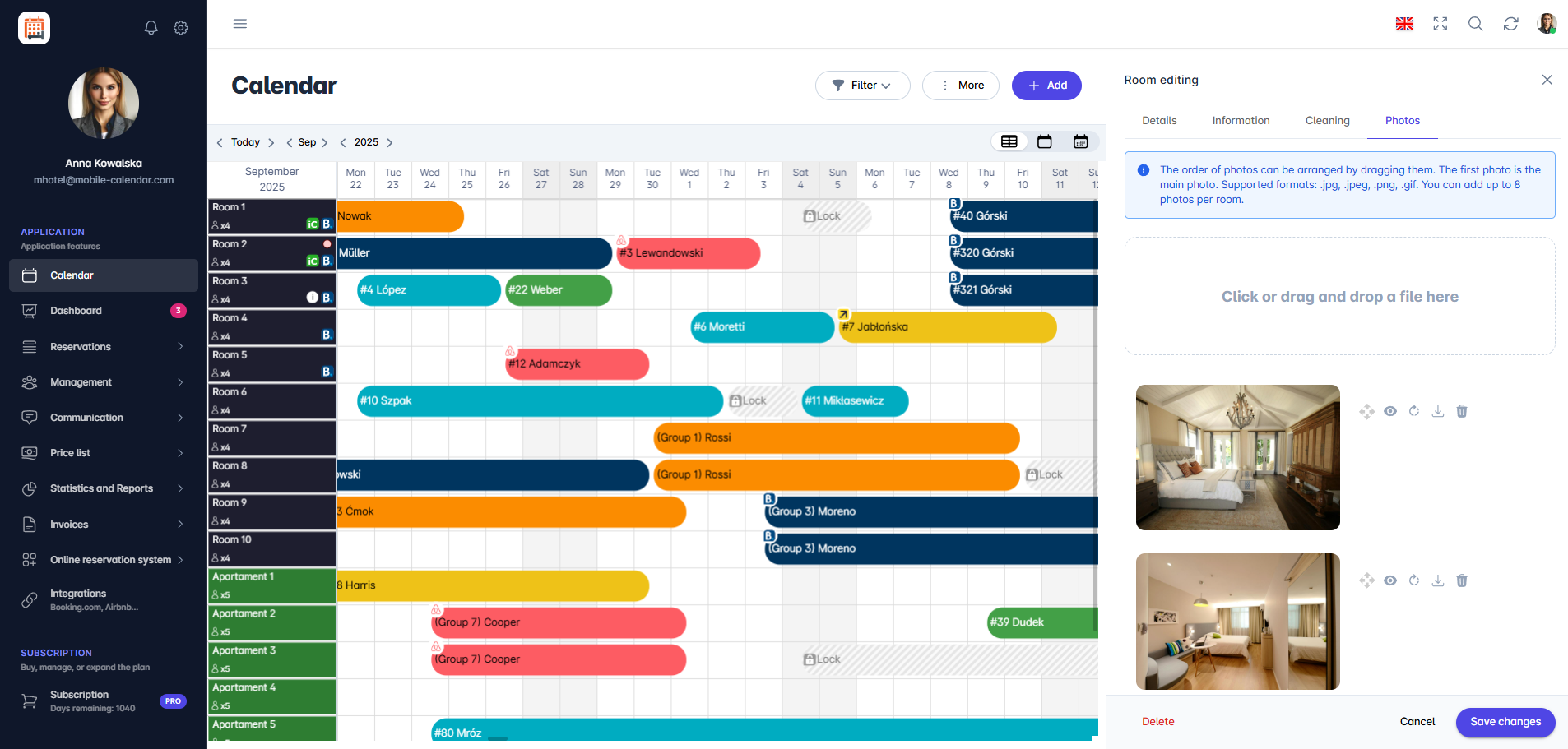
Modifica Foto

Aggiungere Foto a una Stanza dalla Scheda Gestione:
Vai alla scheda Gestione -> Stanze.
Seleziona la stanza che desideri modificare dall'elenco.
Clicca sull'icona Nota (colonna Dettagli).
Sul lato destro dello schermo, apparirà un modulo di modifica per la stanza. Il modulo consiste in 4 schede: Dettagli, Informazioni, Pulizia, Foto.
Clicca sulla scheda Foto.
Aggiungi foto.
Nell'angolo in basso a destra del modulo, clicca sul pulsante Salva Modifiche.
La stanza sarà aggiornata.
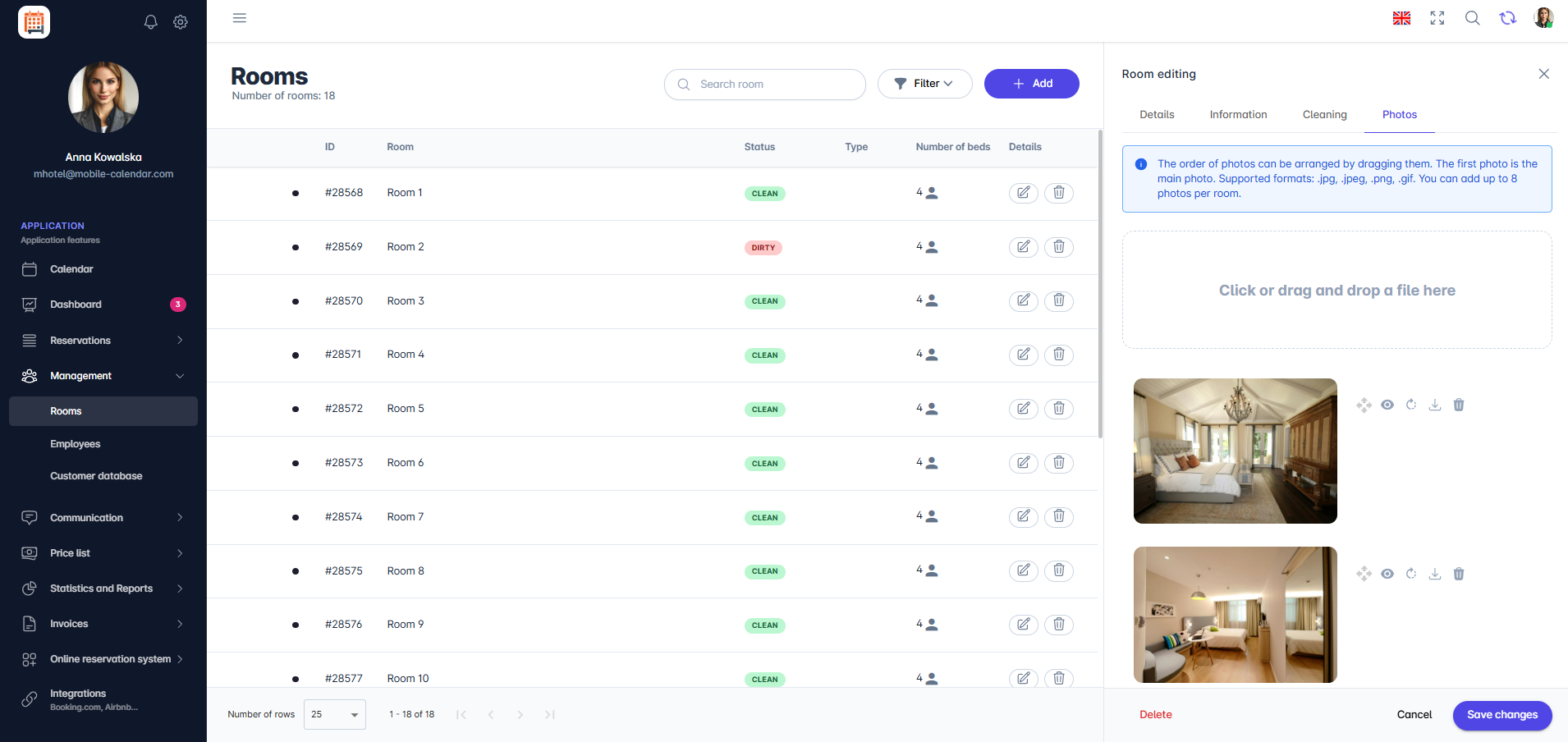
Modifica Foto

Applicazione Mobile
Introduzione
Nella scheda Foto del modulo della camera puoi aggiungere fino a 8 foto nei formati .jpg, .jpeg, .png o .gif. La prima foto è quella principale.
Istruzioni
Nel menu in basso, vai alla scheda Di più.
Vai alla sezione Gestione -> Camere.
Tocca la camera nell’elenco.
Scorri la barra delle schede verso sinistra e tocca la scheda Foto.
Tocca Aggiungi una foto.

Sullo schermo si aprirà la selezione di foto del sistema. Seleziona le foto e tocca Aggiungi.
Tocca il pulsante Salva in fondo al modulo.
Questo articolo ti è stato utile?
Chiedi all'IA su questo articolo
Scegli un assistente. Si aprirà con una domanda già pronta, leggerà questo articolo e risponderà alle tue domande.
Chiedi all'IA su questo articolo
Scegli un assistente. Si aprirà con una domanda già pronta, leggerà questo articolo e risponderà alle tue domande.