

 Demander à l'IA


Photos de chambre
Choisissez un assistant. Il s'ouvre avec une question déjà rédigée, lit cet article et répond à vos questions.
Ouvrir dans ChatGPT (s'ouvre dans un nouvel onglet) Ouvrir dans Claude (s'ouvre dans un nouvel onglet) Ouvrir dans Perplexity (s'ouvre dans un nouvel onglet) Ouvrir dans Gemini (s'ouvre dans un nouvel onglet) Ouvrir dans Grok (s'ouvre dans un nouvel onglet) Afficher en MarkdownChoisissez un assistant. Il s'ouvre avec une question déjà rédigée, lit cet article et répond à vos questions.
Ouvrir dans ChatGPT (s'ouvre dans un nouvel onglet) Ouvrir dans Claude (s'ouvre dans un nouvel onglet) Ouvrir dans Perplexity (s'ouvre dans un nouvel onglet) Ouvrir dans Gemini (s'ouvre dans un nouvel onglet) Ouvrir dans Grok (s'ouvre dans un nouvel onglet) Afficher en MarkdownSur cette page
Sur cette page
Application Web
Introduction
Les utilisateurs ont la possibilité d'ajouter et de modifier facilement des photos de chambres dans le système de réservation en ligne. Cette section permet l'ajout de jusqu'à 8 photos, qui sont essentielles pour présenter l'offre.
Instructions
Onglet Photos
Dans cette section, vous pouvez ajouter un maximum de 8 photos qui seront visibles dans le système de réservation en ligne. Pour ajouter des photos, vous devez Cliquer sur la zone désignée, ce qui ouvrira un navigateur de fichiers, ou Faire Glisser et Déposer les photos sélectionnées directement dans cette zone.
Ajouter des Photos à une Chambre depuis l'Onglet Calendrier :
Allez dans l'onglet Calendrier.
Cliquez sur la chambre que vous souhaitez modifier.
Sur le côté droit de l'écran, un formulaire d'édition pour la chambre apparaîtra. Le formulaire se compose de 4 onglets : Détails, Informations, Nettoyage, Photos.
Cliquez sur l'onglet Photos.
Ajoutez des photos.
Dans le coin inférieur droit du formulaire, cliquez sur le bouton Sauvegarder les Modifications.
La chambre sera mise à jour.
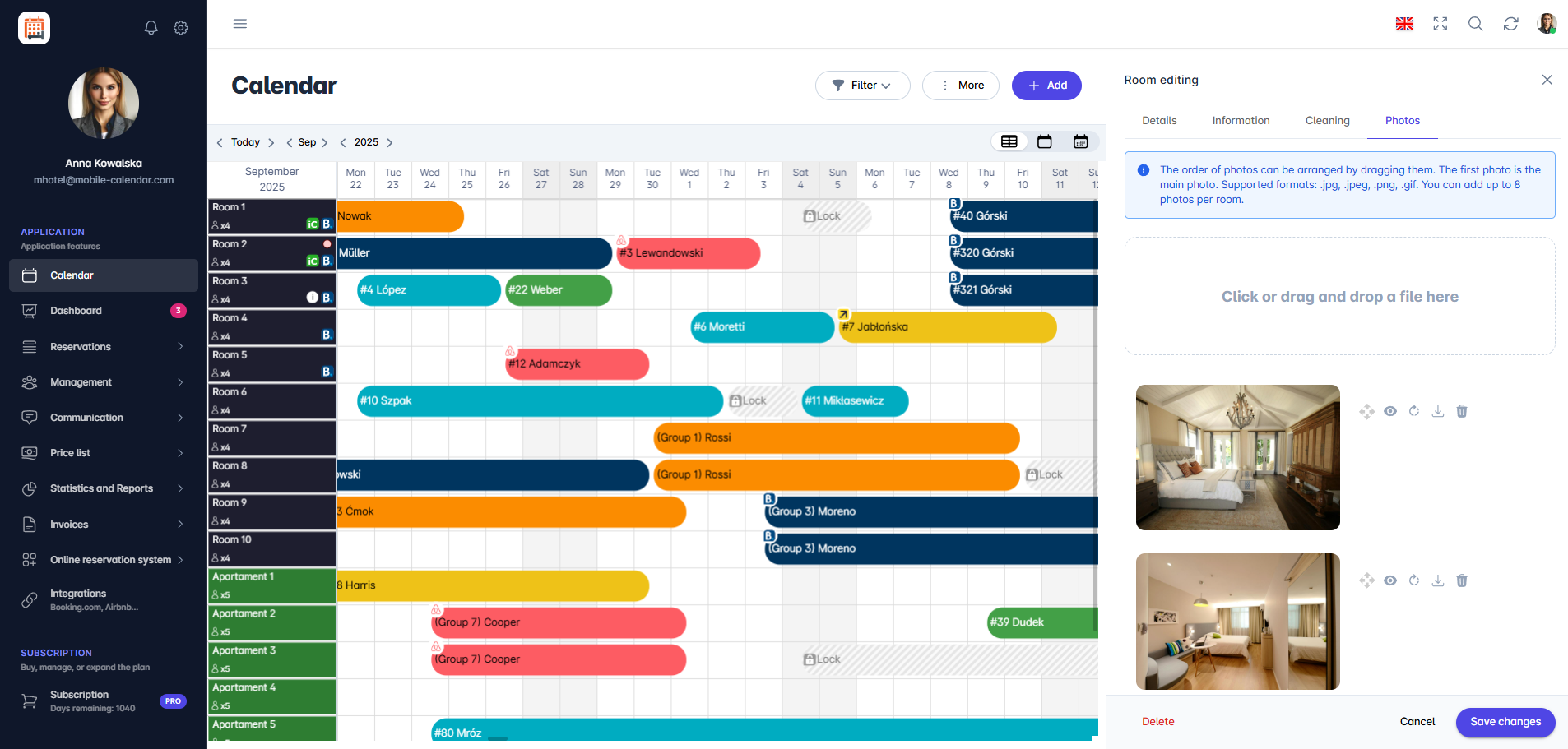
Modifier Photo

Ajouter des Photos à une Chambre depuis l'Onglet Gestion :
Allez dans l'onglet Gestion -> Chambres.
Sélectionnez la chambre que vous souhaitez modifier dans la liste.
Cliquez sur l'icône Note (colonne Détails).
Sur le côté droit de l'écran, un formulaire d'édition pour la chambre apparaîtra. Le formulaire se compose de 4 onglets : Détails, Informations, Nettoyage, Photos.
Cliquez sur l'onglet Photos.
Ajoutez des photos.
Dans le coin inférieur droit du formulaire, cliquez sur le bouton Sauvegarder les Modifications.
La chambre sera mise à jour.
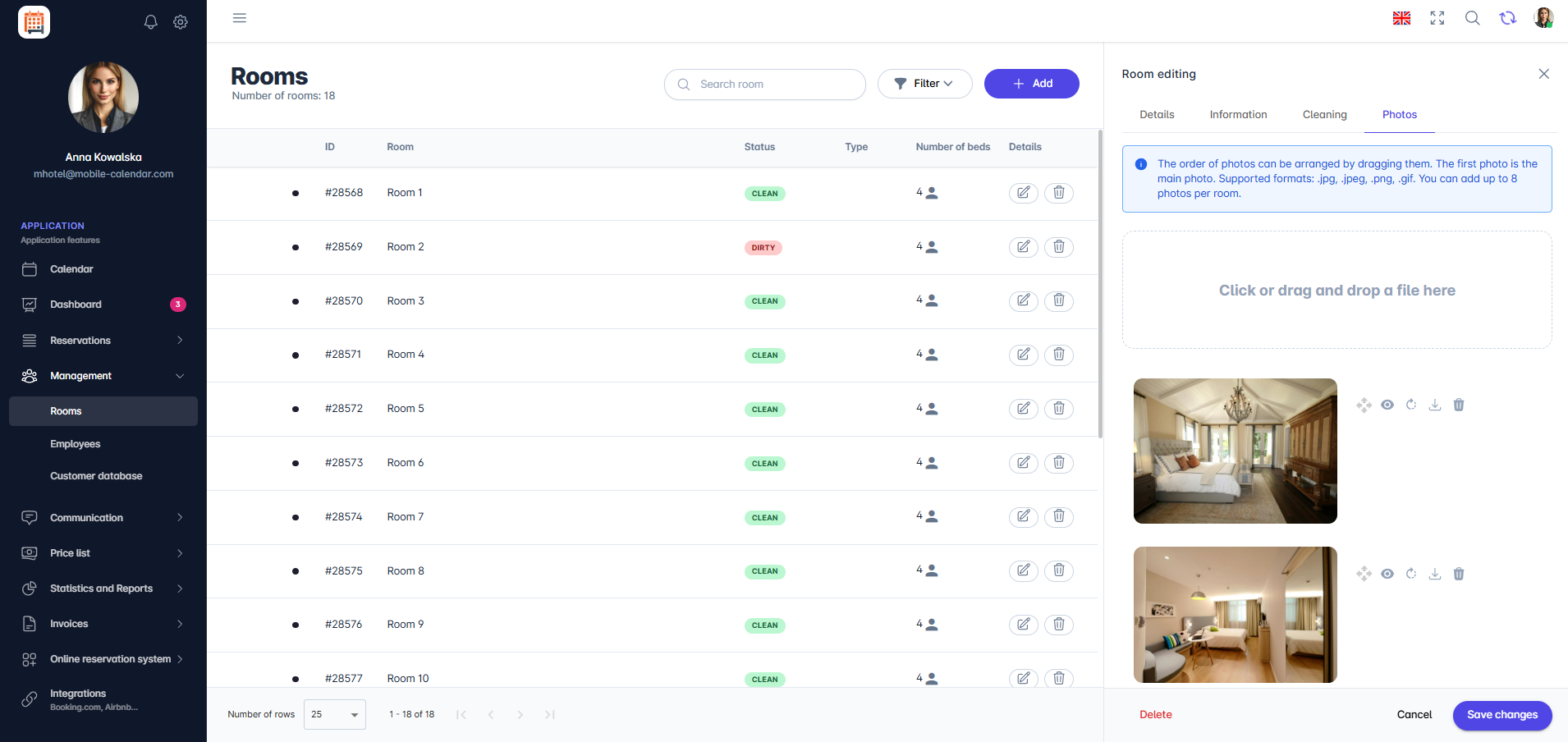
Modifier Photo

Application mobile
Introduction
Dans l’onglet Photos du formulaire de chambre, vous pouvez ajouter jusqu’à 8 photos aux formats .jpg, .jpeg, .png ou .gif. La première photo est la photo principale.
Instructions
Dans le menu inférieur, ouvrez l’onglet Plus.
Ouvrez la section Gestion -> Chambres.
Appuyez sur une chambre dans la liste.
Faites glisser la barre des onglets vers la gauche et appuyez sur l’onglet Photos.
Appuyez sur Ajouter une photo.

Le sélecteur de photos du système s’affiche. Sélectionnez les photos et appuyez sur Ajouter.
Appuyez sur le bouton Enregistrer en bas du formulaire.
Cet article vous a-t-il été utile ?
Demander à l'IA à propos de cet article
Choisissez un assistant. Il s'ouvre avec une question déjà rédigée, lit cet article et répond à vos questions.
Demander à l'IA à propos de cet article
Choisissez un assistant. Il s'ouvre avec une question déjà rédigée, lit cet article et répond à vos questions.