

 Chiedi all'IA


Attività del personale
Scegli un assistente. Si aprirà con una domanda già pronta, leggerà questo articolo e risponderà alle tue domande.
Apri in ChatGPT (si apre in una nuova scheda) Apri in Claude (si apre in una nuova scheda) Apri in Perplexity (si apre in una nuova scheda) Apri in Gemini (si apre in una nuova scheda) Apri in Grok (si apre in una nuova scheda) Visualizza come MarkdownScegli un assistente. Si aprirà con una domanda già pronta, leggerà questo articolo e risponderà alle tue domande.
Apri in ChatGPT (si apre in una nuova scheda) Apri in Claude (si apre in una nuova scheda) Apri in Perplexity (si apre in una nuova scheda) Apri in Gemini (si apre in una nuova scheda) Apri in Grok (si apre in una nuova scheda) Visualizza come MarkdownIn questa pagina
In questa pagina
Applicazione Web
Introduzione
La scheda Attività del Dipendente consente di visualizzare le azioni eseguite all'interno del sistema. Questa è una funzionalità estremamente utile in quanto fornisce un controllo completo sulla gestione delle prenotazioni.
Istruzioni
Naviga alla scheda Gestione -> Dipendenti.
Fai clic sul dipendente selezionato per vedere la sua attività all'interno del sistema.
Lo schermo visualizzerà il modulo di modifica del dipendente, che consiste in 6 schede: Dati, Autorizzazioni, Impostazioni, Sicurezza, Dispositivi e Attività.
- Vai alla scheda Attività. Da questo livello, puoi monitorare tutte le attività dei dipendenti relative a prenotazioni e camere.
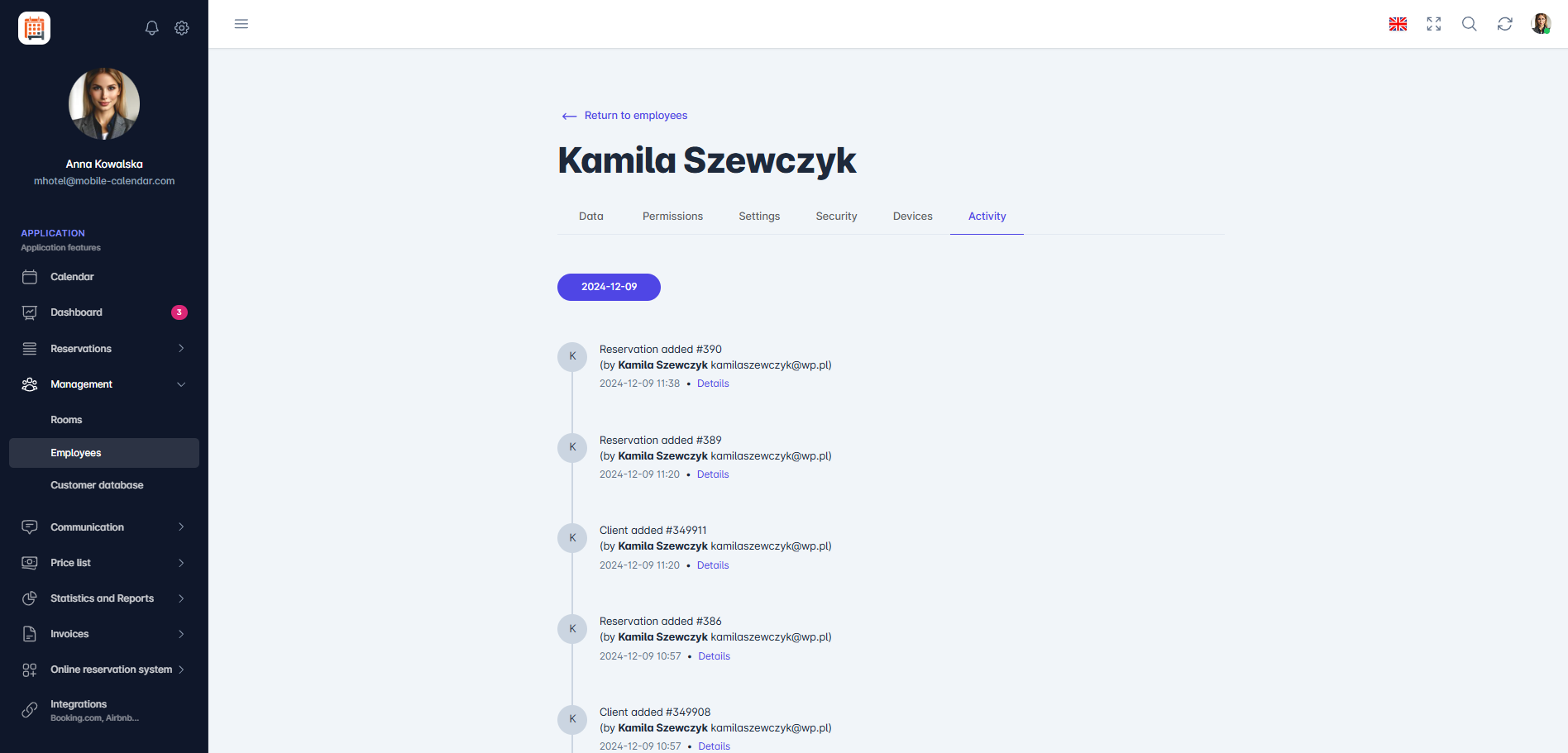
Attività del Dipendente

Applicazione Mobile
Introduzione
Nella scheda Attività puoi controllare cosa ha fatto un dipendente in mobile-calendar, ad esempio se ha aggiunto, modificato o eliminato una prenotazione. Le azioni più recenti sono in cima all'elenco.
Istruzioni
Nel menu inferiore, vai alla scheda Di più.
Vai alla sezione Gestione -> Dipendenti.
Tocca il dipendente nell'elenco.
Sullo schermo apparirà il modulo del dipendente. Scorri la barra delle schede verso sinistra e tocca la scheda Attività.
Sullo schermo apparirà un elenco delle azioni del dipendente con l'ora e il numero della prenotazione o del cliente.

Accanto a una voce con la Freccia, toccala per vedere esattamente cosa è cambiato.
Se il dipendente non ha ancora eseguito alcuna azione, sullo schermo apparirà la scritta "Nessuna modifica".
Questo articolo ti è stato utile?
Chiedi all'IA su questo articolo
Scegli un assistente. Si aprirà con una domanda già pronta, leggerà questo articolo e risponderà alle tue domande.
Chiedi all'IA su questo articolo
Scegli un assistente. Si aprirà con una domanda già pronta, leggerà questo articolo e risponderà alle tue domande.