

 Chiedi all'IA


Aggiunta di un dipendente
Scegli un assistente. Si aprirà con una domanda già pronta, leggerà questo articolo e risponderà alle tue domande.
Apri in ChatGPT (si apre in una nuova scheda) Apri in Claude (si apre in una nuova scheda) Apri in Perplexity (si apre in una nuova scheda) Apri in Gemini (si apre in una nuova scheda) Apri in Grok (si apre in una nuova scheda) Visualizza come MarkdownScegli un assistente. Si aprirà con una domanda già pronta, leggerà questo articolo e risponderà alle tue domande.
Apri in ChatGPT (si apre in una nuova scheda) Apri in Claude (si apre in una nuova scheda) Apri in Perplexity (si apre in una nuova scheda) Apri in Gemini (si apre in una nuova scheda) Apri in Grok (si apre in una nuova scheda) Visualizza come MarkdownIn questa pagina
In questa pagina
Applicazione Web
Introduzione
La funzionalità è disponibile con il piano Professional. Puoi confrontare i piani nell’articolo Quali funzionalità differenziano gli abbonamenti?. Con il piano Standard i dipendenti non potranno accedere all’account.
mobile-calendar consente di creare nuovi account utente con accesso al sistema. Quando aggiungi un dipendente, gli assegni le credenziali di accesso (indirizzo e-mail e password), che gli permetteranno di accedere autonomamente all’applicazione.
Inoltre, puoi definire l’ambito dei permessi che il dipendente avrà nel sistema, personalizzando con precisione il suo accesso alle funzionalità in base al ruolo ricoperto in azienda. Questo strumento ti permette di gestire facilmente il personale e i relativi permessi.
Istruzioni
Vai alla scheda Gestione -> Dipendenti.
Nell’angolo in alto a destra, clicca sul pulsante Aggiungi.
Sullo schermo apparirà il modulo per aggiungere un dipendente, composto da 2 schede: Dati e Permessi.
Nella scheda Dati, compila i campi obbligatori: Nome, Cognome, Posizione lavorativa, Email e Password.
Nell’angolo in basso a destra, clicca sul pulsante Avanti per passare alla scheda Permessi.
Nella scheda Permessi:
- Clicca sul campo Accesso alle camere e scegli una delle opzioni dall’elenco a discesa: Tutte le stanze oppure Stanze selezionate.
- Se scegli la seconda opzione, apparirà il campo aggiuntivo Stanze selezionate. Clicca sul campo e Seleziona dall’elenco a discesa le camere a cui il dipendente deve avere accesso.
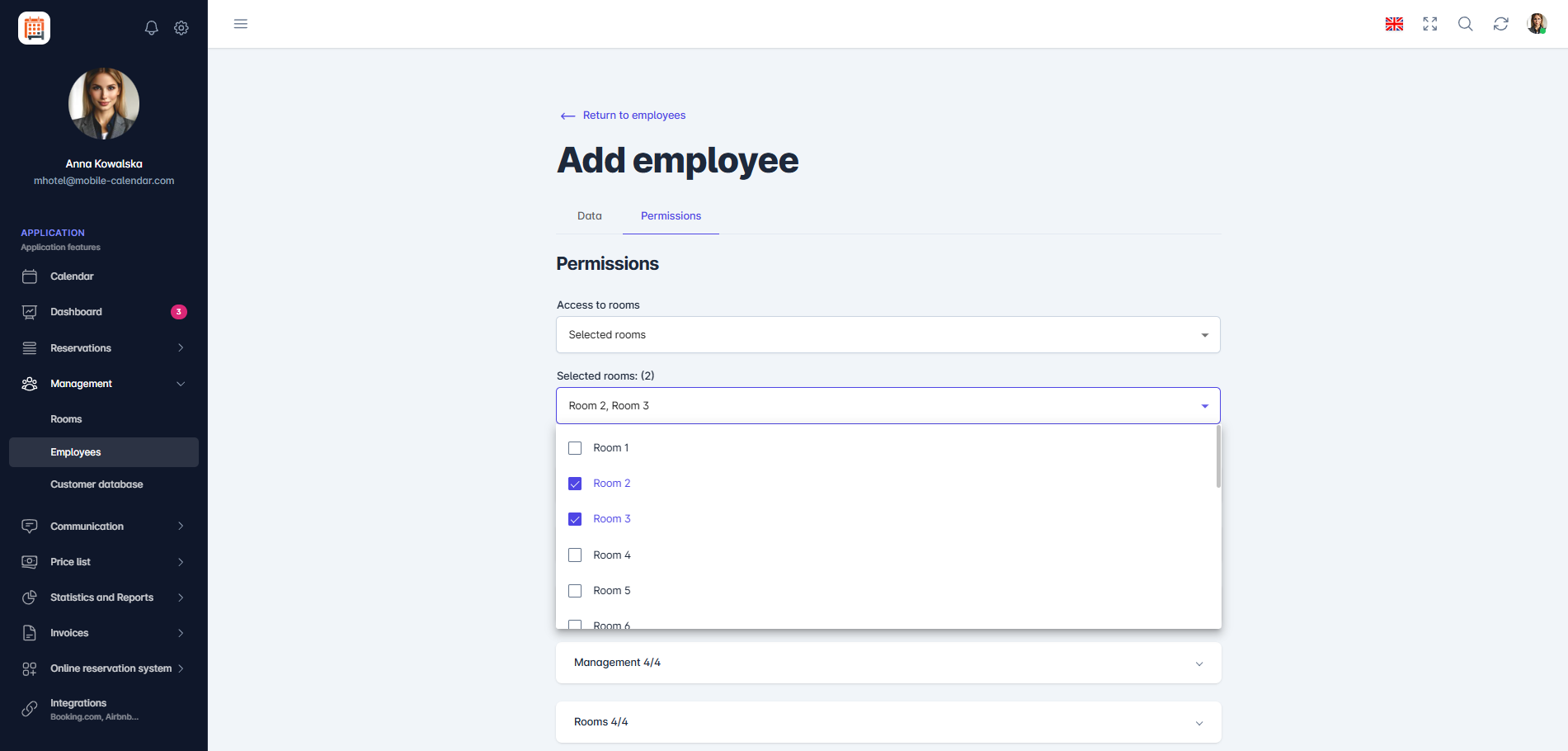
Aggiunta dei permessi: camere selezionate

Sotto il campo Accesso alle camere trovi 15 moduli a cui puoi assegnare permessi. Tra questi moduli ci sono Calendario, Cruscotto, Prenotazioni e Fatture. Ognuno offre funzionalità specifiche, che puoi personalizzare in base alle esigenze del dipendente.
Clicca sul Modulo per il quale vuoi assegnare i permessi al dipendente.
Dopo aver cliccato su un Modulo specifico, si aprirà un elenco con le opzioni dettagliate disponibili.
- Scegli Seleziona tutto per assegnare tutti i permessi disponibili nel modulo oppure clicca sul campo accanto alla funzionalità che vuoi assegnare al dipendente.
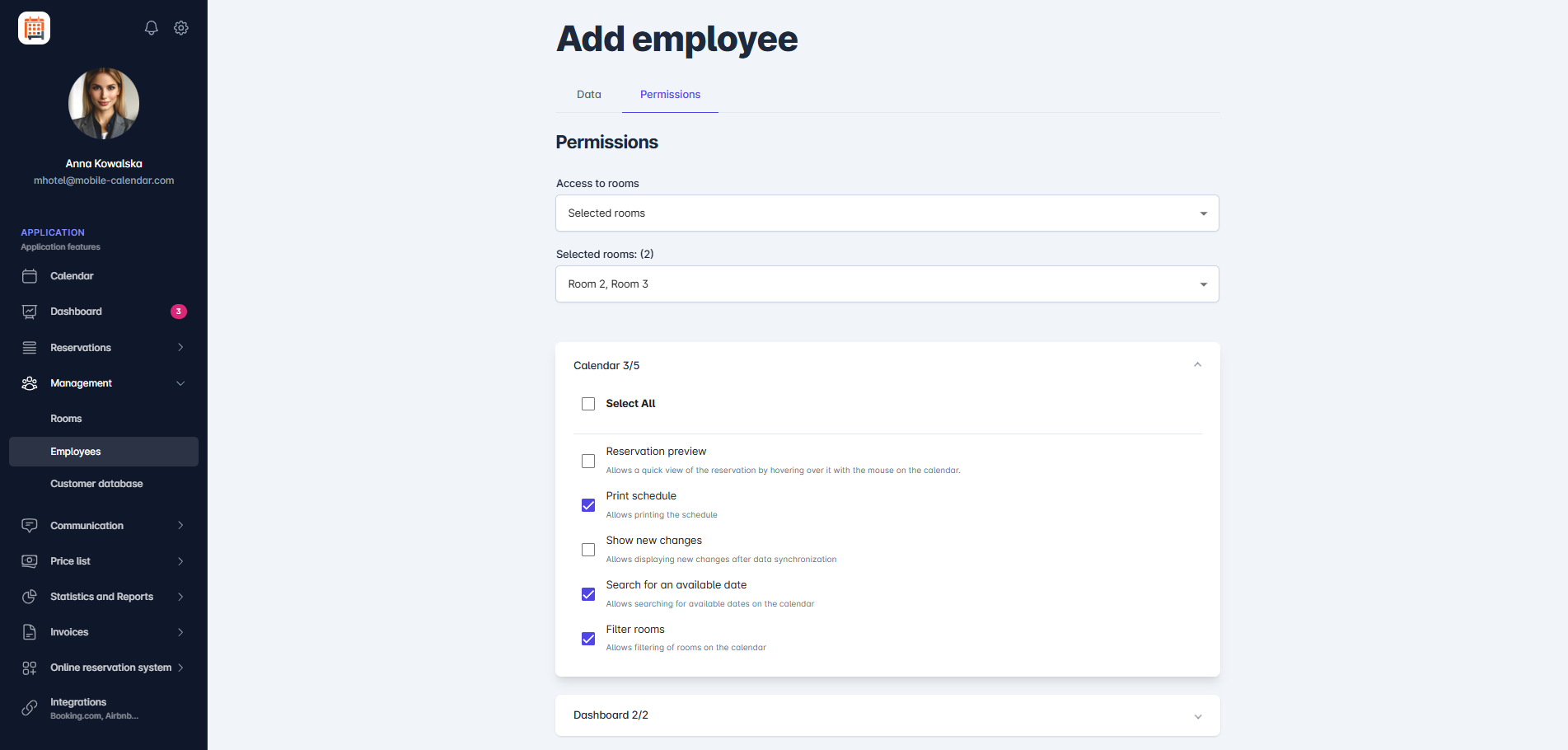
Aggiunta dei permessi: camere selezionate Nell’angolo in basso a destra, clicca sul pulsante Aggiungi dipendente.
Il dipendente è stato aggiunto al database.

Applicazione Mobile
Introduzione
Ogni dipendente ha un account personale su mobile-calendar. Accede con il proprio indirizzo e-mail e la propria password; sei tu a decidere a quali funzioni può accedere.
Istruzioni
Nel menu in basso, vai alla scheda Di più.
Vai alla sezione Gestione -> Dipendenti.
Nell’angolo in basso a destra, tocca il pulsante +.

Sullo schermo apparirà il modulo «Aggiungi dipendente» con la scheda Dati.
Nei campi Nome e Cognome, inserisci i dati del dipendente.
Nel campo Telefono puoi inserire un numero. Per cambiare il prefisso, toccalo e seleziona un paese dall’elenco.
Nel campo Posizione lavorativa, seleziona la posizione. L’applicazione imposterà i permessi predefiniti per quella posizione.
Nel campo Lingua, seleziona la lingua del dipendente.
Nei campi Email e Password, inserisci i dati che il dipendente userà per accedere. La password deve contenere almeno 12 caratteri, lettere maiuscole e minuscole, un numero e un carattere speciale.

Tocca la scheda Permessi. Nel campo Accesso, seleziona le camere e verifica i permessi del dipendente nei gruppi sottostanti.
Tocca il pulsante Aggiungi.

- Il dipendente apparirà nell’elenco e potrà accedere al proprio account.
Questo articolo ti è stato utile?
Chiedi all'IA su questo articolo
Scegli un assistente. Si aprirà con una domanda già pronta, leggerà questo articolo e risponderà alle tue domande.
Chiedi all'IA su questo articolo
Scegli un assistente. Si aprirà con una domanda già pronta, leggerà questo articolo e risponderà alle tue domande.