

 Chiedi all'IA


Gestione delle Località
Scegli un assistente. Si aprirà con una domanda già pronta, leggerà questo articolo e risponderà alle tue domande.
Apri in ChatGPT (si apre in una nuova scheda) Apri in Claude (si apre in una nuova scheda) Apri in Perplexity (si apre in una nuova scheda) Apri in Gemini (si apre in una nuova scheda) Apri in Grok (si apre in una nuova scheda) Visualizza come MarkdownScegli un assistente. Si aprirà con una domanda già pronta, leggerà questo articolo e risponderà alle tue domande.
Apri in ChatGPT (si apre in una nuova scheda) Apri in Claude (si apre in una nuova scheda) Apri in Perplexity (si apre in una nuova scheda) Apri in Gemini (si apre in una nuova scheda) Apri in Grok (si apre in una nuova scheda) Visualizza come MarkdownIn questa pagina
In questa pagina
Applicazione Web
Introduzione
La funzione di gestione delle località consente di aggiungere e modificare facilmente gli indirizzi di proprietà aggiuntive - una soluzione ideale quando si gestiscono più edifici o appartamenti in diverse località.
Istruzioni
Aggiunta di una Località
Dal menu a sinistra, vai su Gestione -> Camere (se desideri aggiungere una località per un'unità separata).
oppure
Dal menu a sinistra, vai su Gestione -> Tipologie di Camere (se desideri aggiungere una località per una tipologia di camera).
Seleziona la camera/tipologia di camera dall'elenco per la quale vuoi aggiungere una località.
Nella colonna dei dettagli, Clicca sull'icona del Taccuino.

Il modulo "Modifica Camera/Tipologia di Camera" apparirà sullo schermo, costituito da 5 schede: Dettagli, Informazioni, Pulizia, Foto, e Località.
Clicca sulla scheda Località.
Selezionando la casella "La camera si trova a un indirizzo diverso rispetto alla proprietà principale", abiliti l'opzione per assegnare la camera o l'appartamento a un indirizzo diverso dalla proprietà principale.
Poi Clicca sul pulsante Gestione della Località.
Il modulo "Gestione della Località" apparirà sullo schermo. Clicca sul pulsante +Aggiungi Località.
Nel campo Ricerca, inserisci un indirizzo, come il nome della via e la città, per trovare una località sulla mappa.
Compila tutti i campi obbligatori contrassegnati con un asterisco (*): Via, Numero, CAP, Città, e Paese.
Dopo aver inserito i dati, Clicca sul pulsante Crea Località nell'angolo in basso a destra per salvare il nuovo indirizzo.
Successivamente, Clicca sul pulsante Seleziona Località che vuoi assegnare alla camera.
Nell'angolo in basso a destra del modulo "Modifica Camera", Clicca sul pulsante Salva Modifiche.
Una nuova località è stata assegnata alla camera selezionata.
Modifica di una Località
Vai alla scheda Gestione -> Camere (se desideri modificare la località per un'unità separata).
oppure
Vai alla scheda Gestione -> Tipologie di Camere (se desideri modificare la località per una tipologia di camera).
Seleziona la camera/tipologia di camera dall'elenco che vuoi modificare.
Nella colonna dei dettagli, Clicca sull'icona del Taccuino.
Il modulo "Modifica Camera/Tipologia di Camera" apparirà sullo schermo. Clicca sulla scheda Località.
Clicca sul pulsante Gestione della Località.
Il modulo "Gestione della Località" apparirà sullo schermo.
Seleziona la località che vuoi modificare, quindi Clicca sull'icona del Matita.
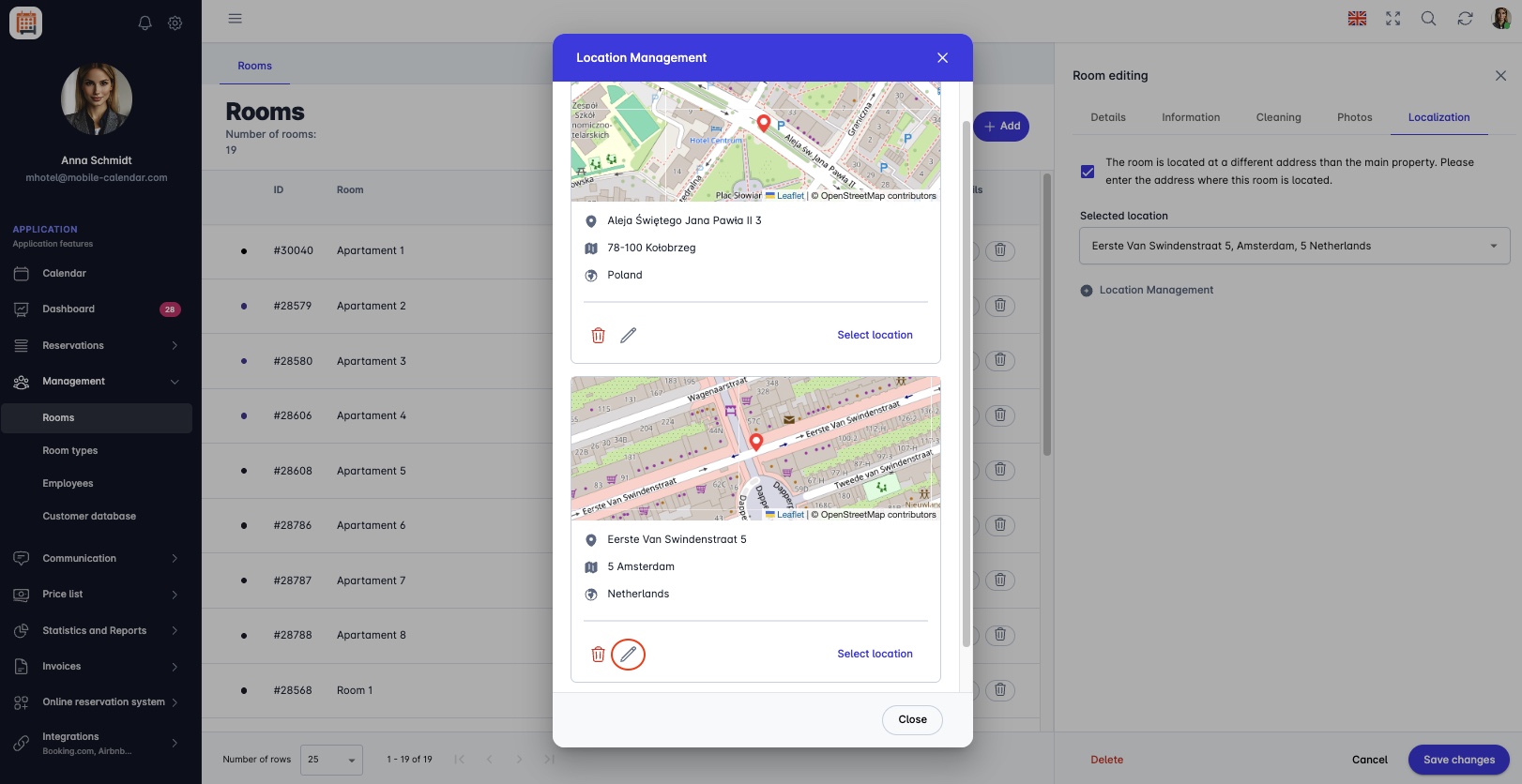
Modifica della Località Modifica i campi selezionati.
Clicca sul pulsante Salva Modifiche nell'angolo in basso a destra per salvare le modifiche all'indirizzo.
Le modifiche alla località sono state salvate.

Eliminazione di una Località
Vai alla scheda Gestione -> Camere (se desideri eliminare la località per un'unità separata).
oppure
Vai alla scheda Gestione -> Tipologie di Camere (se desideri eliminare la località per una tipologia di camera).
Seleziona la camera/tipologia di camera dall'elenco per la quale vuoi eliminare una località.
Nella colonna dei dettagli, Clicca sull'icona del Taccuino.
Il modulo "Modifica Camera/Tipologia di Camera" apparirà sullo schermo. Clicca sulla scheda Località.
Clicca sul pulsante Gestione della Località.
Il modulo "Gestione della Località" apparirà sullo schermo.
Seleziona la località che vuoi eliminare, quindi Clicca sull'icona del Cestino.
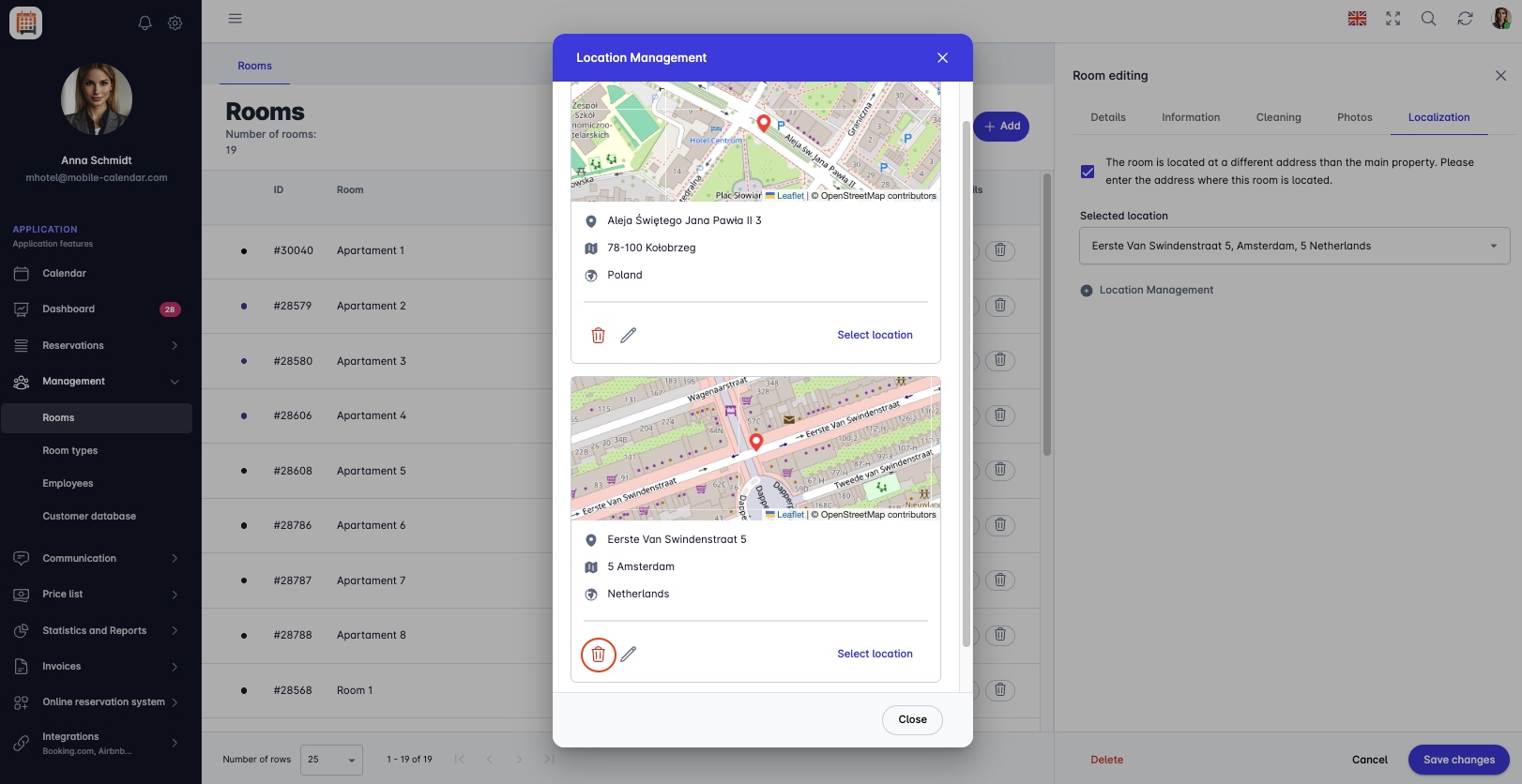
Eliminazione della Località - Clicca sul pulsante Sì per confermare l'eliminazione della località.
La località è stata eliminata.

Applicazione Mobile
Introduzione
Se una camera si trova a un indirizzo diverso da quello della struttura, puoi specificarlo nella scheda Posizione del relativo modulo. Salva le località una sola volta e selezionale dall’elenco.
Istruzioni
Dal menu in basso, vai alla scheda Di più.
Vai alla sezione Gestione -> Camere.
Tocca una camera nell’elenco.
Scorri la barra delle schede verso sinistra e tocca la scheda Posizione.
Tocca Nuova località.

- Nel modulo "Nuova località", compila i campi Via, Numero, Codice postale e Città, quindi tocca il pulsante Salva.

La località comparirà nella sezione "Località".
Seleziona il campo Camera a un indirizzo diverso.
Tocca il campo Posizione e seleziona un indirizzo dall’elenco.
Tocca il pulsante Salva.

Modifica ed eliminazione di una località
Nella sezione "Località", tocca l’icona Matita per modificare l’indirizzo oppure l’icona Cestino per eliminarlo.
Per eliminare una località, conferma la scelta nella finestra "Avviso!" toccando il pulsante Elimina.
Questo articolo ti è stato utile?
Chiedi all'IA su questo articolo
Scegli un assistente. Si aprirà con una domanda già pronta, leggerà questo articolo e risponderà alle tue domande.
Chiedi all'IA su questo articolo
Scegli un assistente. Si aprirà con una domanda già pronta, leggerà questo articolo e risponderà alle tue domande.