

 Chiedi all'IA


Informazioni sulla camera
Scegli un assistente. Si aprirà con una domanda già pronta, leggerà questo articolo e risponderà alle tue domande.
Apri in ChatGPT (si apre in una nuova scheda) Apri in Claude (si apre in una nuova scheda) Apri in Perplexity (si apre in una nuova scheda) Apri in Gemini (si apre in una nuova scheda) Apri in Grok (si apre in una nuova scheda) Visualizza come MarkdownScegli un assistente. Si aprirà con una domanda già pronta, leggerà questo articolo e risponderà alle tue domande.
Apri in ChatGPT (si apre in una nuova scheda) Apri in Claude (si apre in una nuova scheda) Apri in Perplexity (si apre in una nuova scheda) Apri in Gemini (si apre in una nuova scheda) Apri in Grok (si apre in una nuova scheda) Visualizza come MarkdownIn questa pagina
In questa pagina
Applicazione Web
Introduzione
La scheda Informazioni nel sistema di prenotazione consente una gestione facile e intuitiva dei dati relativi a ciascuna camera. Con questa funzionalità, puoi controllare con precisione quali informazioni sono disponibili per gli ospiti e inserire descrizioni in più lingue per migliorare l'attrattiva della tua offerta nel mercato internazionale.
Istruzioni
Scheda Informazioni
Nella scheda Informazioni, l'utente ha la possibilità di gestire i dati riguardanti la camera. Per rendere una camera disponibile nel sistema di prenotazione online, basta cliccare sull'interruttore chiamato "Pubblica nell'offerta".
Il campo Descrizione è utilizzato per descrivere la camera. Per aggiungere una descrizione in più lingue, Clicca sulla casella etichettata "Mostra altre lingue" e seleziona l'opzione appropriata dall'elenco a discesa, ad esempio, Inglese. Quindi, inserisci il testo in inglese.
La descrizione viene salvata automaticamente. Un utente del sistema di prenotazione online che seleziona l'inglese vedrà le informazioni fornite in quella lingua.
In fondo al modulo, l'utente ha la possibilità di aggiungere servizi alla camera. Dall'elenco dei servizi disponibili, basta Cliccare sull'elemento corrispondente, ad esempio, Aria Condizionata. Apparirà un segno di spunta nella casella adiacente, confermando che la funzionalità è stata aggiunta.
Aggiunta di Informazioni sulla Camera dalla Scheda Calendario:
Naviga alla scheda Calendario.
Clicca sulla camera che desideri modificare.
Sullo schermo apparirà un modulo, clicca sul pulsante Modifica.
Un modulo di modifica per la camera apparirà sul lato destro dello schermo. Il modulo è composto da 4 schede: Dettagli, Informazioni, Pulizia, Foto.
Clicca sulla scheda Informazioni e compila i campi selezionati.
Nell'angolo in basso a destra del modulo, clicca sul pulsante Salva Modifiche.
La camera sarà aggiornata.
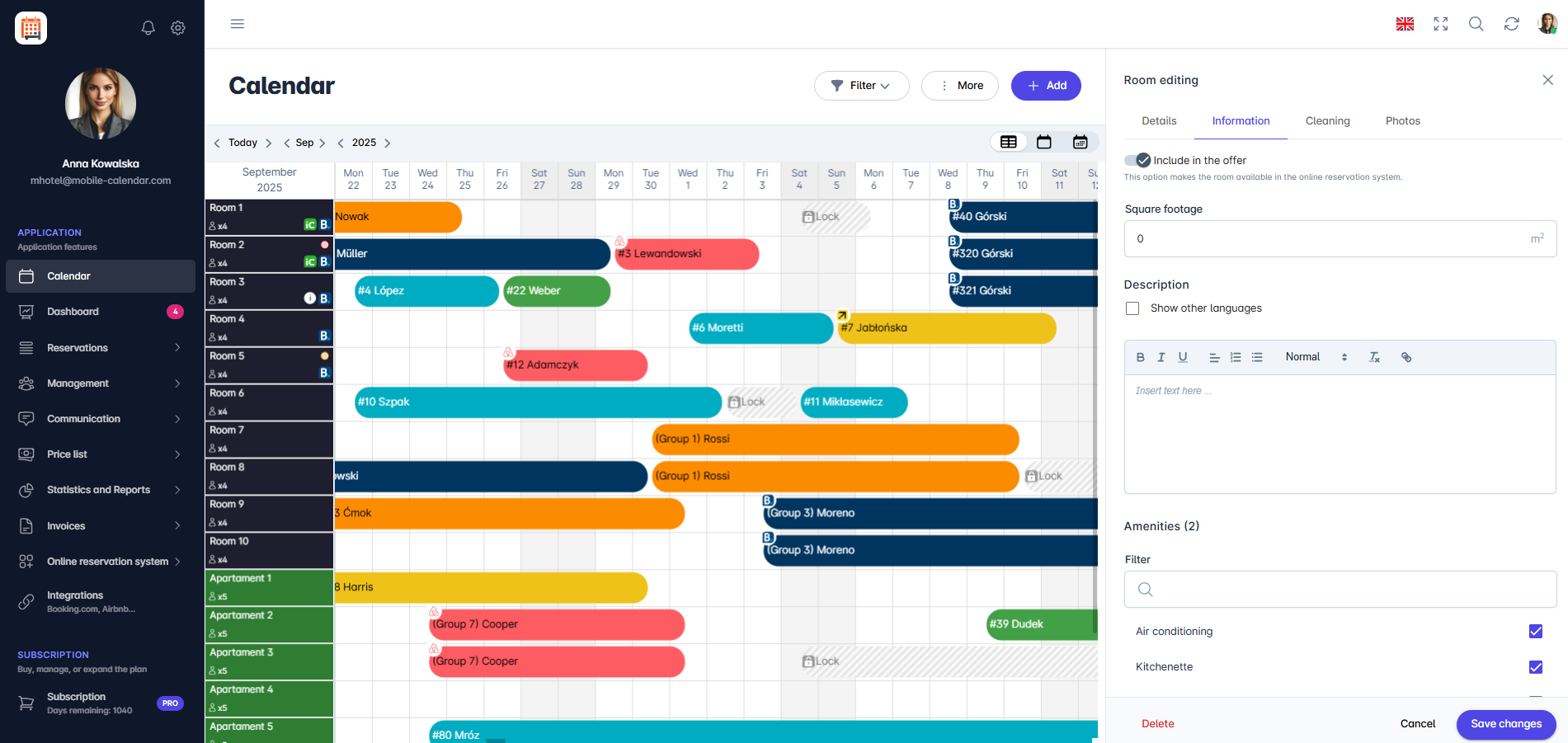
Modifica informazioni

Aggiunta di Informazioni sulla Camera dalla Scheda Gestione:
Naviga alla scheda Gestione -> Camere.
Seleziona la camera che desideri modificare dall'elenco.
Clicca sull'icona Nota (colonna Dettagli).
Un modulo di modifica per la camera apparirà sul lato destro dello schermo. Il modulo è composto da 4 schede: Dettagli, Informazioni, Pulizia, Foto.
Clicca sulla scheda Informazioni e compila i campi selezionati.
Nell'angolo in basso a destra del modulo, clicca sul pulsante Salva Modifiche.
La camera sarà aggiornata.
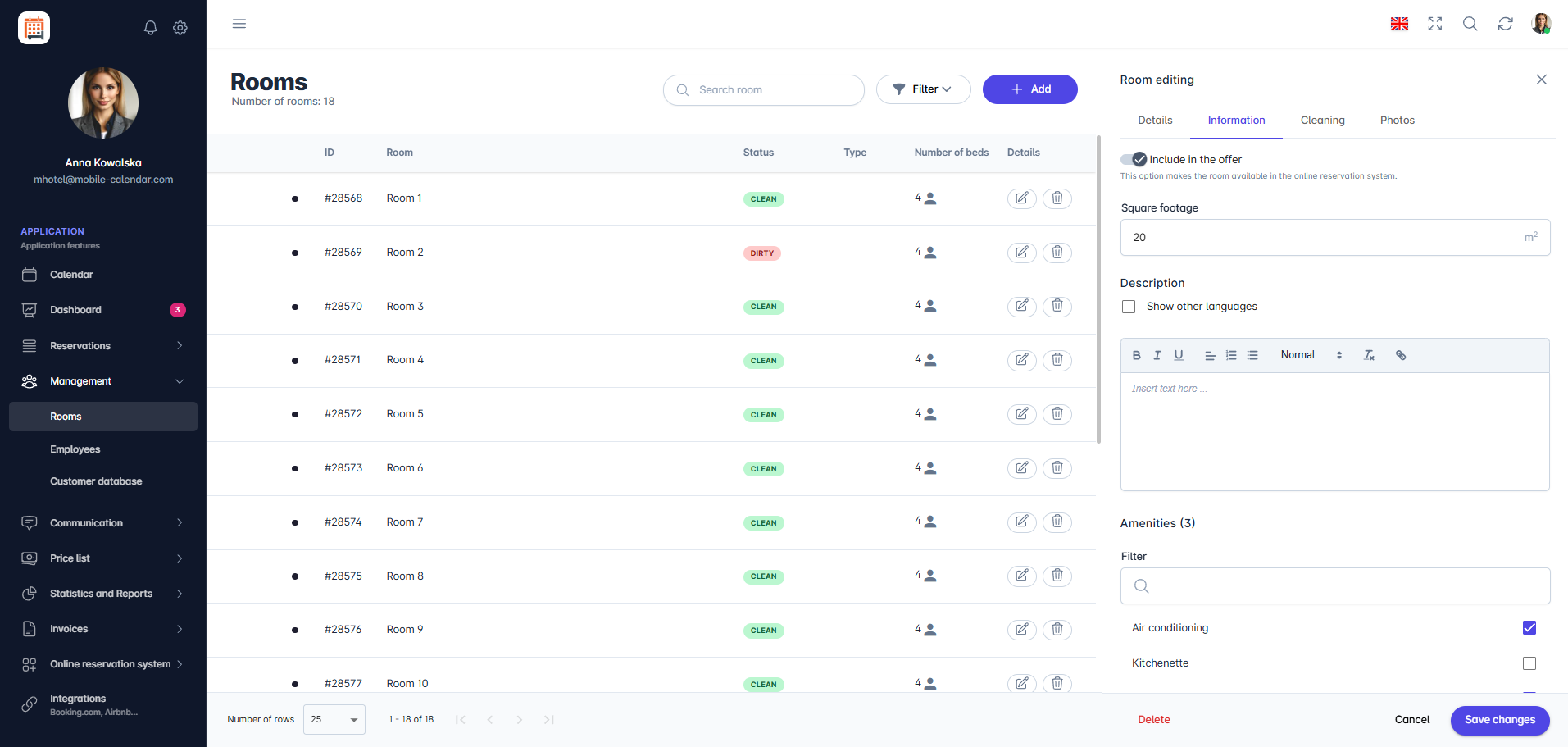
Modifica informazioni

Applicazione Mobile
Introduzione
Nelle schede Informazioni e Dotazioni del modulo della camera puoi inserire la superficie, la descrizione e i servizi. Qui puoi anche decidere se la camera deve essere visibile nell'offerta online.
Istruzioni
Nel menu in basso, vai alla scheda Di più.
Vai alla sezione Gestione -> Camere.
Tocca una camera nell'elenco.
Tocca la scheda Informazioni.
Usa l'interruttore Includi nell'offerta online per includere o escludere la camera dall'offerta.
Nel campo Superficie (m²) inserisci la superficie.
Tocca il campo della descrizione, inserisci il testo e tocca il pulsante Fatto. Per aggiungere una descrizione in un'altra lingua, attiva l'interruttore Mostra altre lingue e seleziona la lingua.

Tocca la scheda Dotazioni e seleziona i servizi. Per trovare rapidamente una voce, usa il campo Filtra dotazioni....
Tocca il pulsante Salva.

- Le modifiche verranno salvate e sullo schermo apparirà l'elenco delle camere.
Questo articolo ti è stato utile?
Chiedi all'IA su questo articolo
Scegli un assistente. Si aprirà con una domanda già pronta, leggerà questo articolo e risponderà alle tue domande.
Chiedi all'IA su questo articolo
Scegli un assistente. Si aprirà con una domanda già pronta, leggerà questo articolo e risponderà alle tue domande.