

 Chiedi all'IA


Cambiamento della password dell'impiegato
Scegli un assistente. Si aprirà con una domanda già pronta, leggerà questo articolo e risponderà alle tue domande.
Apri in ChatGPT (si apre in una nuova scheda) Apri in Claude (si apre in una nuova scheda) Apri in Perplexity (si apre in una nuova scheda) Apri in Gemini (si apre in una nuova scheda) Apri in Grok (si apre in una nuova scheda) Visualizza come MarkdownScegli un assistente. Si aprirà con una domanda già pronta, leggerà questo articolo e risponderà alle tue domande.
Apri in ChatGPT (si apre in una nuova scheda) Apri in Claude (si apre in una nuova scheda) Apri in Perplexity (si apre in una nuova scheda) Apri in Gemini (si apre in una nuova scheda) Apri in Grok (si apre in una nuova scheda) Visualizza come MarkdownIn questa pagina
In questa pagina
Applicazione Web
Introduzione
La sicurezza dei dati e l'accesso al nostro sistema sono fondamentali per il corretto funzionamento del team. Aggiornare regolarmente le password dei dipendenti è essenziale per proteggere le informazioni e garantire la sicurezza dell'account di ciascun utente.
Istruzioni
Vai alla scheda Gestione -> Dipendenti.
Clicca sul dipendente i cui dati desideri modificare.
Apparirà sullo schermo il modulo di modifica del dipendente, composto da 6 schede: Dati, Permessi, Impostazioni, Sicurezza, Dispositivi e Attività.
Vai alla scheda Sicurezza.
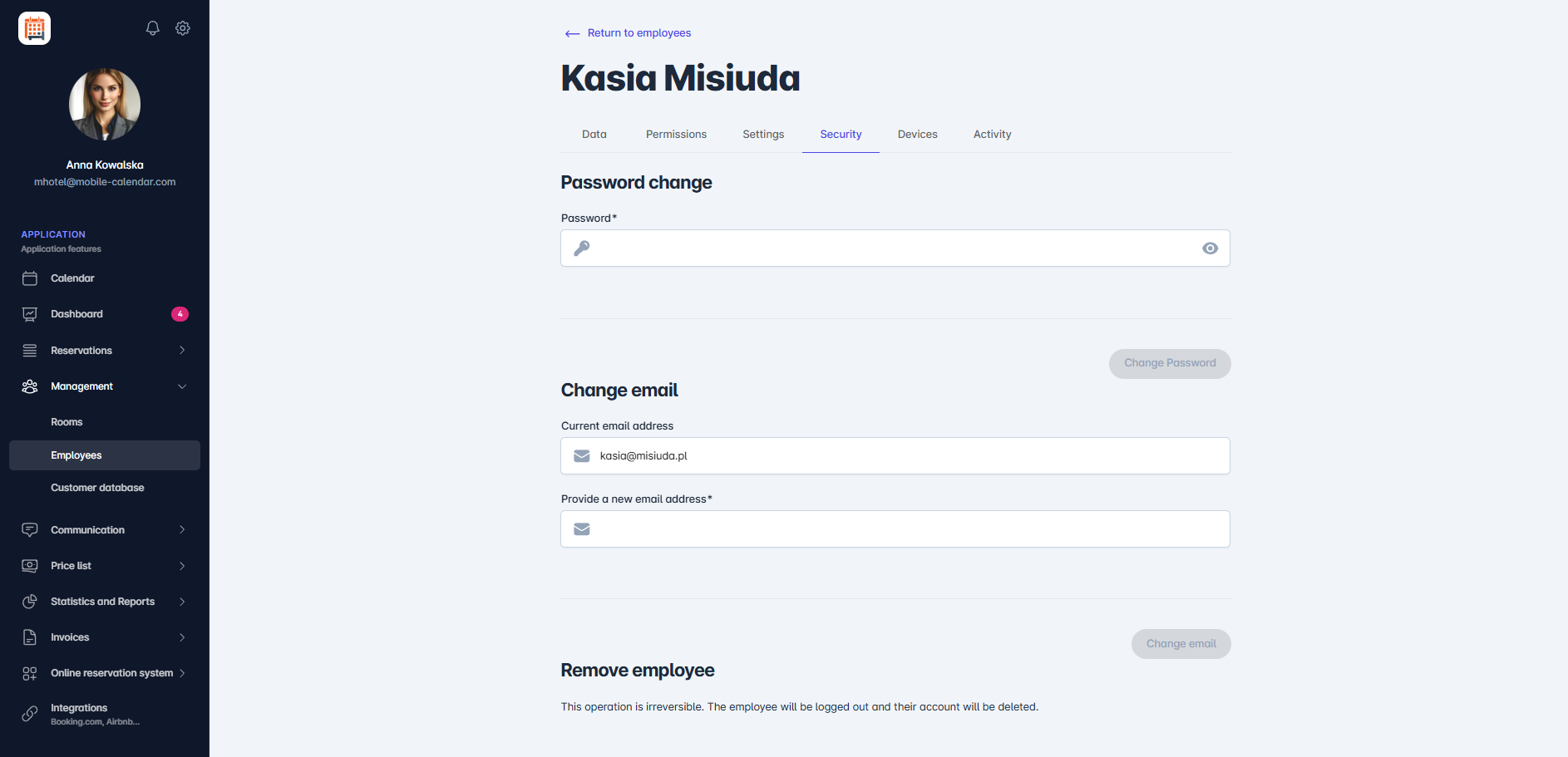
Cambia password dipendente Nel campo Password, inserisci la nuova password.
Clicca sul pulsante Cambia Password.
- Un messaggio di conferma riguardante la modifica della password apparirà al centro dello schermo.
- Clicca sul pulsante Cambia Password.
- Un messaggio di conferma riguardante la modifica della password apparirà al centro dello schermo.
La password è stata cambiata.

Applicazione Mobile
Introduzione
Puoi cambiare la password di un dipendente nella scheda Sicurezza del suo modulo, ad esempio se il dipendente l’ha dimenticata.
Istruzioni
Nel menu in basso, vai alla scheda Di più.
Vai alla sezione Gestione -> Dipendenti.
Tocca il dipendente nell’elenco.
Tocca la scheda Sicurezza, quindi Modifica password.

Nel campo Password, inserisci una nuova password. Deve contenere almeno 12 caratteri, lettere maiuscole e minuscole, una cifra e un carattere speciale.
Tocca il pulsante Cambia Password.

Nella finestra "Modifica password", tocca il pulsante Cambia Password.
Il dipendente accederà con la nuova password.
Questo articolo ti è stato utile?
Chiedi all'IA su questo articolo
Scegli un assistente. Si aprirà con una domanda già pronta, leggerà questo articolo e risponderà alle tue domande.
Chiedi all'IA su questo articolo
Scegli un assistente. Si aprirà con una domanda già pronta, leggerà questo articolo e risponderà alle tue domande.