

 Chiedi all'IA


Aggiunta cliente
Scegli un assistente. Si aprirà con una domanda già pronta, leggerà questo articolo e risponderà alle tue domande.
Apri in ChatGPT (si apre in una nuova scheda) Apri in Claude (si apre in una nuova scheda) Apri in Perplexity (si apre in una nuova scheda) Apri in Gemini (si apre in una nuova scheda) Apri in Grok (si apre in una nuova scheda) Visualizza come MarkdownScegli un assistente. Si aprirà con una domanda già pronta, leggerà questo articolo e risponderà alle tue domande.
Apri in ChatGPT (si apre in una nuova scheda) Apri in Claude (si apre in una nuova scheda) Apri in Perplexity (si apre in una nuova scheda) Apri in Gemini (si apre in una nuova scheda) Apri in Grok (si apre in una nuova scheda) Visualizza come MarkdownIn questa pagina
In questa pagina
Applicazione Web
Introduzione
La possibilità di aggiungere nuovi clienti al database è un elemento chiave della gestione efficace delle relazioni aziendali. Inserire informazioni necessarie come nome, cognome, dettagli di contatto e altre informazioni rilevanti facilita un accesso rapido ai dati chiave. Il processo di aggiunta dei clienti è intuitivo e veloce, promuovendo l'espansione efficace della base clienti.
Istruzioni
Vai alla scheda Gestione -> Database Clienti.
Nell'angolo in alto a destra, fai clic sul pulsante Aggiungi.
Apparirà un modulo di aggiunta cliente sul lato destro.
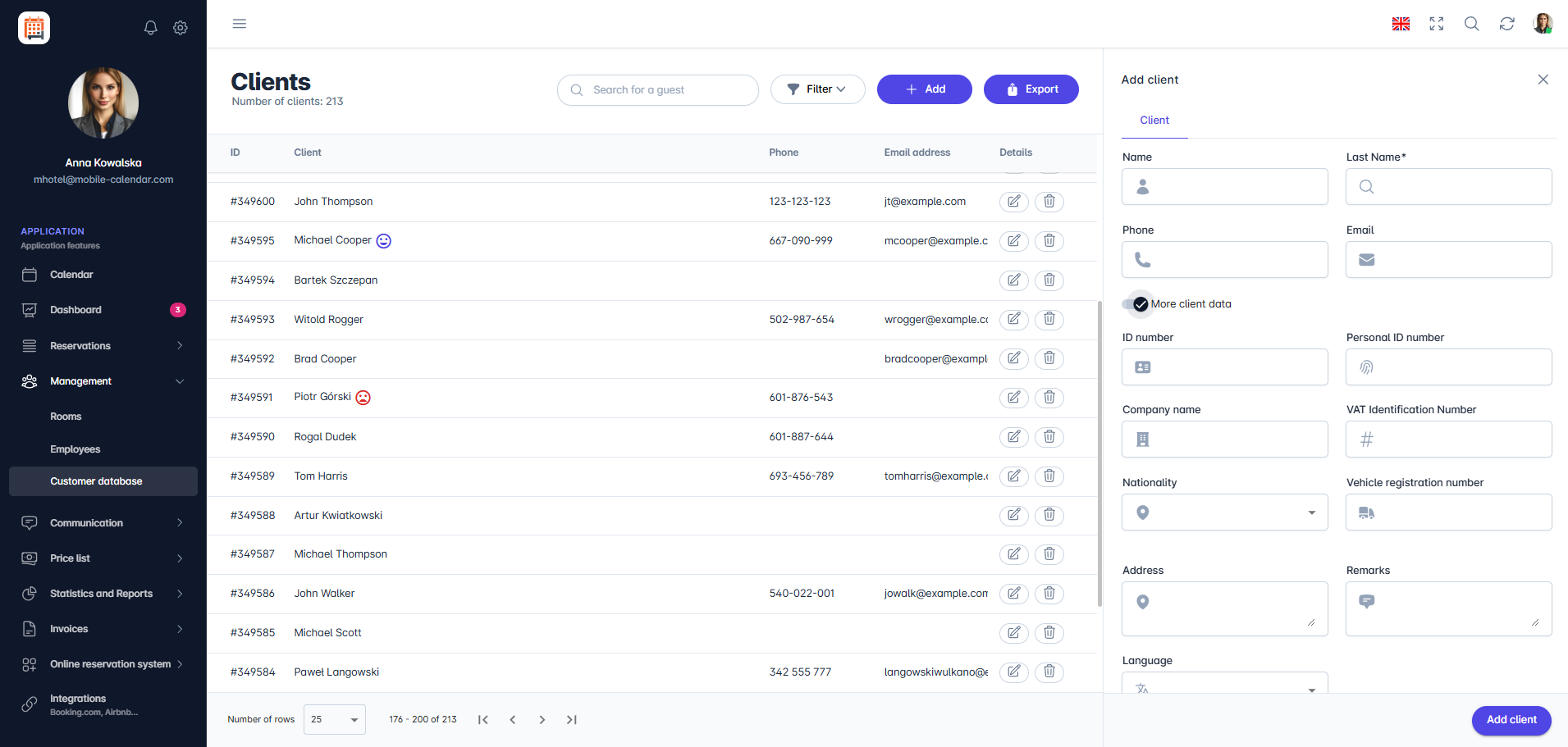
Aggiungere un cliente Il modulo contiene informazioni di base come Nome, Cognome, Numero di Telefono e Indirizzo Email.
Sotto i dati di base, c'è un cursore per Ulteriori Dati del Cliente. Abilitandolo verranno visualizzate ulteriori informazioni dettagliate, come Numero di Registrazione del Veicolo o Numero di Carta d'Identità.
- I dati dettagliati includono anche Stato del Cliente, con tre opzioni tra cui scegliere: nessuno, cliente abituale o cliente indesiderato.
- Se si seleziona l'opzione Cliente Abituale o Cliente Indesiderato, il sistema rileverà automaticamente queste informazioni durante il prossimo tentativo di prenotazione e visualizzerà il messaggio appropriato.
Per aggiungere un cliente, compilare il campo obbligatorio Cognome. Gli altri campi sono facoltativi.
Fai clic sul pulsante Aggiungi Cliente.
Il cliente verrà aggiunto al database clienti.

Applicazione Mobile
Introduzione
Puoi aggiungere un cliente nell’Archivio clienti. È obbligatorio inserire solo il cognome; puoi aggiungere gli altri dati in un secondo momento.
Istruzioni
Nel menu in basso, vai alla scheda Di più.
Vai alla sezione Gestione -> Clienti.
Nell’angolo in basso a destra, tocca il pulsante +.

Verrà visualizzato il modulo "Nuovo cliente".
Nel campo Nome, inserisci il nome del cliente.
Nel campo Cognome, inserisci il cognome del cliente.
Nei campi Telefono e Email, inserisci i dati di contatto.
Per aggiungere gli altri dati, tocca Ulteriori dati del cliente. Qui troverai, tra le altre cose, il numero del documento d’identità, i dati aziendali, la Nazionalità, la Targa del veicolo, le Note e lo Stato del cliente.
Tocca il pulsante Salva.

- Il cliente verrà aggiunto all’elenco.
Questo articolo ti è stato utile?
Chiedi all'IA su questo articolo
Scegli un assistente. Si aprirà con una domanda già pronta, leggerà questo articolo e risponderà alle tue domande.
Chiedi all'IA su questo articolo
Scegli un assistente. Si aprirà con una domanda già pronta, leggerà questo articolo e risponderà alle tue domande.