

 Preguntar a la IA


Añadiendo cliente
Elige un asistente. Se abrirá con una pregunta ya preparada, leerá este artículo y responderá a tus preguntas.
Abrir en ChatGPT (se abre en una pestaña nueva) Abrir en Claude (se abre en una pestaña nueva) Abrir en Perplexity (se abre en una pestaña nueva) Abrir en Gemini (se abre en una pestaña nueva) Abrir en Grok (se abre en una pestaña nueva) Ver como MarkdownElige un asistente. Se abrirá con una pregunta ya preparada, leerá este artículo y responderá a tus preguntas.
Abrir en ChatGPT (se abre en una pestaña nueva) Abrir en Claude (se abre en una pestaña nueva) Abrir en Perplexity (se abre en una pestaña nueva) Abrir en Gemini (se abre en una pestaña nueva) Abrir en Grok (se abre en una pestaña nueva) Ver como MarkdownEn esta página
En esta página
Aplicación Web
Introducción
La capacidad de agregar nuevos clientes a la base de datos es un elemento clave para una gestión efectiva de las relaciones comerciales. Ingresar la información necesaria como nombre, apellido, detalles de contacto y otros datos relevantes facilita el acceso rápido a información clave. El proceso de agregar clientes es intuitivo y rápido, promoviendo la expansión efectiva de la base de clientes.
Instrucciones
Vaya a la pestaña Gestión -> Base de Datos de Clientes.
En la esquina superior derecha, haga clic en el botón Agregar.
Aparecerá un formulario de adición de clientes en el lado derecho.
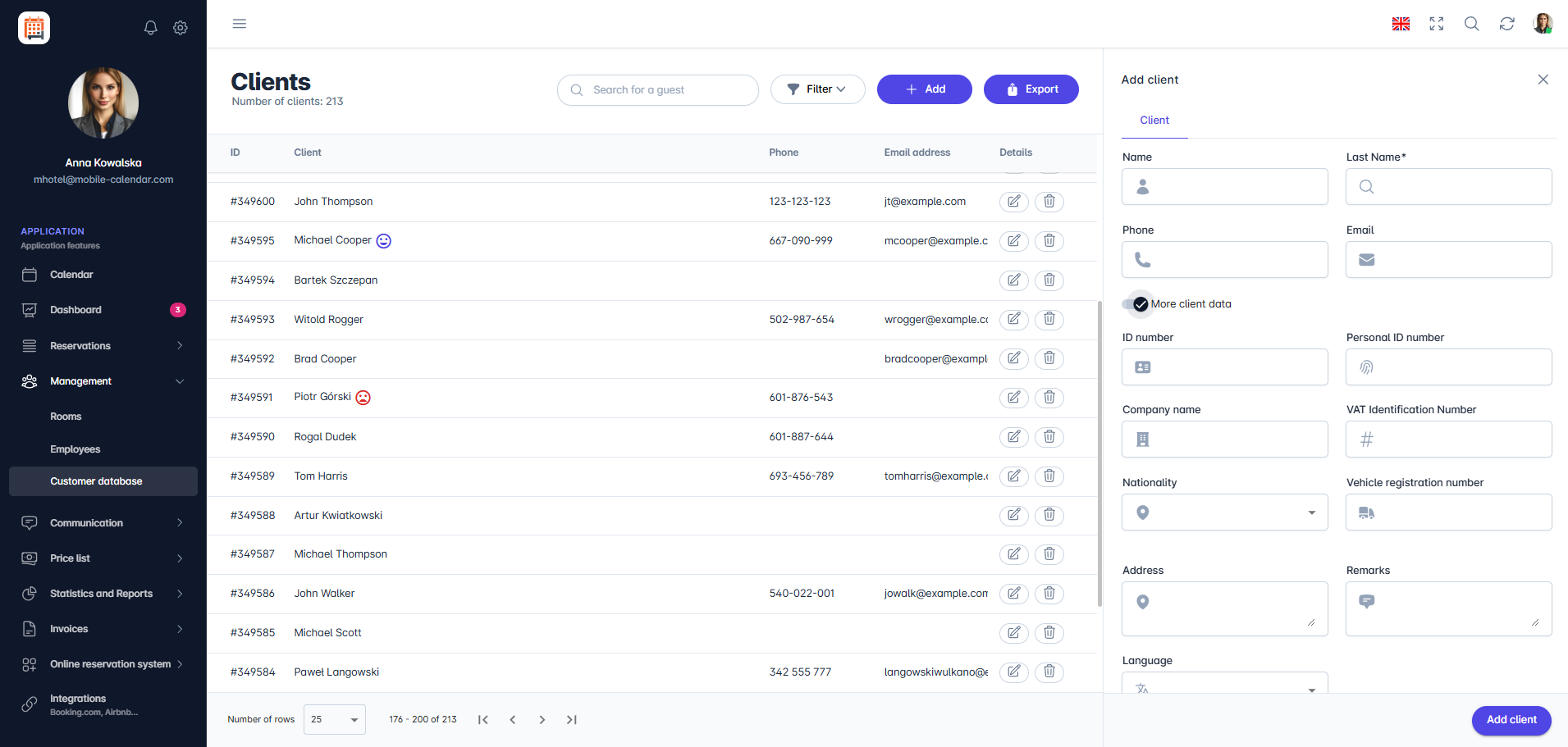
Agregando un cliente El formulario contiene información básica como Nombre, Apellido, Número de Teléfono y Dirección de Correo Electrónico.
Debajo de los datos básicos, hay un control deslizante para Más Datos del Cliente. Activarlo mostrará información adicional detallada, como Número de Matrícula del Vehículo o Número de Documento de Identidad.
- La información detallada también incluye Estado del Cliente, con tres opciones para elegir: ninguno, cliente habitual o cliente no deseado.
- Seleccionar la opción Cliente Habitual o Cliente No Deseado hará que el sistema detecte automáticamente esta información durante el próximo intento de reserva y muestre el mensaje apropiado.
Para agregar un cliente, complete el campo obligatorio Apellido. Los otros campos son opcionales.
Haga clic en el botón Agregar Cliente.
El cliente se agregará a la base de datos de clientes.

Aplicación Móvil
Introducción
Puedes añadir un cliente en la Base de clientes. Solo es obligatorio el apellido; puedes completar los demás datos más adelante.
Instrucciones
En el menú inferior, ve a la pestaña Más.
Ve a la sección Gestión -> Clientes.
Pulsa el botón + en la esquina inferior derecha.

Aparecerá el formulario «Nuevo cliente».
En el campo Nombre, escribe el nombre del cliente.
En el campo Apellido, escribe el apellido del cliente.
En los campos Teléfono y Correo electrónico, introduce los datos de contacto.
Para completar los demás datos, pulsa Más datos del cliente. Allí encontrarás, entre otros, el número de documento de identidad, los datos de la empresa, la Nacionalidad, el Número de matrícula del vehículo, las Notas y el Estado del cliente.
Pulsa el botón Guardar.

- El cliente se añadirá a la lista.
¿Te ha resultado útil este artículo?
Preguntar a la IA sobre este artículo
Elige un asistente. Se abrirá con una pregunta ya preparada, leerá este artículo y responderá a tus preguntas.
Preguntar a la IA sobre este artículo
Elige un asistente. Se abrirá con una pregunta ya preparada, leerá este artículo y responderá a tus preguntas.