

 Спросить ИИ


Добавление клиента
Выберите ассистента. Он откроется с готовым вопросом, прочитает эту статью и ответит на ваши вопросы.
Открыть в ChatGPT (откроется в новой вкладке) Открыть в Claude (откроется в новой вкладке) Открыть в Perplexity (откроется в новой вкладке) Открыть в Gemini (откроется в новой вкладке) Открыть в Grok (откроется в новой вкладке) Открыть как MarkdownВыберите ассистента. Он откроется с готовым вопросом, прочитает эту статью и ответит на ваши вопросы.
Открыть в ChatGPT (откроется в новой вкладке) Открыть в Claude (откроется в новой вкладке) Открыть в Perplexity (откроется в новой вкладке) Открыть в Gemini (откроется в новой вкладке) Открыть в Grok (откроется в новой вкладке) Открыть как MarkdownНа этой странице
На этой странице
Веб-приложение
Введение
Возможность добавлять новых клиентов в базу данных - ключевой элемент эффективного управления взаимоотношениями с клиентами. Ввод необходимой информации, такой как имя, фамилия, контактные данные и другие сведения, обеспечивает быстрый доступ к важным данным. Процесс добавления клиентов интуитивно понятен и занимает минимум времени, способствуя эффективному расширению клиентской базы.
Инструкция
Перейдите на вкладку Управление -> База клиентов.
В правом верхнем углу нажмите кнопку Добавить.
Справа появится форма добавления клиента.
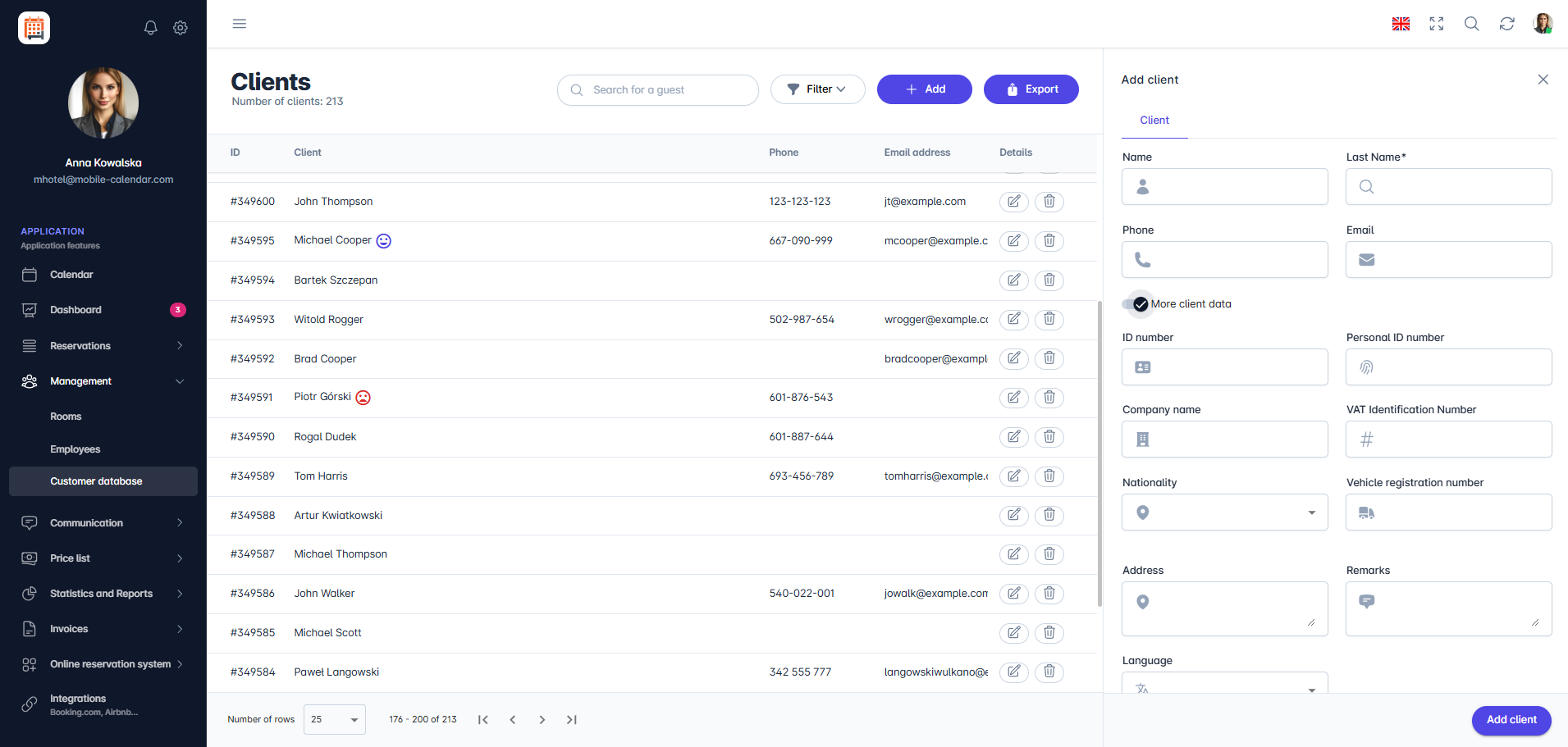
Добавление клиента Форма содержит основные данные: Имя, Фамилия, Номер телефона и Адрес электронной почты.
Под основными данными находится переключатель Дополнительные данные клиента. При включении отображаются дополнительные подробные сведения, например Регистрационный номер автомобиля или Номер удостоверения личности.
- В подробных данных также есть поле Статус клиента с тремя вариантами: нет, постоянный клиент или нежелательный клиент.
- При выборе статуса Постоянный клиент или Нежелательный клиент система автоматически распознает эту информацию при следующей попытке бронирования и покажет соответствующее сообщение.
Чтобы добавить клиента, заполните обязательное поле Фамилия. Остальные поля - необязательные.
Нажмите кнопку Добавить клиента.
Клиент будет добавлен в базу клиентов.

Мобильное приложение
Введение
Добавить клиента можно в Базе клиентов. Обязательно указать только фамилию, остальные данные можно заполнить позже.
Инструкция
В нижнем меню перейдите на вкладку Больше.
Перейдите в раздел Управление -> Клиенты.
В правом нижнем углу нажмите кнопку +.

На экране появится форма «Новый клиент».
В поле Имя введите имя клиента.
В поле Фамилия введите фамилию клиента.
В полях Телефон и Электронная почта введите контактные данные.
Чтобы заполнить остальные данные, нажмите Больше данных о клиенте. Там вы найдете, например, номер удостоверения личности, данные компании, Национальность, Регистрационный номер автомобиля, Примечания и Статус клиента.
Нажмите кнопку Сохранить.

- Клиент будет добавлен в список.
Была ли эта статья полезной?
Спросить ИИ об этой статье
Выберите ассистента. Он откроется с готовым вопросом, прочитает эту статью и ответит на ваши вопросы.
Спросить ИИ об этой статье
Выберите ассистента. Он откроется с готовым вопросом, прочитает эту статью и ответит на ваши вопросы.