

 Demander à l'IA


Ajouter un client
Choisissez un assistant. Il s'ouvre avec une question déjà rédigée, lit cet article et répond à vos questions.
Ouvrir dans ChatGPT (s'ouvre dans un nouvel onglet) Ouvrir dans Claude (s'ouvre dans un nouvel onglet) Ouvrir dans Perplexity (s'ouvre dans un nouvel onglet) Ouvrir dans Gemini (s'ouvre dans un nouvel onglet) Ouvrir dans Grok (s'ouvre dans un nouvel onglet) Afficher en MarkdownChoisissez un assistant. Il s'ouvre avec une question déjà rédigée, lit cet article et répond à vos questions.
Ouvrir dans ChatGPT (s'ouvre dans un nouvel onglet) Ouvrir dans Claude (s'ouvre dans un nouvel onglet) Ouvrir dans Perplexity (s'ouvre dans un nouvel onglet) Ouvrir dans Gemini (s'ouvre dans un nouvel onglet) Ouvrir dans Grok (s'ouvre dans un nouvel onglet) Afficher en MarkdownSur cette page
Sur cette page
Application Web
Introduction
La capacité d'ajouter de nouveaux clients à la base de données est un élément clé de la gestion efficace des relations commerciales. L'entrée des informations nécessaires, telles que le prénom, le nom de famille, les coordonnées et d'autres détails pertinents, facilite un accès rapide aux données clés. Le processus d'ajout de clients est intuitif et rapide, favorisant l'expansion efficace de la clientèle.
Instructions
Allez dans l'onglet Gestion -> Base de données clients.
Dans le coin supérieur droit, cliquez sur le bouton Ajouter.
Un formulaire d'ajout de client apparaîtra sur le côté droit.
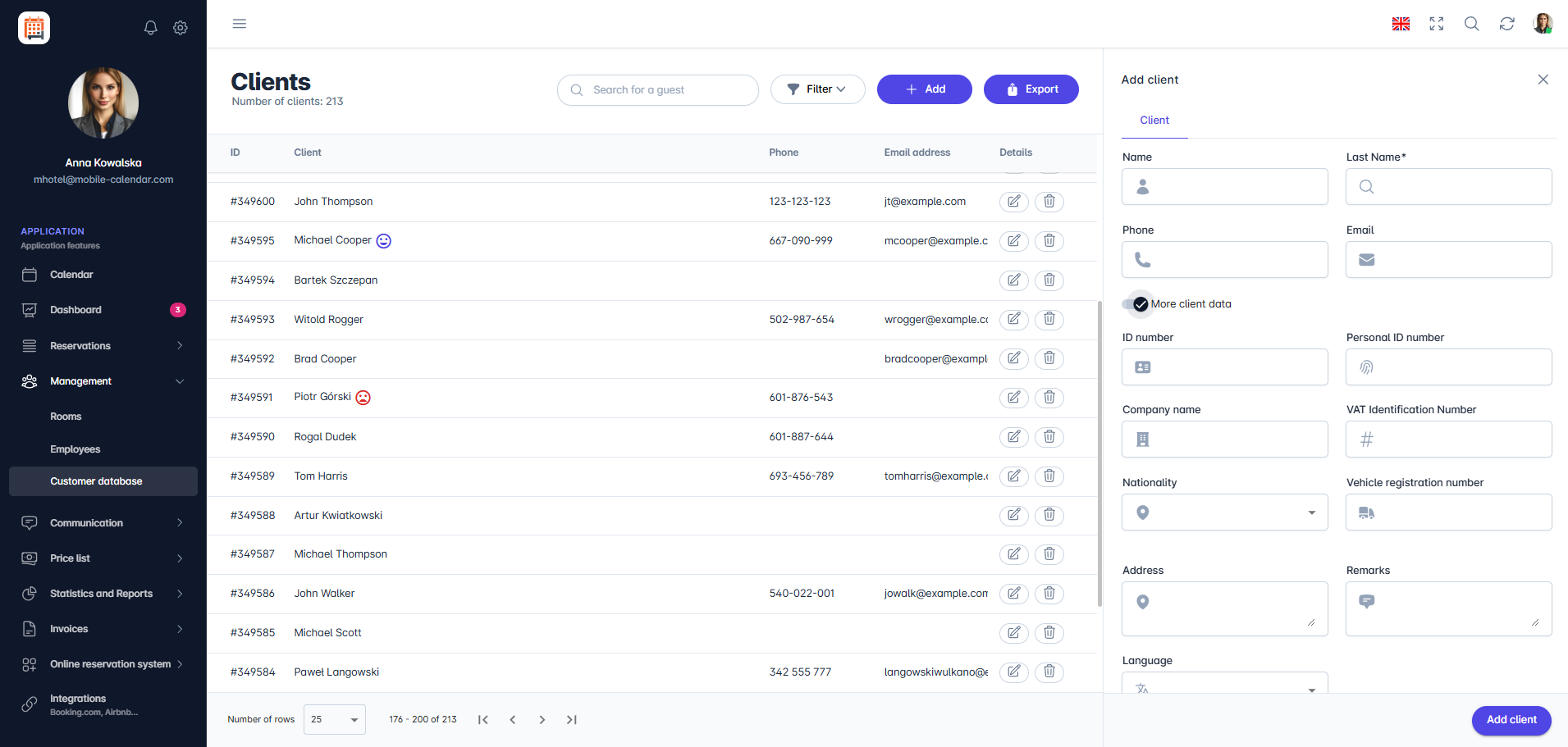
Ajout d'un client Le formulaire contient des informations de base telles que Prénom, Nom de famille, Numéro de téléphone, et Adresse e-mail.
En dessous des données de base, il y a un curseur pour Plus de données clients. L'activer affichera des informations détaillées supplémentaires, telles que Numéro d'immatriculation du véhicule ou Numéro de carte d'identité.
- Les données détaillées incluent également Statut du client, avec trois options parmi lesquelles choisir : aucun, client régulier, ou client indésirable.
- La sélection de l'option Client régulier ou Client indésirable fera en sorte que le système détecte automatiquement cette information lors de la prochaine tentative de réservation et affiche le message approprié.
Pour ajouter un client, remplissez le champ requis Nom de famille. Les autres champs sont facultatifs.
Cliquez sur le bouton Ajouter un client.
Le client sera ajouté à la base de données clients.

Application mobile
Introduction
Vous pouvez ajouter un client dans la Base de clients. Seul le nom de famille est obligatoire ; vous pourrez compléter les autres données plus tard.
Instructions
Dans le menu inférieur, accédez à l’onglet Plus.
Accédez à la section Gestion -> Clients.
Dans le coin inférieur droit, appuyez sur le bouton +.

Le formulaire « Nouveau client » s’affiche à l’écran.
Dans le champ Prénom, saisissez le prénom du client.
Dans le champ Nom de famille, saisissez le nom de famille du client.
Dans les champs Téléphone et Email, saisissez ses coordonnées.
Pour compléter les autres données, appuyez sur Plus de données sur le client. Vous y trouverez notamment le numéro de pièce d’identité, les données de l’entreprise, la Nationalité, le N° d’immatriculation du véhicule, les Remarques et le Statut du client.
Appuyez sur le bouton Enregistrer.

- Le client sera ajouté à la liste.
Cet article vous a-t-il été utile ?
Demander à l'IA à propos de cet article
Choisissez un assistant. Il s'ouvre avec une question déjà rédigée, lit cet article et répond à vos questions.
Demander à l'IA à propos de cet article
Choisissez un assistant. Il s'ouvre avec une question déjà rédigée, lit cet article et répond à vos questions.