

 Chiedi all'IA


Modifica cliente
Scegli un assistente. Si aprirà con una domanda già pronta, leggerà questo articolo e risponderà alle tue domande.
Apri in ChatGPT (si apre in una nuova scheda) Apri in Claude (si apre in una nuova scheda) Apri in Perplexity (si apre in una nuova scheda) Apri in Gemini (si apre in una nuova scheda) Apri in Grok (si apre in una nuova scheda) Visualizza come MarkdownScegli un assistente. Si aprirà con una domanda già pronta, leggerà questo articolo e risponderà alle tue domande.
Apri in ChatGPT (si apre in una nuova scheda) Apri in Claude (si apre in una nuova scheda) Apri in Perplexity (si apre in una nuova scheda) Apri in Gemini (si apre in una nuova scheda) Apri in Grok (si apre in una nuova scheda) Visualizza come MarkdownIn questa pagina
In questa pagina
Applicazione Web
Introduzione
Modificare un cliente consente di aggiornare le informazioni esistenti nel database. Con quest'opzione, puoi adattare i dati del cliente alle esigenze attuali, correggere errori o aggiungere nuove informazioni. Una gestione efficiente dei dati dei clienti ti consente di mantenere la loro accuratezza e correttezza, il che è fondamentale per costruire relazioni commerciali positive.
Istruzioni
Vai alla scheda Gestione -> Database Clienti.
Seleziona il cliente che desideri modificare dall'elenco.
Fai clic sull'icona del notepad (colonna Dettagli).
Apparirà un modulo di modifica sul lato destro dello schermo. Il modulo è composto da 2 schede: Cliente, Prenotazioni.
Modifica i campi selezionati.
Nell'angolo inferiore destro del modulo, fai clic sul pulsante Salva Modifiche.
I dati del cliente sono stati aggiornati.
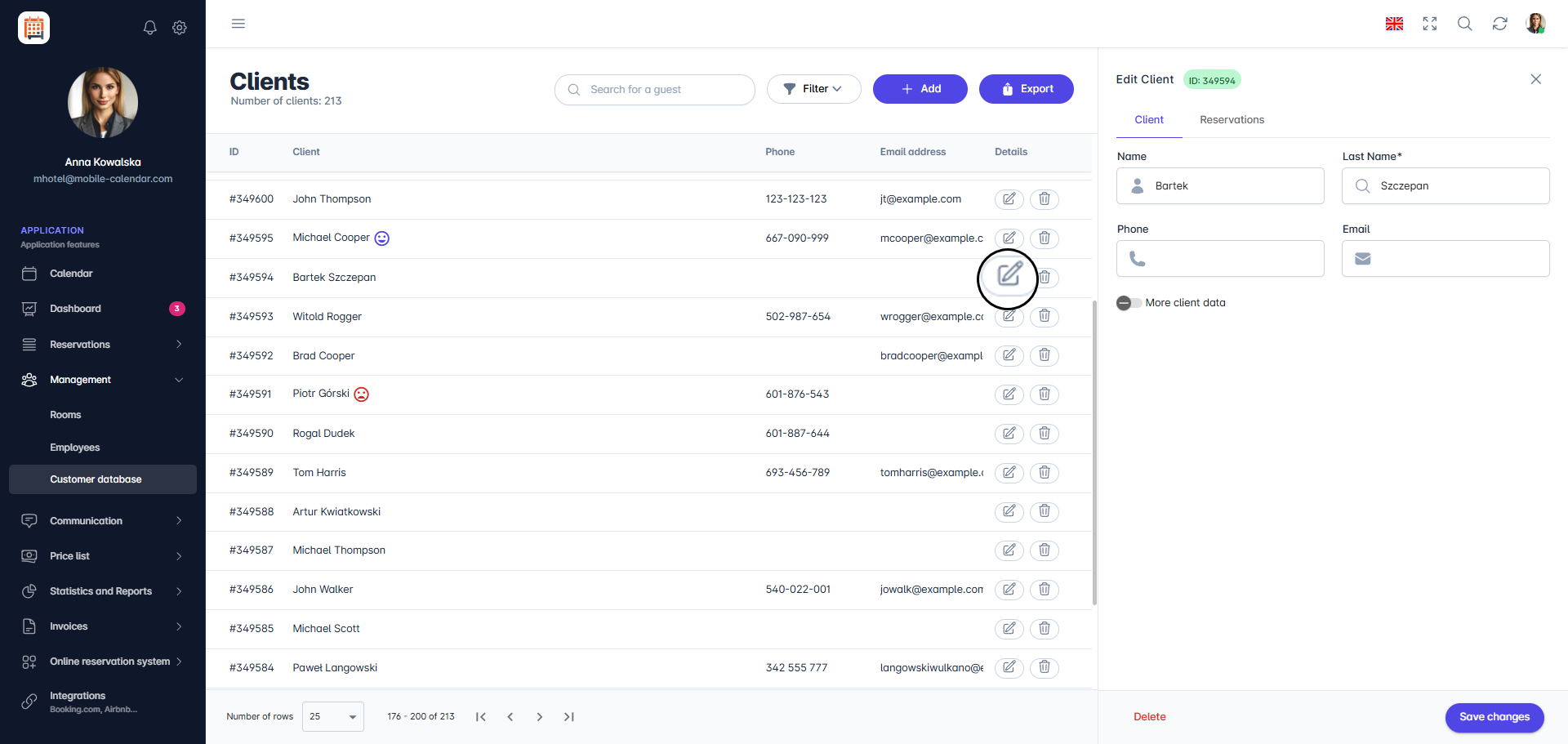
Modifica cliente dalla visualizzazione del database clienti

Applicazione Mobile
Introduzione
Puoi modificare i dati del cliente nella sua scheda in Archivio clienti. Qui trovi anche le sue prenotazioni e la cronologia delle modifiche.
Istruzioni
Nel menu in basso, vai alla scheda Di più.
Vai alla sezione Gestione -> Clienti.
Tocca il cliente nell'elenco.
Sullo schermo apparirà la scheda Cliente. Modifica i campi desiderati. Per visualizzare gli altri dati, tocca Ulteriori dati del cliente.
Tocca il pulsante Salva.

- I dati del cliente verranno aggiornati e sullo schermo apparirà l'elenco dei clienti.
Prenotazioni del cliente
Nella scheda del cliente, tocca Prenotazioni.
Sullo schermo apparirà l'elenco delle prenotazioni di questo cliente. Tocca Modifica per aprire la prenotazione desiderata.

Cronologia del cliente
Nella scheda del cliente, tocca Storia.
Sullo schermo apparirà l'elenco delle modifiche relative al cliente e alle sue prenotazioni.
Questo articolo ti è stato utile?
Chiedi all'IA su questo articolo
Scegli un assistente. Si aprirà con una domanda già pronta, leggerà questo articolo e risponderà alle tue domande.
Chiedi all'IA su questo articolo
Scegli un assistente. Si aprirà con una domanda già pronta, leggerà questo articolo e risponderà alle tue domande.