

 Спросить ИИ


Смена пароля сотрудника
Выберите ассистента. Он откроется с готовым вопросом, прочитает эту статью и ответит на ваши вопросы.
Открыть в ChatGPT (откроется в новой вкладке) Открыть в Claude (откроется в новой вкладке) Открыть в Perplexity (откроется в новой вкладке) Открыть в Gemini (откроется в новой вкладке) Открыть в Grok (откроется в новой вкладке) Открыть как MarkdownВыберите ассистента. Он откроется с готовым вопросом, прочитает эту статью и ответит на ваши вопросы.
Открыть в ChatGPT (откроется в новой вкладке) Открыть в Claude (откроется в новой вкладке) Открыть в Perplexity (откроется в новой вкладке) Открыть в Gemini (откроется в новой вкладке) Открыть в Grok (откроется в новой вкладке) Открыть как MarkdownНа этой странице
На этой странице
Веб-приложение
Введение
Безопасность данных и доступ к нашей системе имеют решающее значение для бесперебойной работы команды. Регулярное обновление паролей сотрудников необходимо для защиты информации и обеспечения безопасности учетной записи каждого пользователя.
Инструкция
Перейдите на вкладку Управление -> Сотрудники.
Нажмите на сотрудника, данные которого вы хотите отредактировать.
На экране появится форма редактирования сотрудника, состоящая из 6 вкладок: Данные, Права доступа, Настройки, Безопасность, Устройства и Активность.
Перейдите на вкладку Безопасность.
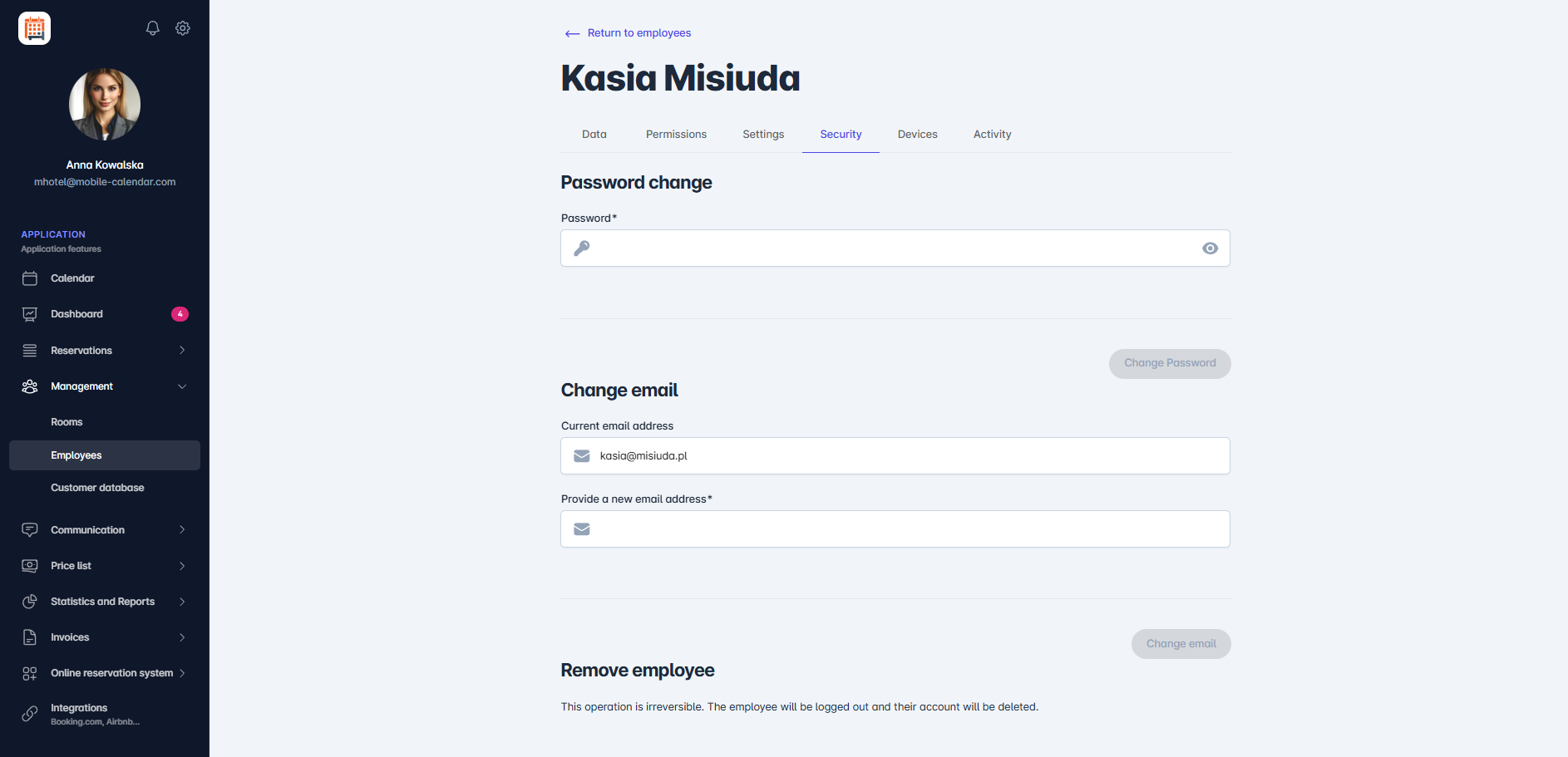
Изменение пароля сотрудника В поле Пароль введите новый пароль.
Нажмите кнопку Сменить пароль.
- В центре экрана появится сообщение с подтверждением изменения пароля.
- Нажмите кнопку Сменить пароль.
- В центре экрана появится сообщение с подтверждением изменения пароля.
Пароль изменен.

Мобильное приложение
Введение
Пароль сотрудника можно изменить на вкладке Безопасность в его форме, например, если сотрудник его забыл.
Инструкция
В нижнем меню перейдите на вкладку Больше.
Перейдите в раздел Управление -> Сотрудники.
Нажмите на сотрудника в списке.
Нажмите на вкладку Безопасность, а затем — Смена пароля.

В поле Пароль введите новый пароль. Он должен содержать не менее 12 знаков, прописные и строчные буквы, цифру и специальный символ.
Нажмите кнопку Сменить пароль.

В окне «Смена пароля» нажмите кнопку Сменить пароль.
Сотрудник будет входить в систему с новым паролем.
Была ли эта статья полезной?
Спросить ИИ об этой статье
Выберите ассистента. Он откроется с готовым вопросом, прочитает эту статью и ответит на ваши вопросы.
Спросить ИИ об этой статье
Выберите ассистента. Он откроется с готовым вопросом, прочитает эту статью и ответит на ваши вопросы.