

 Perguntar à IA


Informações do quarto
Escolha um assistente. Ele abrirá com uma pergunta pronta, lerá este artigo e responderá às suas perguntas.
Abrir em ChatGPT (abre em uma nova aba) Abrir em Claude (abre em uma nova aba) Abrir em Perplexity (abre em uma nova aba) Abrir em Gemini (abre em uma nova aba) Abrir em Grok (abre em uma nova aba) Ver como MarkdownEscolha um assistente. Ele abrirá com uma pergunta pronta, lerá este artigo e responderá às suas perguntas.
Abrir em ChatGPT (abre em uma nova aba) Abrir em Claude (abre em uma nova aba) Abrir em Perplexity (abre em uma nova aba) Abrir em Gemini (abre em uma nova aba) Abrir em Grok (abre em uma nova aba) Ver como MarkdownNesta página
Nesta página
Aplicação Web
Introdução
A aba de Informações no sistema de reservas permite uma gestão fácil e intuitiva dos dados relacionados a cada quarto. Com este recurso, você pode controlar precisamente quais informações estão disponíveis para os hóspedes e também inserir descrições em vários idiomas para aumentar o apelo da sua oferta no mercado internacional.
Instruções
Aba de Informações
Na aba Informações, o usuário tem a capacidade de gerenciar os dados referentes ao quarto. Para tornar um quarto disponível no sistema de reservas online, basta clicar na opção Alternar chamada "Publicar na oferta".
O campo Descrição é utilizado para descrever o quarto. Para adicionar uma descrição em múltiplos idiomas, Clique na caixa rotulada "Mostrar outros idiomas" e selecione a opção apropriada na lista suspensa, por exemplo, inglês. Em seguida, insira o texto em inglês.
A descrição é salva automaticamente. Um usuário do sistema de reservas online que selecionar inglês verá as informações fornecidas nesse idioma.
Na parte inferior do formulário, o usuário tem a opção de adicionar comodidades ao quarto. Da lista de comodidades disponíveis, basta Clique no item correspondente, por exemplo, Ar Condicionado. Uma marca de seleção aparecerá na caixa adjacente, confirmando que a funcionalidade foi adicionada.
Adicionando Informações do Quarto na Aba de Calendário:
Navegue até a aba Calendário.
Clique no quarto que você deseja editar.
Um formulário aparecerá na tela, clique no botão Editar.
Um formulário de edição para o quarto aparecerá do lado direito da tela. O formulário consiste em 4 abas: Detalhes, Informações, Limpeza, Fotos.
Clique na aba Informações e preencha os campos selecionados.
No canto inferior direito do formulário, clique no botão Salvar Alterações.
O quarto será atualizado.
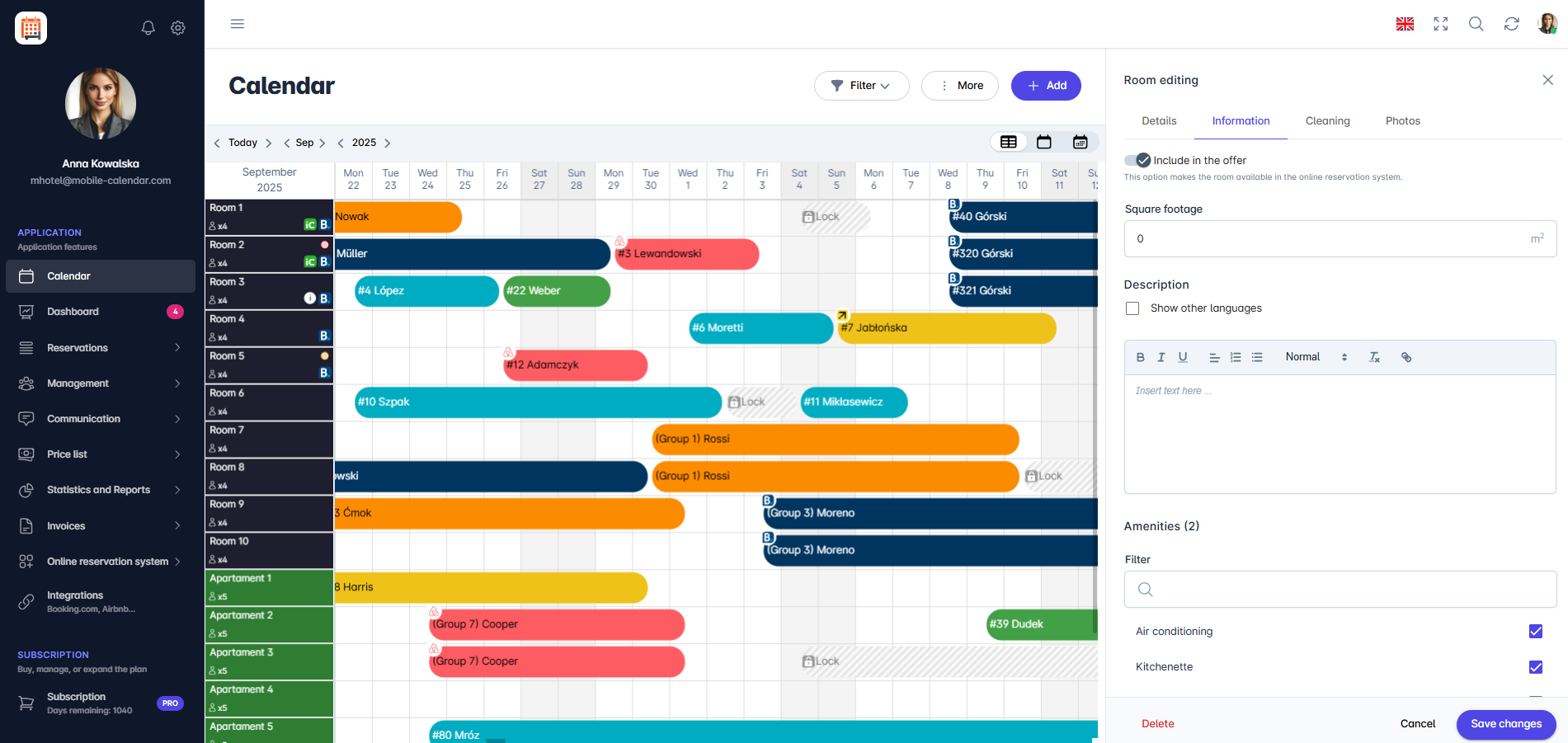
Editando informações

Adicionando Informações do Quarto na Aba de Gestão:
Navegue até a aba Gestão -> Quartos.
Selecione o quarto que você deseja editar na lista.
Clique no ícone de Notas (coluna Detalhes).
Um formulário de edição para o quarto aparecerá do lado direito da tela. O formulário consiste em 4 abas: Detalhes, Informações, Limpeza, Fotos.
Clique na aba Informações e preencha os campos selecionados.
No canto inferior direito do formulário, clique no botão Salvar Alterações.
O quarto será atualizado.
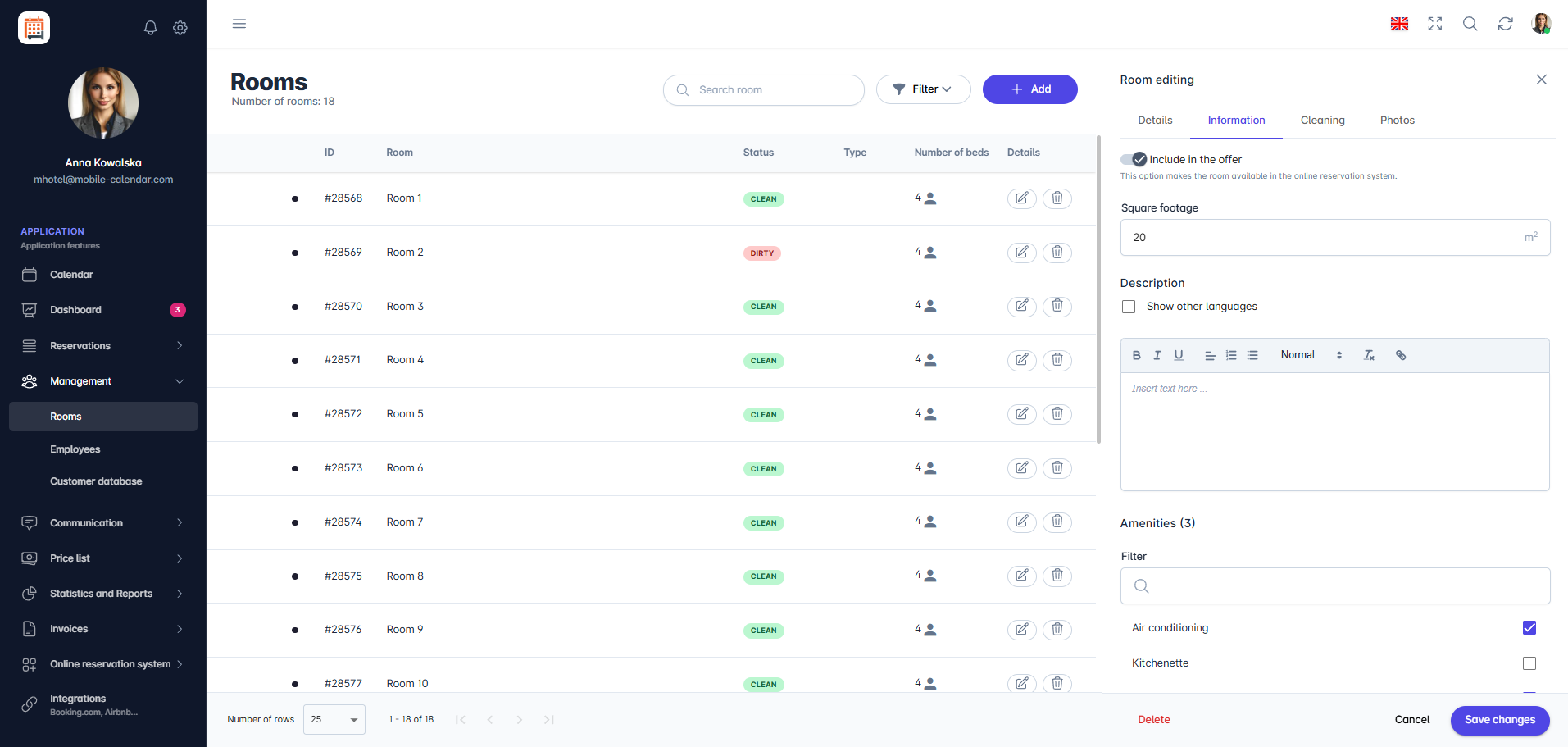
Editando informações

Aplicativo Móvel
Introdução
Nas abas Informações e Comodidades do formulário do quarto, você pode preencher a área, a descrição e as comodidades. Aqui, você também decide se o quarto ficará visível na oferta online.
Instruções
No menu inferior, acesse a aba Mais.
Acesse a seção Gestão -> Quartos.
Toque no quarto na lista.
Toque na aba Informações.
Use o botão Incluir na oferta online para ativar ou desativar o quarto na oferta.
No campo Área (m²), informe a área.
Toque no campo de descrição, digite o texto e toque no botão Concluído. Para adicionar uma descrição em outro idioma, ative o botão Mostrar outros idiomas e selecione o idioma.

Toque na aba Comodidades e marque as comodidades. Para encontrar um item rapidamente, use o campo Filtrar comodidades....
Toque no botão Salvar.

- As alterações serão salvas, e a lista de quartos aparecerá na tela.
Este artigo foi útil?
Perguntar à IA sobre este artigo
Escolha um assistente. Ele abrirá com uma pergunta pronta, lerá este artigo e responderá às suas perguntas.
Perguntar à IA sobre este artigo
Escolha um assistente. Ele abrirá com uma pergunta pronta, lerá este artigo e responderá às suas perguntas.