

 Zapytaj AI


Edytowanie rezerwacji
Wybierz asystenta. Otworzy się z gotowym pytaniem, przeczyta ten artykuł i odpowie na Twoje pytania.
Otwórz w ChatGPT (otwiera się w nowej karcie) Otwórz w Claude (otwiera się w nowej karcie) Otwórz w Perplexity (otwiera się w nowej karcie) Otwórz w Gemini (otwiera się w nowej karcie) Otwórz w Grok (otwiera się w nowej karcie) Zobacz jako MarkdownWybierz asystenta. Otworzy się z gotowym pytaniem, przeczyta ten artykuł i odpowie na Twoje pytania.
Otwórz w ChatGPT (otwiera się w nowej karcie) Otwórz w Claude (otwiera się w nowej karcie) Otwórz w Perplexity (otwiera się w nowej karcie) Otwórz w Gemini (otwiera się w nowej karcie) Otwórz w Grok (otwiera się w nowej karcie) Zobacz jako MarkdownNa tej stronie
Na tej stronie
Aplikacja webowa
Wstęp
Edycja rezerwacji umożliwia szybkie wprowadzanie zmian w istniejących rezerwacjach. Użytkownik ma możliwość aktualizowania danych, co jest szczególnie przydatne w sytuacjach, gdy plany klientów ulegają zmianie.
Instrukcja
Edycja rezerwacji z poziomu zakładki Kalendarz:
Wejdź w zakładkę Kalendarz.
Kliknij w rezerwację, którą chcesz edytować.
Na ekranie po prawej stronie pojawi się formularz edycji rezerwacji. Formularz składa się z 4 zakładek: Rezerwacja, Klient, Szczegóły, Finanse.
Zedytuj wybrane pola.
W prawym dolnym rogu formularza, kliknij przycisk Zapisz zmiany
Rezerwacja zostanie zaktualizowana.
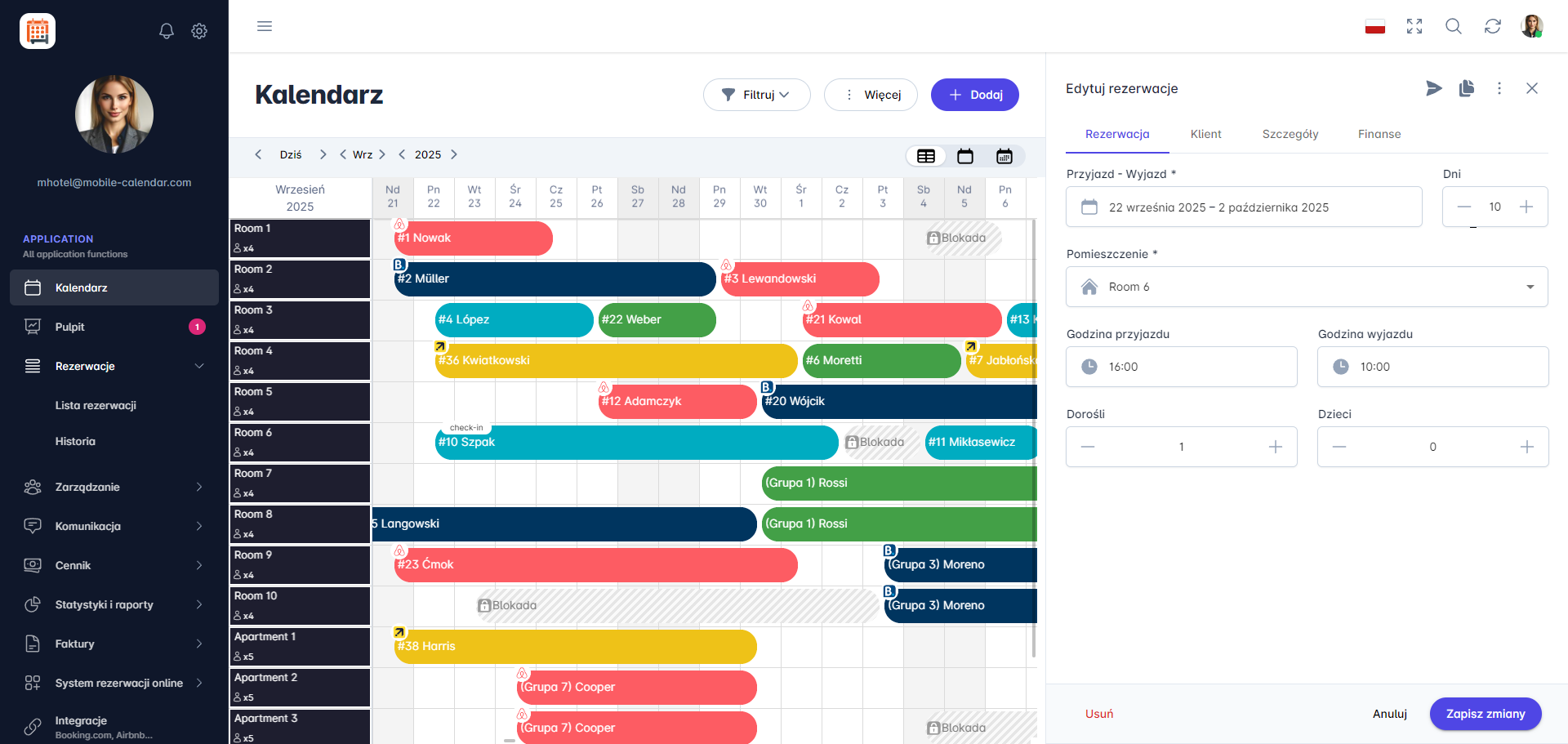
Edycja rezerwacji z widoku Kalendarza

Edycja rezerwacji z poziomu zakładki Rezerwacje:
Wejdź w zakładkę Rezerwacje -> Lista rezerwacji.
Wybierz z listy rezerwację, którą chcesz edytować.
Kliknij w ikonę Notesu (kolumna Szczegóły).
Na ekranie po prawej stronie pojawi się formularz edycji rezerwacji. Formularz składa się z 4 zakładek: Rezerwacja, Klient, Szczegóły, Finanse.
Zedytuj wybrane pola.
W prawym dolnym rogu formularza, kliknij przycisk Zapisz zmiany
Rezerwacja zostanie zaktualizowana.
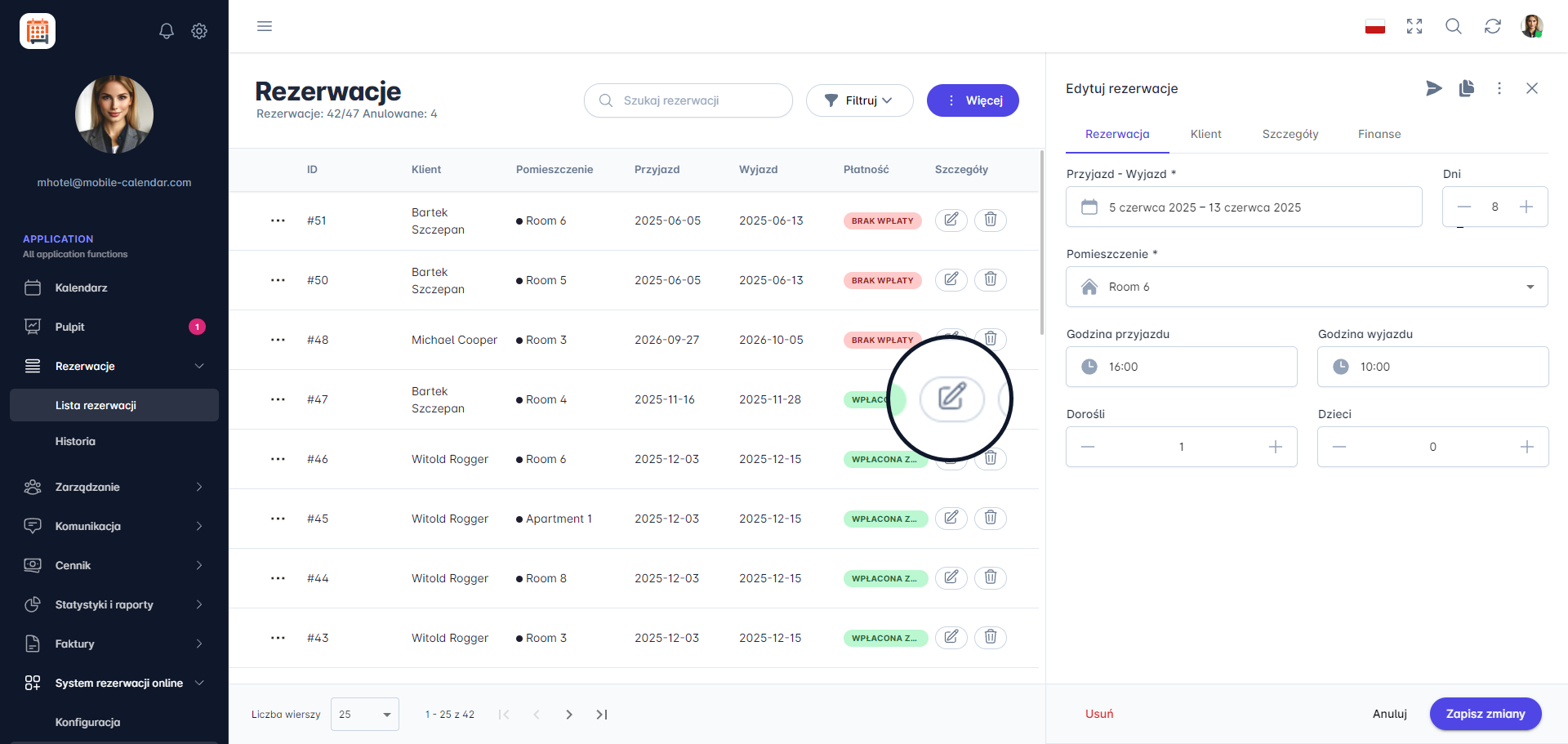
Edycja rezerwacji z widoku Kalendarza

Przelicz ceny
- W przypadku edycji pól dotyczących okresu pobytu lub liczby osób, na dole formularza pojawi się komunikat "Wykryto zmiany" – korzystając z funkcji przeliczenia cen unikniesz nieścisłości i błędów w rozliczeniach.

- Kliknij przycisk Tak.

Na ekranie pojawi się komuniakt z podsumowaniem przeliczenia cen.
- Kliknij przycisk Zastosuj zmiany.
Ceny zostaną zaktualizowane.
Aplikacja mobilna
Wstęp
Rezerwację zmienisz w tym samym formularzu, w którym ją dodano. Otworzysz go z kalendarza albo z listy rezerwacji.
Instrukcja
Edycja z kalendarza
W dolnym menu, wejdź w zakładkę Kalendarz.
Kliknij w pasek rezerwacji.
Na ekranie pojawi się formularz "Edytuj rezerwację" z numerem rezerwacji.
Edycja z listy rezerwacji
W dolnym menu, wejdź w zakładkę Więcej -> Rezerwacje -> Lista rezerwacji.
Na karcie rezerwacji kliknij Edytuj.
Zmiana danych
Przejdź do zakładki "Rezerwacja", "Klient", "Szczegóły" lub "Finanse" i zmień wybrane pola.
Status gościa ustawisz w zakładce "Szczegóły", w polu Meldunek.
Kliknij przycisk Zapisz.

- Rezerwacja zostanie zaktualizowana. Jeśli wyjdziesz bez zapisu, aplikacja zapyta, czy porzucić zmiany.
Pozostałe działania
W prawym górnym rogu formularza kliknij ikonę z trzema kropkami, aby otworzyć menu.
Z listy wybierz Pokaż na kalendarzu, Historia lub inną opcję.

Czy ten artykuł był pomocny?
Zapytaj AI o ten artykuł
Wybierz asystenta. Otworzy się z gotowym pytaniem, przeczyta ten artykuł i odpowie na Twoje pytania.
Zapytaj AI o ten artykuł
Wybierz asystenta. Otworzy się z gotowym pytaniem, przeczyta ten artykuł i odpowie na Twoje pytania.