

 Perguntar à IA


Edição de cliente
Escolha um assistente. Ele abrirá com uma pergunta pronta, lerá este artigo e responderá às suas perguntas.
Abrir em ChatGPT (abre em uma nova aba) Abrir em Claude (abre em uma nova aba) Abrir em Perplexity (abre em uma nova aba) Abrir em Gemini (abre em uma nova aba) Abrir em Grok (abre em uma nova aba) Ver como MarkdownEscolha um assistente. Ele abrirá com uma pergunta pronta, lerá este artigo e responderá às suas perguntas.
Abrir em ChatGPT (abre em uma nova aba) Abrir em Claude (abre em uma nova aba) Abrir em Perplexity (abre em uma nova aba) Abrir em Gemini (abre em uma nova aba) Abrir em Grok (abre em uma nova aba) Ver como MarkdownNesta página
Nesta página
Aplicação Web
Introdução
Editar um cliente permite atualizar as informações existentes no banco de dados. Com esta opção, você pode ajustar os dados do cliente às necessidades atuais, corrigir erros ou adicionar novas informações. Uma gestão eficiente dos dados do cliente permite manter sua precisão e correção, o que é crucial na construção de relacionamentos comerciais positivos.
Instruções
Vá para a aba Gestão -> Banco de Dados de Clientes.
Selecione o cliente que deseja editar na lista.
Clique no ícone de bloco de notas (coluna Detalhes).
Um formulário de edição aparecerá no lado direito da tela. O formulário consiste em 2 abas: Cliente, Reservas.
Edite os campos selecionados.
No canto inferior direito do formulário, clique no botão Salvar Alterações.
Os dados do cliente foram atualizados.
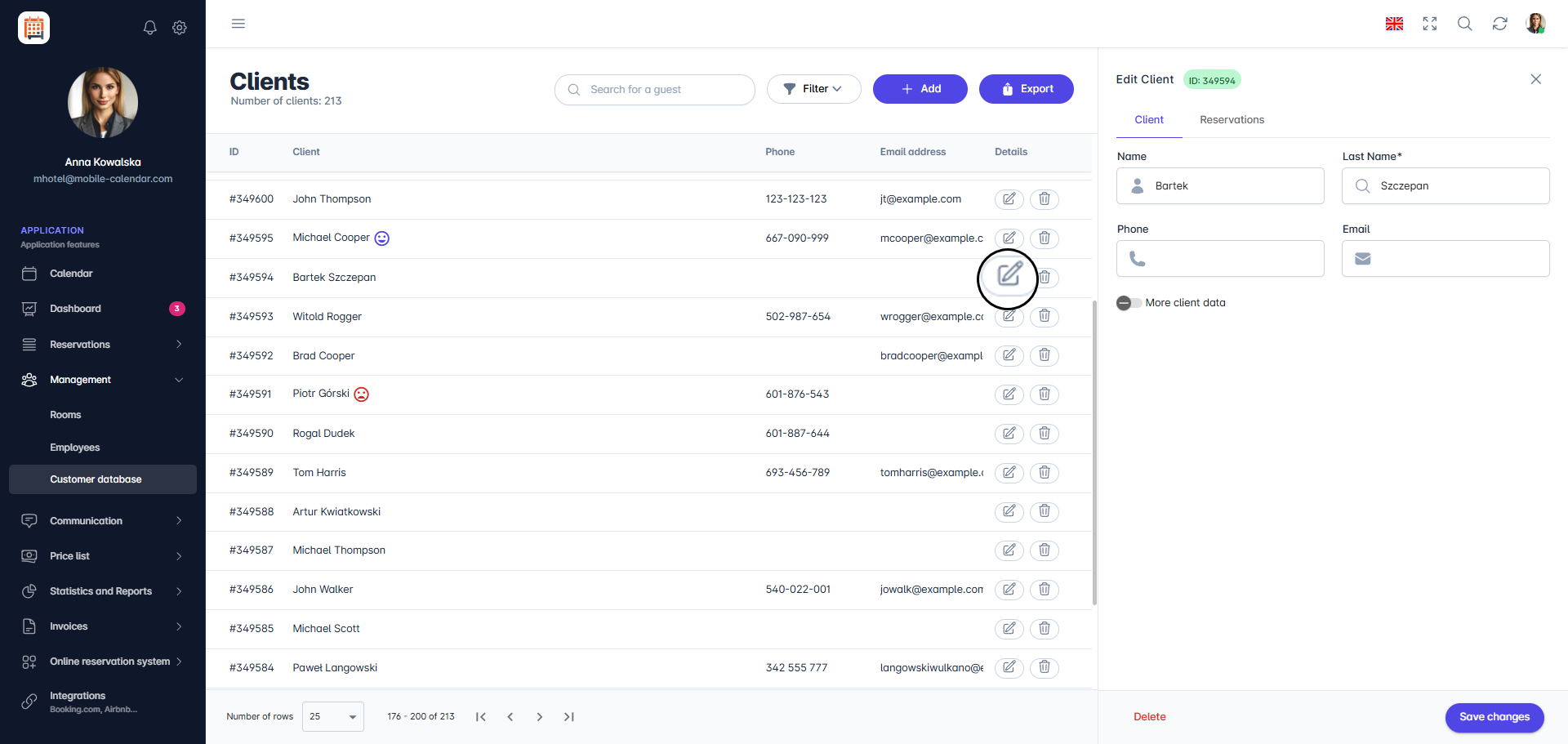
Edição de cliente na visualização do banco de dados de clientes

Aplicativo Móvel
Introdução
Você pode alterar os dados do cliente no cartão dele, em Base de clientes. Lá você também encontrará as reservas e o histórico de alterações dele.
Instruções
No menu inferior, acesse a aba Mais.
Acesse a seção Gestão -> Clientes.
Toque no cliente na lista.
O cartão Cliente será exibido na tela. Altere os campos desejados. Para ver os outros dados, toque em Mais dados do cliente.
Toque no botão Salvar.

- Os dados do cliente serão atualizados e a lista de clientes será exibida na tela.
Reservas do cliente
No cartão do cliente, toque em Reservas.
A lista de reservas desse cliente será exibida na tela. Toque em Editar para abrir a reserva desejada.

Histórico do cliente
No cartão do cliente, toque em Histórico.
A lista de alterações referentes ao cliente e às reservas dele será exibida na tela.
Este artigo foi útil?
Perguntar à IA sobre este artigo
Escolha um assistente. Ele abrirá com uma pergunta pronta, lerá este artigo e responderá às suas perguntas.
Perguntar à IA sobre este artigo
Escolha um assistente. Ele abrirá com uma pergunta pronta, lerá este artigo e responderá às suas perguntas.