

 Zapytaj AI


Dodawanie klienta
Wybierz asystenta. Otworzy się z gotowym pytaniem, przeczyta ten artykuł i odpowie na Twoje pytania.
Otwórz w ChatGPT (otwiera się w nowej karcie) Otwórz w Claude (otwiera się w nowej karcie) Otwórz w Perplexity (otwiera się w nowej karcie) Otwórz w Gemini (otwiera się w nowej karcie) Otwórz w Grok (otwiera się w nowej karcie) Zobacz jako MarkdownWybierz asystenta. Otworzy się z gotowym pytaniem, przeczyta ten artykuł i odpowie na Twoje pytania.
Otwórz w ChatGPT (otwiera się w nowej karcie) Otwórz w Claude (otwiera się w nowej karcie) Otwórz w Perplexity (otwiera się w nowej karcie) Otwórz w Gemini (otwiera się w nowej karcie) Otwórz w Grok (otwiera się w nowej karcie) Zobacz jako MarkdownNa tej stronie
Na tej stronie
Aplikacja webowa
Wstęp
Możliwość dodawania nowych klientów do bazy danych jest kluczowym elementem efektywnego zarządzania relacjami biznesowymi. Wprowadzenie niezbędnych informacji, takich jak imię, nazwisko, dane kontaktowe oraz inne istotne szczegóły, ułatwia szybkie dotarcie do kluczowych danych. Proces dodawania klientów jest intuicyjny i szybki, co sprzyja efektywnemu rozszerzaniu bazy klientów.
Instrukcja
Wejdź w zakładkę Zarządzanie -> Baza klientów.
W prawym górnym rogu kliknij przycisk Dodaj.
Po prawej stronie pojawi się formularz dodawania klienta.
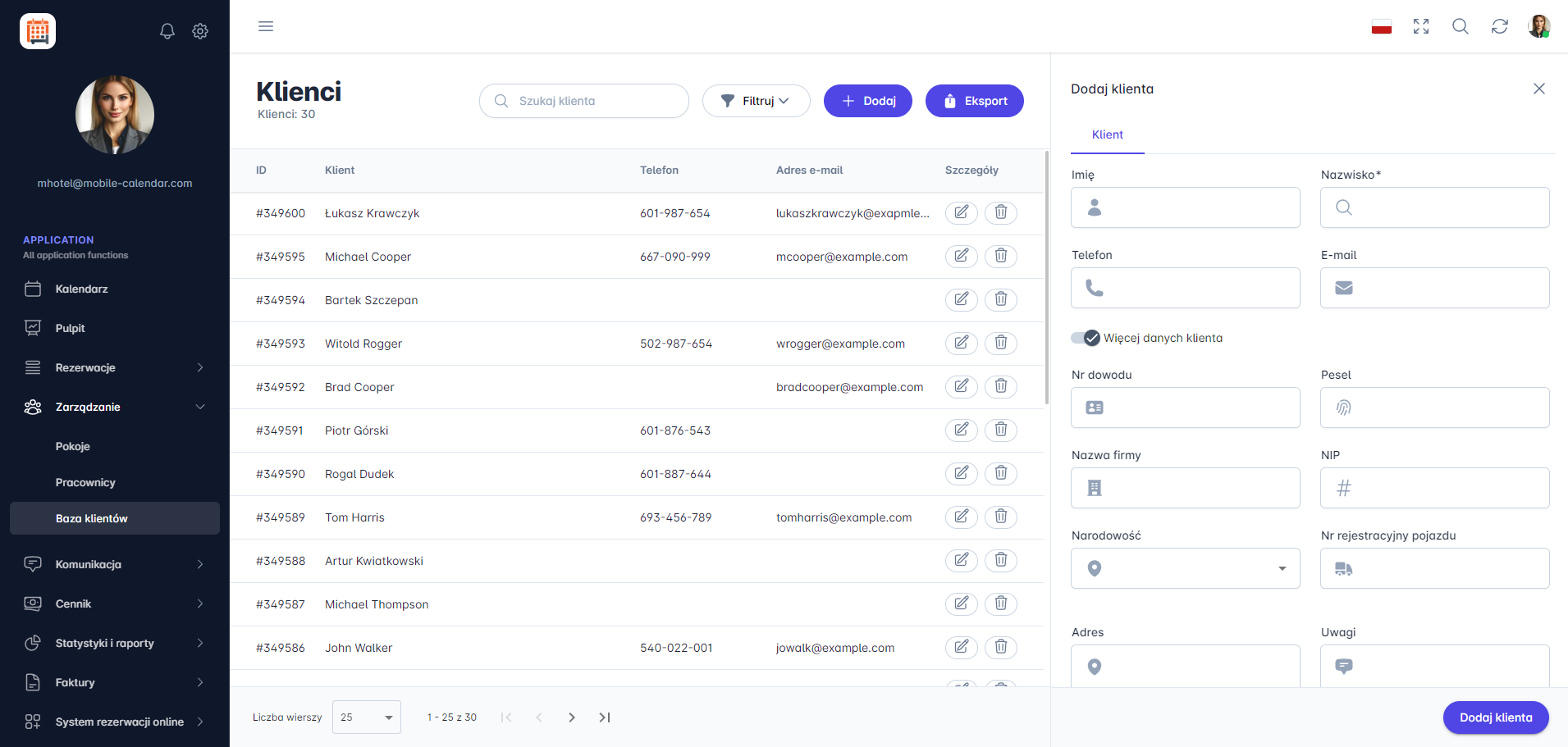
Dodanie klienta W formularzu znajdują się podstawowe informacje, takie jak Imię, Nazwisko, Numer telefonu oraz Adres e-mail.
Pod podstawowymi danymi znajduje się suwak Więcej danych klienta. Jego włączenie powoduje wyświetlenie dodatkowych, szczegółowych informacji, takich jak Numer rejestracyjny pojazdu czy Numer dowodu tożsamości.
- W szczegółowych danych znajduje się również Status klienta, z trzema opcjami do wyboru: brak, stały klient lub niechciany klient.
- Wybranie opcji Stały klient lub Niechciany kliet spowoduje, że przy kolejnej próbie rezerwacji system automatycznie wykryje tę informację i wyświetli odpowiedni komunikat.
W celu dodania klienta uzupełnij wymagane pole Nazwisko. Pozostałe dane są opcjonalne.
Kliknij przycisk Dodaj klienta.
Klient zostanie dodany do bazy klientów.

Aplikacja mobilna
Wstęp
Klienta dodasz w Bazie klientów. Wymagane jest tylko nazwisko, a pozostałe dane możesz uzupełnić później.
Instrukcja
W dolnym menu, wejdź w zakładkę Więcej.
Wejdź w sekcję Zarządzanie -> Klienci.
W prawym dolnym rogu kliknij przycisk +.

Na ekranie pojawi się formularz "Nowy klient".
W polu Imię wpisz imię klienta.
W polu Nazwisko wpisz nazwisko klienta.
W polach Telefon i E-mail wpisz dane kontaktowe.
Aby uzupełnić pozostałe dane, kliknij Więcej danych klienta. Znajdziesz tam m.in. numer dowodu, dane firmy, Narodowość, Nr rejestracyjny pojazdu, Uwagi i Status klienta.
Kliknij przycisk Zapisz.

- Klient zostanie dodany do listy.
Czy ten artykuł był pomocny?
Zapytaj AI o ten artykuł
Wybierz asystenta. Otworzy się z gotowym pytaniem, przeczyta ten artykuł i odpowie na Twoje pytania.
Zapytaj AI o ten artykuł
Wybierz asystenta. Otworzy się z gotowym pytaniem, przeczyta ten artykuł i odpowie na Twoje pytania.