

 Zapytaj AI


Historia rezerwacji
Wybierz asystenta. Otworzy się z gotowym pytaniem, przeczyta ten artykuł i odpowie na Twoje pytania.
Otwórz w ChatGPT (otwiera się w nowej karcie) Otwórz w Claude (otwiera się w nowej karcie) Otwórz w Perplexity (otwiera się w nowej karcie) Otwórz w Gemini (otwiera się w nowej karcie) Otwórz w Grok (otwiera się w nowej karcie) Zobacz jako MarkdownWybierz asystenta. Otworzy się z gotowym pytaniem, przeczyta ten artykuł i odpowie na Twoje pytania.
Otwórz w ChatGPT (otwiera się w nowej karcie) Otwórz w Claude (otwiera się w nowej karcie) Otwórz w Perplexity (otwiera się w nowej karcie) Otwórz w Gemini (otwiera się w nowej karcie) Otwórz w Grok (otwiera się w nowej karcie) Zobacz jako MarkdownNa tej stronie
Na tej stronie
Aplikacja webowa
Wstęp
Funkcja jest dostępna od planu Professional. Porównanie planów znajdziesz w artykule Jakimi funkcjami różnią się abonamenty?.
W mobile-calendar użytkownik może przeglądać historie rezerwacji, która pozwala na podgląd wszystkich działań związanych z rezerwacjami, takich jak ich dodawanie, edytowanie oraz usuwanie. Ta funkcja zapewnia pełną kontrolę nad historią obsługi rezerwacji i umożliwia łatwe śledzenie wszelkich zmian dokonanych w systemie.
Instrukcja
Wejdź w zakładkę Rezerwacje -> Historia.
Na ekranie pojawi się historia rezerwacji.
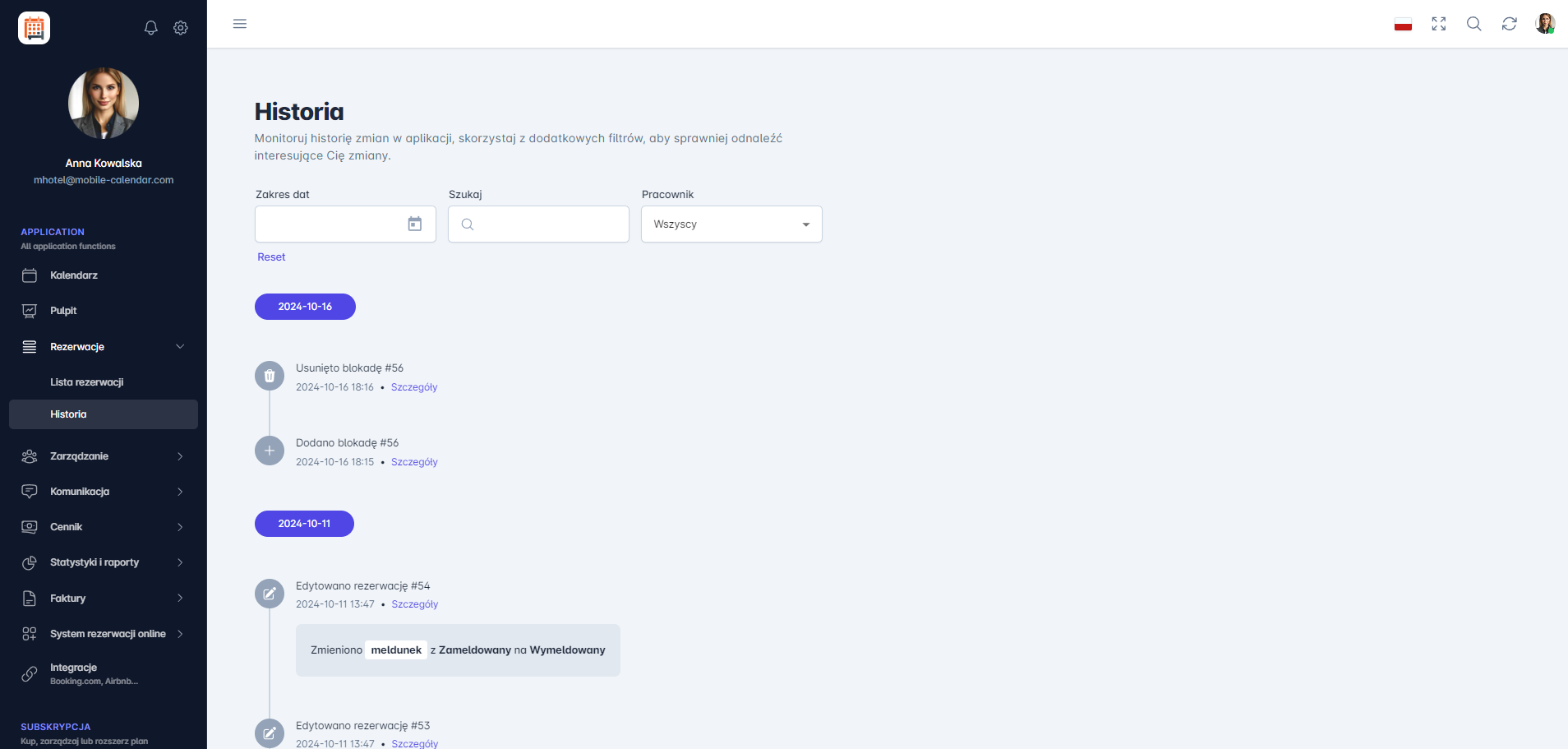
Historia rezerwacji Kliknij pole Zakres dat, a pojawi się kalendarz, który pozwoli Ci wybrać konkretny przedział czasowy. Wybierz interesujące Cię daty, aby zawęzić listę zmian do określonego okresu.
W polu Szukaj wpisz słowo kluczowe, takie jak ID rezerwacji lub nazwisko klienta. System automatycznie wyświetli pasujące wyniki.
Kliknij pole Pracownik i wybierz z rozwijanej listy pracownika, aby zobaczyć tylko te zmiany, które zostały przez niego dokonane.

Aplikacja mobilna
Wstęp
Historia pokazuje, kiedy dodano lub zmieniono rezerwację i co dokładnie się zmieniło. Możesz obejrzeć historię jednej rezerwacji albo całego konta.
Instrukcja
Historia jednej rezerwacji
W dolnym menu, wejdź w zakładkę Kalendarz i kliknij w pasek rezerwacji.
W prawym górnym rogu formularza kliknij Ikonę z trzema kropkami.
Z listy wybierz Historia.

- Na ekranie pojawi się lista zmian od najnowszej. Kliknij we wpis, aby rozwinąć szczegóły zmiany.

Historia całego konta
- W dolnym menu, wejdź w zakładkę Więcej -> Rezerwacje -> Historia.

Na ekranie pojawi się lista zmian na koncie: rezerwacji, blokad i klientów.
Kliknij Ikonę lupy (1), aby wyszukać wpis.
Kliknij ikonę Filtru (2), aby zawęzić listę do terminu w polach Od i Do lub do osoby w polu Pracownik. Następnie kliknij przycisk Zastosuj.

Czy ten artykuł był pomocny?
Zapytaj AI o ten artykuł
Wybierz asystenta. Otworzy się z gotowym pytaniem, przeczyta ten artykuł i odpowie na Twoje pytania.
Zapytaj AI o ten artykuł
Wybierz asystenta. Otworzy się z gotowym pytaniem, przeczyta ten artykuł i odpowie na Twoje pytania.