

 Preguntar a la IA


Historial de reservas
Elige un asistente. Se abrirá con una pregunta ya preparada, leerá este artículo y responderá a tus preguntas.
Abrir en ChatGPT (se abre en una pestaña nueva) Abrir en Claude (se abre en una pestaña nueva) Abrir en Perplexity (se abre en una pestaña nueva) Abrir en Gemini (se abre en una pestaña nueva) Abrir en Grok (se abre en una pestaña nueva) Ver como MarkdownElige un asistente. Se abrirá con una pregunta ya preparada, leerá este artículo y responderá a tus preguntas.
Abrir en ChatGPT (se abre en una pestaña nueva) Abrir en Claude (se abre en una pestaña nueva) Abrir en Perplexity (se abre en una pestaña nueva) Abrir en Gemini (se abre en una pestaña nueva) Abrir en Grok (se abre en una pestaña nueva) Ver como MarkdownEn esta página
En esta página
Aplicación Web
Introducción
La función está disponible a partir del plan Professional. Encontrarás una comparación de los planes en el artículo ¿Qué diferencias hay entre las funciones de las suscripciones?.
En mobile-calendar puedes consultar el historial de reservas, que te permite ver todas las acciones relacionadas con las reservas, como añadirlas, editarlas y eliminarlas. Esta función te proporciona un control completo del historial de gestión de reservas y te permite seguir fácilmente todos los cambios realizados en el sistema.
Instrucciones
Ve a la pestaña Reservas -> Historia.
En la pantalla aparecerá el historial de reservas.
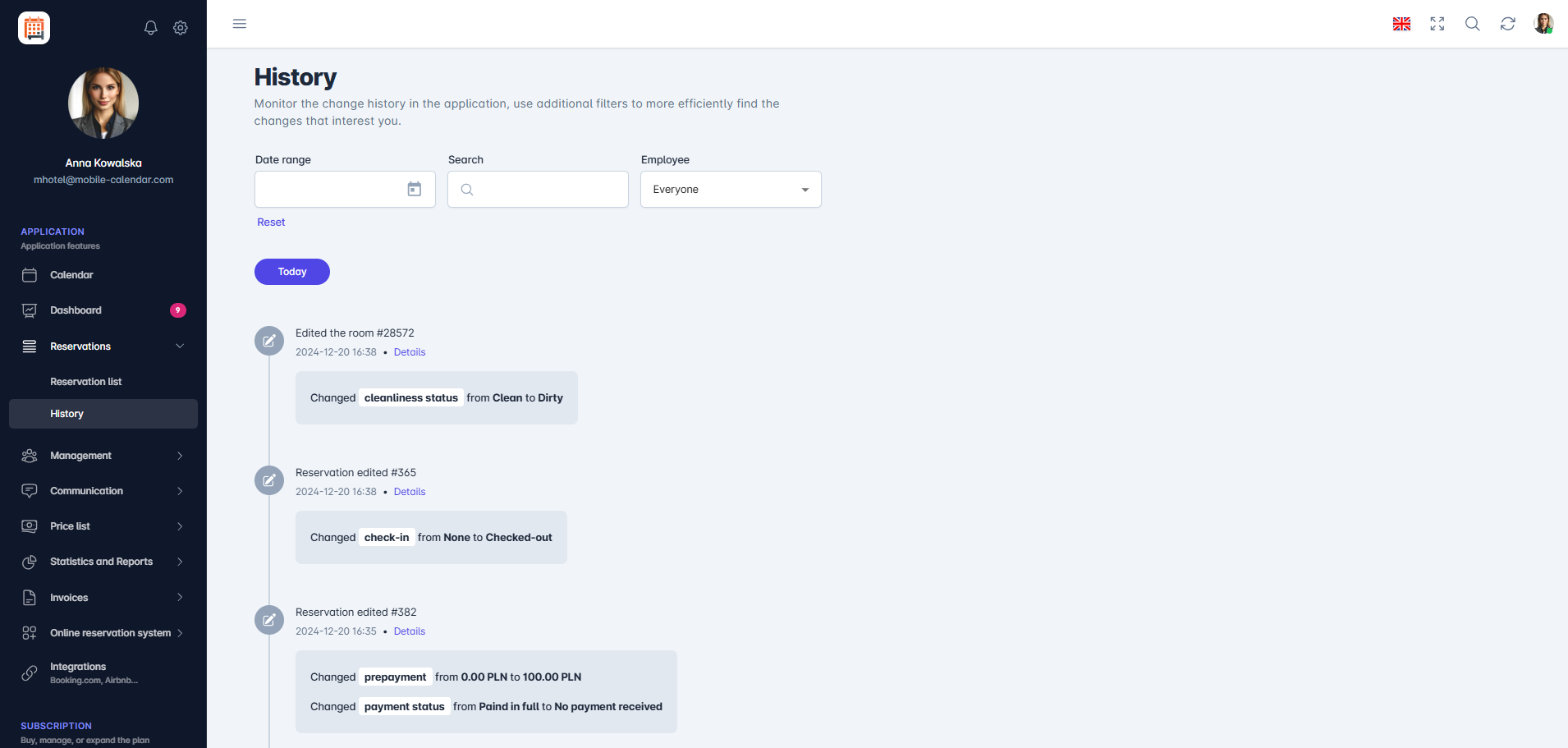
Historial de reservas Haz clic en el campo Rango de fechas y aparecerá un calendario que te permitirá seleccionar un período concreto. Selecciona las fechas que te interesen para limitar la lista de cambios a un período determinado.
En el campo Buscar, introduce una palabra clave, como el ID de reserva o el apellido del cliente. El sistema mostrará automáticamente los resultados coincidentes.
Haz clic en el campo Empleado y selecciona un empleado en la lista desplegable para ver solo los cambios que haya realizado.

Aplicación Móvil
Introducción
El historial muestra cuándo se añadió o modificó una reserva y qué cambió exactamente. Puedes consultar el historial de una reserva o el de toda la cuenta.
Instrucciones
Historial de una reserva
En el menú inferior, ve a la pestaña Calendario y pulsa la barra de la reserva.
En la esquina superior derecha del formulario, pulsa Icono de tres puntos.
En la lista, selecciona Historia.

- Aparecerá una lista de cambios, empezando por el más reciente. Pulsa una entrada para desplegar los detalles del cambio.

Historial de toda la cuenta
- En el menú inferior, ve a Más -> Reservas -> Historia.

Aparecerá una lista de cambios de la cuenta: reservas, bloqueos y clientes.
Pulsa Icono de lupa (1) para buscar una entrada.
Pulsa el icono de Filtro (2) para acotar la lista a un rango de fechas en los campos Desde y Hasta, o a una persona en el campo Empleado. A continuación, pulsa Aplicar.

¿Te ha resultado útil este artículo?
Preguntar a la IA sobre este artículo
Elige un asistente. Se abrirá con una pregunta ya preparada, leerá este artículo y responderá a tus preguntas.
Preguntar a la IA sobre este artículo
Elige un asistente. Se abrirá con una pregunta ya preparada, leerá este artículo y responderá a tus preguntas.