

 Perguntar à IA


Histórico de Reservas
Escolha um assistente. Ele abrirá com uma pergunta pronta, lerá este artigo e responderá às suas perguntas.
Abrir em ChatGPT (abre em uma nova aba) Abrir em Claude (abre em uma nova aba) Abrir em Perplexity (abre em uma nova aba) Abrir em Gemini (abre em uma nova aba) Abrir em Grok (abre em uma nova aba) Ver como MarkdownEscolha um assistente. Ele abrirá com uma pergunta pronta, lerá este artigo e responderá às suas perguntas.
Abrir em ChatGPT (abre em uma nova aba) Abrir em Claude (abre em uma nova aba) Abrir em Perplexity (abre em uma nova aba) Abrir em Gemini (abre em uma nova aba) Abrir em Grok (abre em uma nova aba) Ver como MarkdownNesta página
Nesta página
Aplicação Web
Introdução
A função está disponível a partir do plano Professional. Você encontra a comparação dos planos no artigo Quais recursos diferenciam as assinaturas?.
No mobile-calendar, você pode consultar o histórico de reservas e visualizar todas as ações relacionadas às reservas, como adições, edições e exclusões. Essa função oferece controle total sobre o histórico de gerenciamento das reservas e permite acompanhar facilmente todas as alterações feitas no sistema.
Instruções
Acesse a aba Reservas -> Histórico.
O histórico de reservas será exibido na tela.
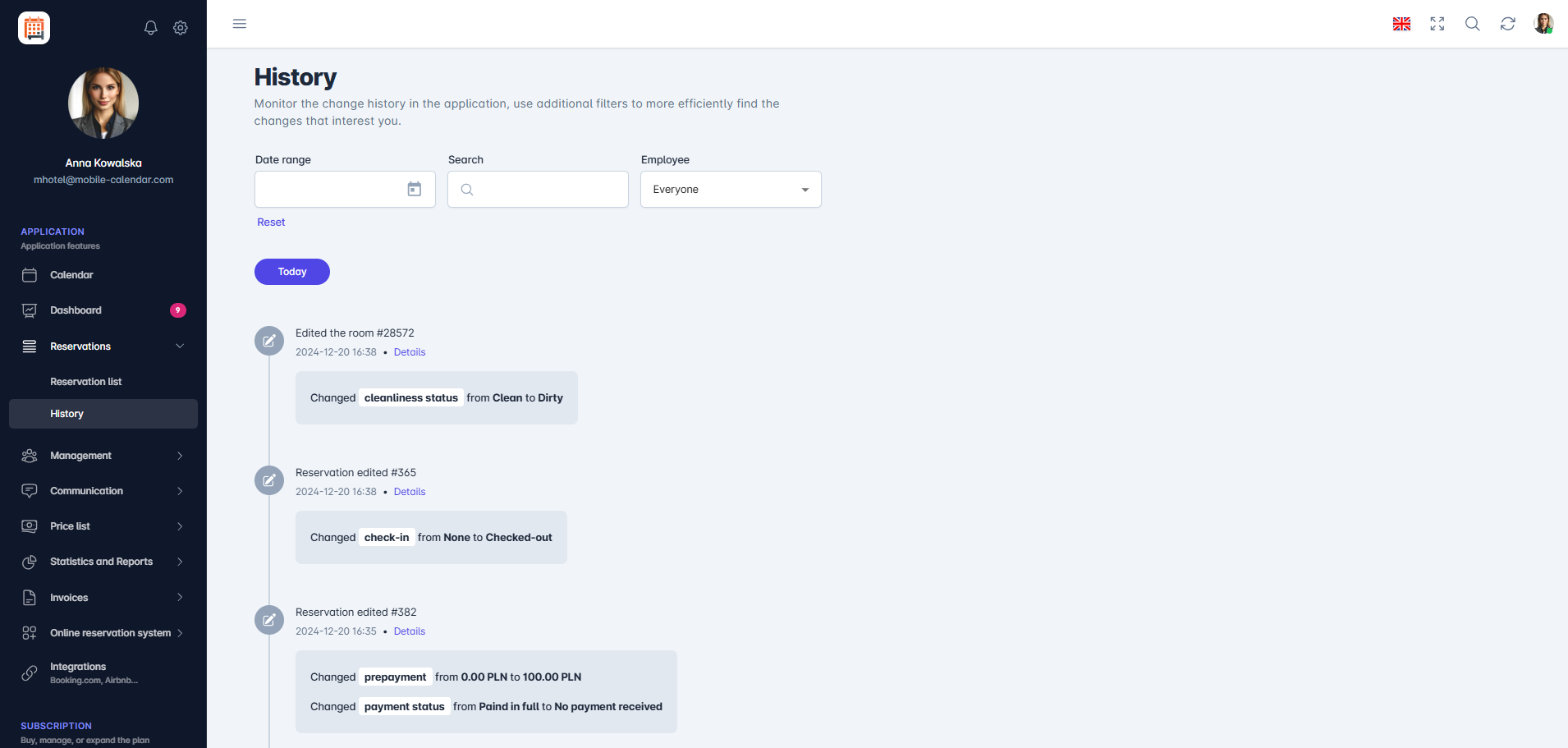
Histórico de reservas Clique no campo Intervalo de datas para abrir o calendário e selecionar um período específico. Selecione as datas desejadas para limitar a lista de alterações a esse período.
No campo Pesquisar, digite uma palavra-chave, como o ID da reserva ou o sobrenome do cliente. O sistema exibirá automaticamente os resultados correspondentes.
Clique no campo Funcionário e selecione um funcionário na lista suspensa para ver apenas as alterações feitas por ele.

Aplicativo Móvel
Introdução
O Histórico mostra quando uma reserva foi adicionada ou alterada e o que mudou exatamente. Pode consultar o histórico de uma reserva ou de toda a conta.
Instruções
Histórico de uma reserva
No menu inferior, aceda ao separador Calendário e toque na faixa da reserva.
No canto superior direito do formulário, toque em Ícone de três pontos.
Na lista, selecione Histórico.

- No ecrã, será apresentada uma lista das alterações, da mais recente para a mais antiga. Toque numa entrada para expandir os detalhes da alteração.

Histórico de toda a conta
- No menu inferior, aceda ao separador Mais -> Reservas -> Histórico.

No ecrã, será apresentada uma lista das alterações na conta: reservas, bloqueios e clientes.
Toque no Ícone de lupa (1) para pesquisar uma entrada.
Toque no ícone Filtro (2) para limitar a lista a um período nos campos De e Até, ou a uma pessoa no campo Funcionário. Em seguida, toque no botão Aplicar.

Este artigo foi útil?
Perguntar à IA sobre este artigo
Escolha um assistente. Ele abrirá com uma pergunta pronta, lerá este artigo e responderá às suas perguntas.
Perguntar à IA sobre este artigo
Escolha um assistente. Ele abrirá com uma pergunta pronta, lerá este artigo e responderá às suas perguntas.