

 Zapytaj AI


Widoki kalendarza
Wybierz asystenta. Otworzy się z gotowym pytaniem, przeczyta ten artykuł i odpowie na Twoje pytania.
Otwórz w ChatGPT (otwiera się w nowej karcie) Otwórz w Claude (otwiera się w nowej karcie) Otwórz w Perplexity (otwiera się w nowej karcie) Otwórz w Gemini (otwiera się w nowej karcie) Otwórz w Grok (otwiera się w nowej karcie) Zobacz jako MarkdownWybierz asystenta. Otworzy się z gotowym pytaniem, przeczyta ten artykuł i odpowie na Twoje pytania.
Otwórz w ChatGPT (otwiera się w nowej karcie) Otwórz w Claude (otwiera się w nowej karcie) Otwórz w Perplexity (otwiera się w nowej karcie) Otwórz w Gemini (otwiera się w nowej karcie) Otwórz w Grok (otwiera się w nowej karcie) Zobacz jako MarkdownNa tej stronie
Na tej stronie
Aplikacja webowa
Wstęp
W mobile-calendar dostępne są trzy widoki kalendarza, ułatwiające zarządzanie rezerwacjami. Możesz wyświetlić kalendarz:
- dla wszystkich pomieszczeń w widoku domyślnym,
- dla wybranego pomieszczenia w widoku miesięcznym,
- dla wybranego pomieszczenia w widoku rocznym.
Instrukcja
Wejdź w zakładkę Kalendarz.
Po prawej stronie ekranu znajdują się trzy opcje wyboru widoku kalendarza.

Widok 1: Widok domyślny
Po wejściu w zakładkę Kalendarz, widok domyślny zostanie włączony automatycznie.
W tym widoku widoczne są wszystkie pomieszczenia oraz ich rezerwacje w wybranym okresie.
Widok umożliwia przeglądanie szczegółów takich jak nazwa rezerwacji, źródło rezerwacji.
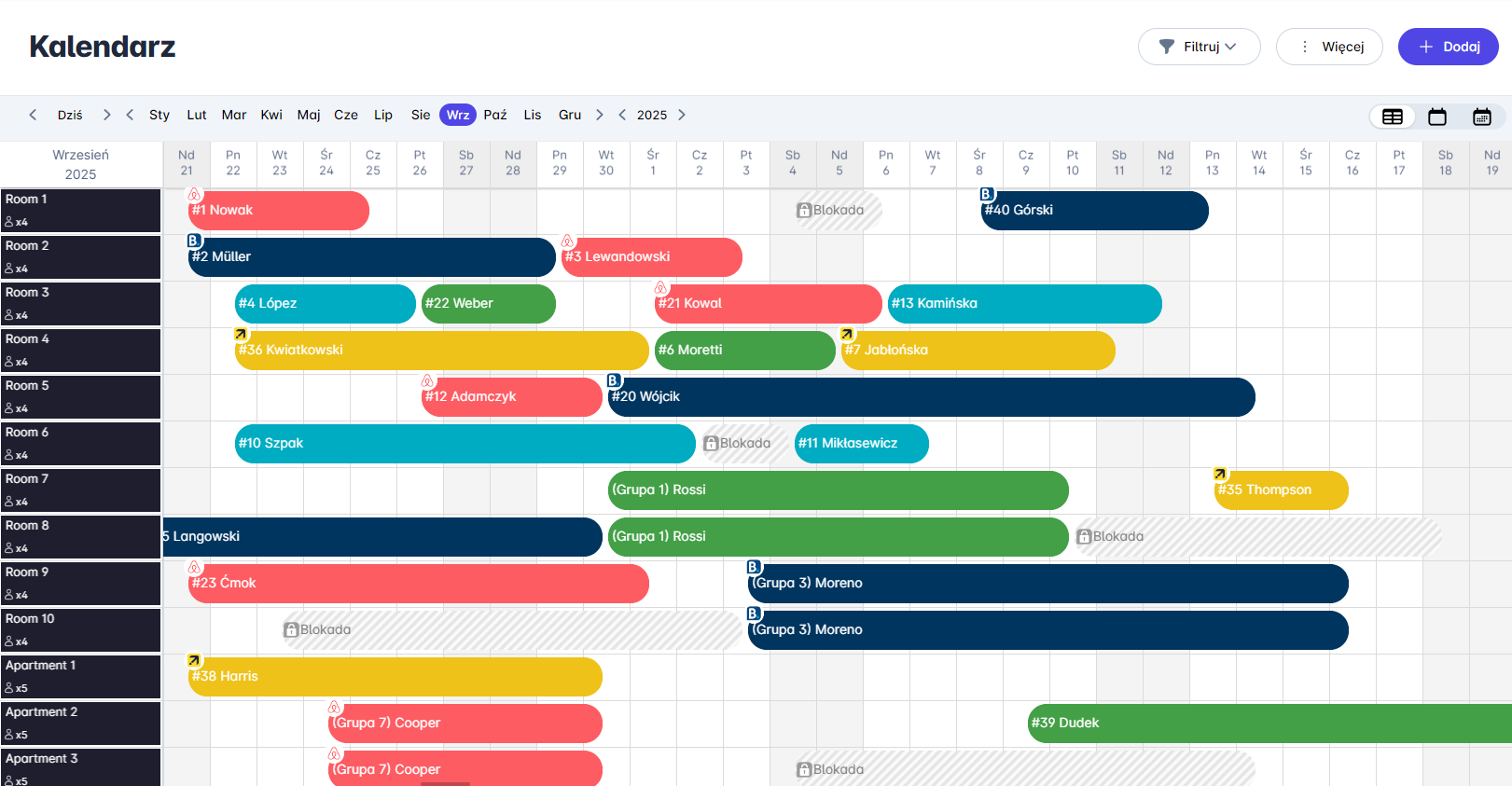
1 widok kalendarza

Widok 2: Widok miesięczny
W tym widoku widoczne jest wybrane pomieszczenie oraz jego rezerwacje w wybranym okresie.
Aby włączyć widok miesięczny, kliknij drugą ikonę kalendarza.
W prawym górnym rogu otwórz rozwijaną listę i wybierz pomieszczenie, które chcesz wyświetlić.
Widok umożliwia podgląd danego pomieszczenia ze szczegółami takimi jak nazwa rezerwacji, źródło rezerwacji.
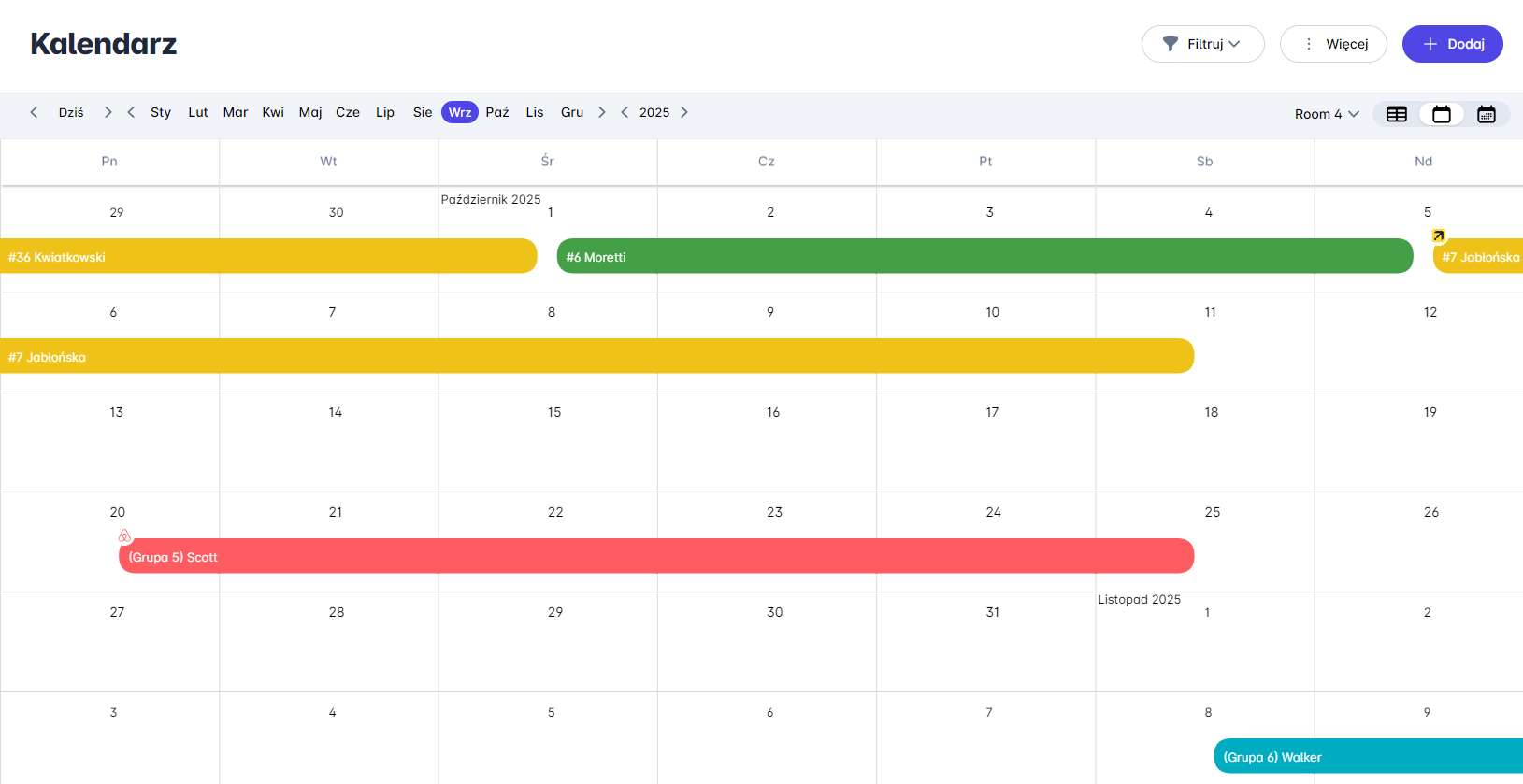
2 widok kalendarza

Widok 3: Widok roczny
Aby włączyć widok roczny, kliknij trzecią ikonę kalendarza.
W prawym górnym rogu utwórz rozwijaną listę i wybierz pomieszczenie, które chcesz wyświetlić.
Widok umożliwia przegląd dostępności wybranego pomieszczenia w ujęciu rocznym.
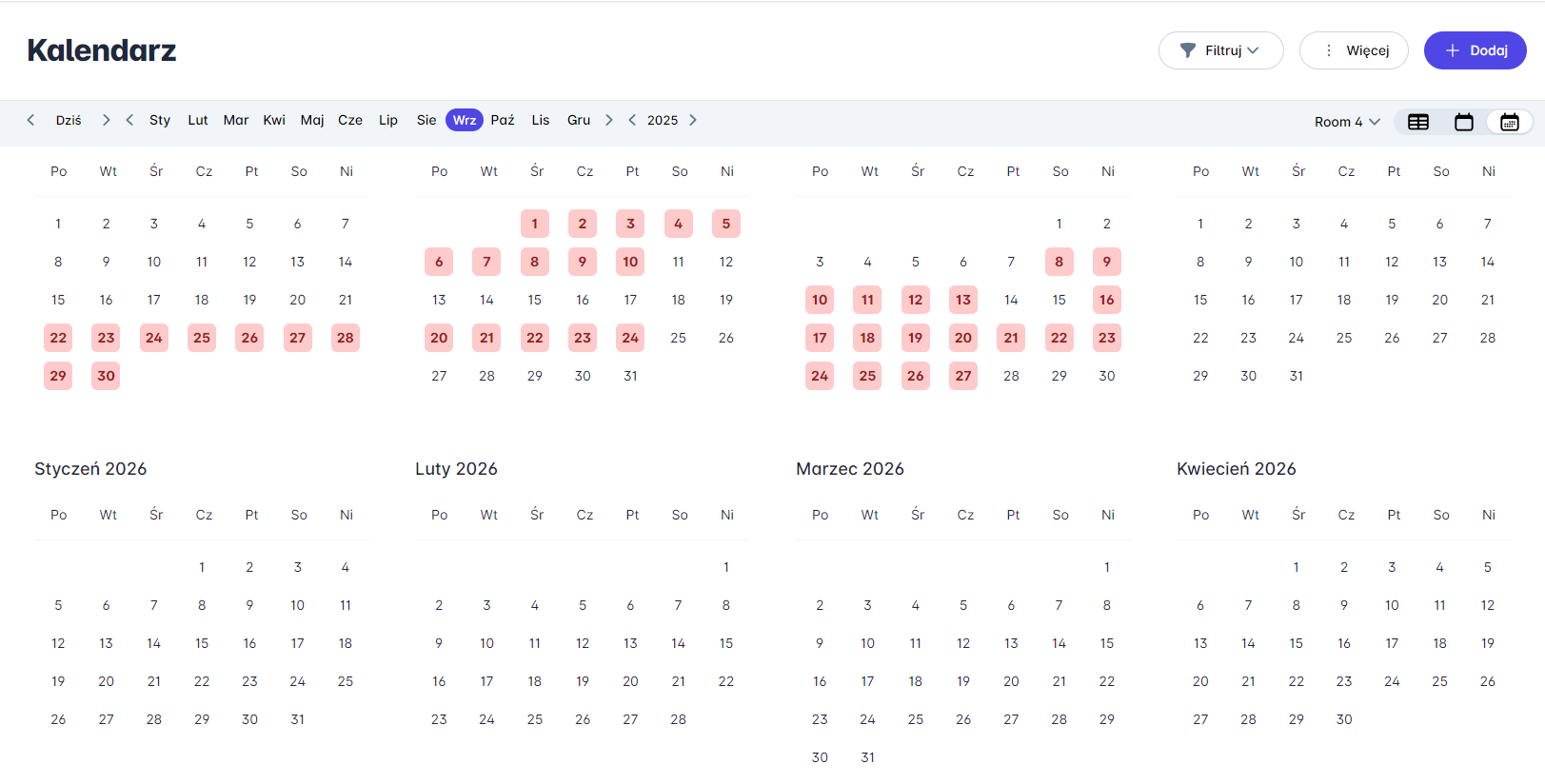
3 widok kalendarza

Aplikacja mobilna
Wstęp
Kalendarz ma dwa widoki:
- Wszystkie pokoje: dni w poziomie, a pomieszczenia w wierszach,
- Jeden pokój: cały miesiąc wybranego pomieszczenia.
Instrukcja
W dolnym menu, wejdź w zakładkę Kalendarz.
W prawym górnym rogu kliknij ikonę widoku.
W oknie "Widok kalendarza" wybierz Wszystkie pokoje lub Jeden pokój.

Widok Jeden pokój
- Kliknij nazwę pomieszczenia (1), aby wybrać je z listy, lub przejdź do kolejnego pomieszczenia strzałkami (2).

Miesiąc zmienisz strzałkami (3) albo klikając jego nazwę.
Kliknij w pasek rezerwacji, aby otworzyć jej formularz.
Aby wrócić do widoku wszystkich pomieszczeń, kliknij Ikonę widoku (4).
Czy ten artykuł był pomocny?
Zapytaj AI o ten artykuł
Wybierz asystenta. Otworzy się z gotowym pytaniem, przeczyta ten artykuł i odpowie na Twoje pytania.
Zapytaj AI o ten artykuł
Wybierz asystenta. Otworzy się z gotowym pytaniem, przeczyta ten artykuł i odpowie na Twoje pytania.