

 Zapytaj AI


Eksport danych
Wybierz asystenta. Otworzy się z gotowym pytaniem, przeczyta ten artykuł i odpowie na Twoje pytania.
Otwórz w ChatGPT (otwiera się w nowej karcie) Otwórz w Claude (otwiera się w nowej karcie) Otwórz w Perplexity (otwiera się w nowej karcie) Otwórz w Gemini (otwiera się w nowej karcie) Otwórz w Grok (otwiera się w nowej karcie) Zobacz jako MarkdownWybierz asystenta. Otworzy się z gotowym pytaniem, przeczyta ten artykuł i odpowie na Twoje pytania.
Otwórz w ChatGPT (otwiera się w nowej karcie) Otwórz w Claude (otwiera się w nowej karcie) Otwórz w Perplexity (otwiera się w nowej karcie) Otwórz w Gemini (otwiera się w nowej karcie) Otwórz w Grok (otwiera się w nowej karcie) Zobacz jako MarkdownNa tej stronie
Na tej stronie
Aplikacja webowa
Wstęp
W mobile-calendar dostępna jest funkcja eksportu rezerwacji, która umożliwia zapisanie danych w pliku CSV. Dzięki temu możesz łatwo przenieść informacje o rezerwacjach do arkusza kalkulacyjnego.
Instrukcja
Wejdź w zakładkę Rezerwacje -> Lista rezerwacji.
W prawym górnym rogu kliknij przycisk Więcej -> Eksport.
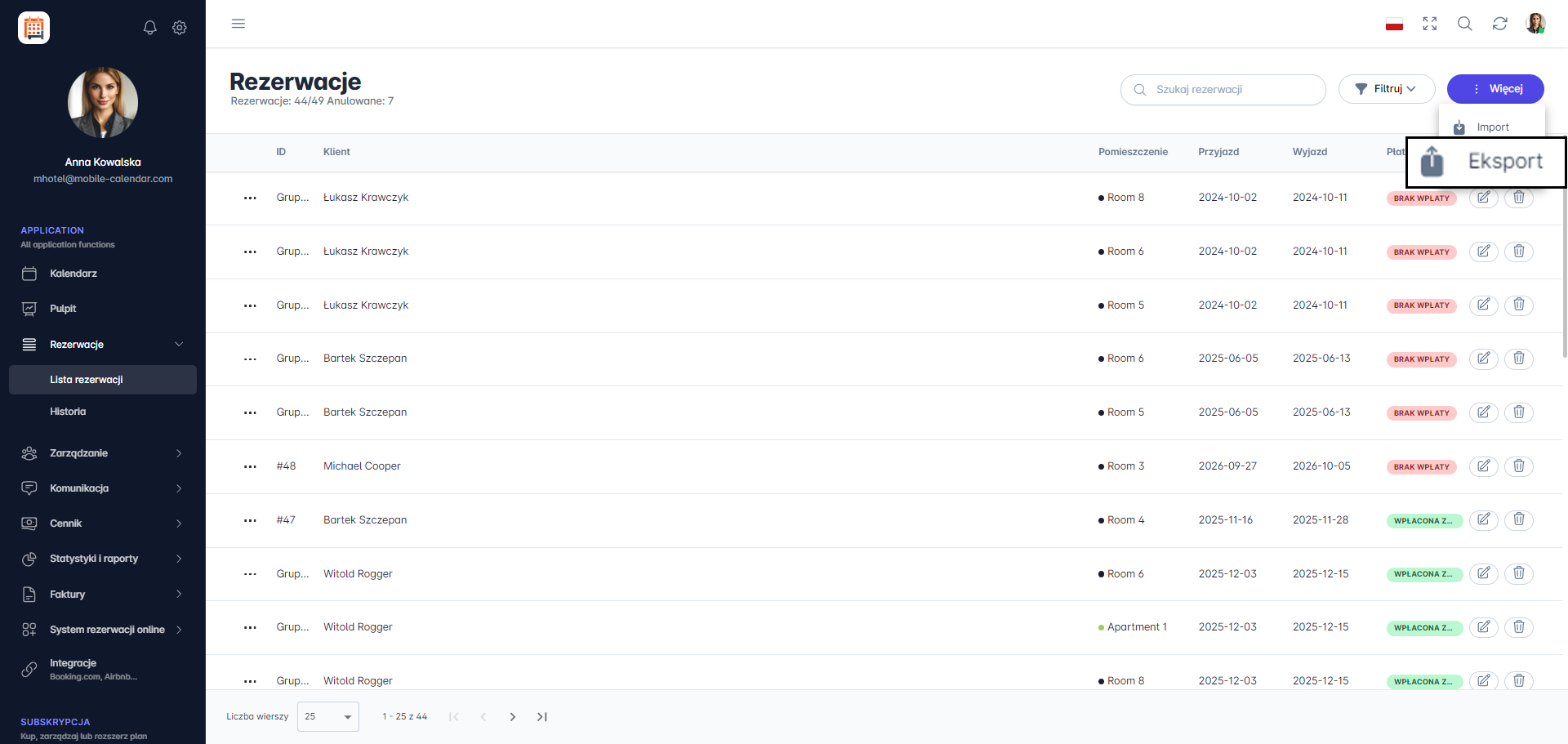
Export rezerwacji

- Plik CSV zostanie pobrany.
Aplikacja mobilna
Wstęp
Listę rezerwacji z danego dnia zapiszesz w arkuszu z poziomu kafelków na Pulpicie. Do wyboru masz pliki Excel, CSV i OpenDocument.
Instrukcja
W dolnym menu, wejdź w zakładkę Pulpit.
Kliknij kafelek z listą, którą chcesz wyeksportować, na przykład Przyjazdy.
Strzałkami wybierz dzień i przejdź do odpowiedniej zakładki listy.
W prawym górnym rogu kliknij ikonę Eksport.

- W oknie "Eksportuj do arkusza" wybierz format: Excel (XLSX), CSV lub OpenDocument (ODS).

- Na ekranie pojawi się systemowe okno udostępniania. Zapisz plik w telefonie lub przekaż go do innej aplikacji.

Czy ten artykuł był pomocny?
Zapytaj AI o ten artykuł
Wybierz asystenta. Otworzy się z gotowym pytaniem, przeczyta ten artykuł i odpowie na Twoje pytania.
Zapytaj AI o ten artykuł
Wybierz asystenta. Otworzy się z gotowym pytaniem, przeczyta ten artykuł i odpowie na Twoje pytania.