

 Спросить ИИ


История бронирований
Выберите ассистента. Он откроется с готовым вопросом, прочитает эту статью и ответит на ваши вопросы.
Открыть в ChatGPT (откроется в новой вкладке) Открыть в Claude (откроется в новой вкладке) Открыть в Perplexity (откроется в новой вкладке) Открыть в Gemini (откроется в новой вкладке) Открыть в Grok (откроется в новой вкладке) Открыть как MarkdownВыберите ассистента. Он откроется с готовым вопросом, прочитает эту статью и ответит на ваши вопросы.
Открыть в ChatGPT (откроется в новой вкладке) Открыть в Claude (откроется в новой вкладке) Открыть в Perplexity (откроется в новой вкладке) Открыть в Gemini (откроется в новой вкладке) Открыть в Grok (откроется в новой вкладке) Открыть как MarkdownНа этой странице
На этой странице
Веб-приложение
Введение
Функция доступна начиная с плана Professional. Сравнение планов вы найдете в статье Какие функции входят в разные планы подписки?.
В mobile-calendar можно просматривать историю бронирований и видеть все действия с ними, такие как добавление, редактирование и удаление. Эта функция обеспечивает полный контроль над историей работы с бронированиями и позволяет легко отслеживать все изменения в системе.
Инструкция
Перейдите на вкладку Бронирования -> История.
На экране появится история бронирований.
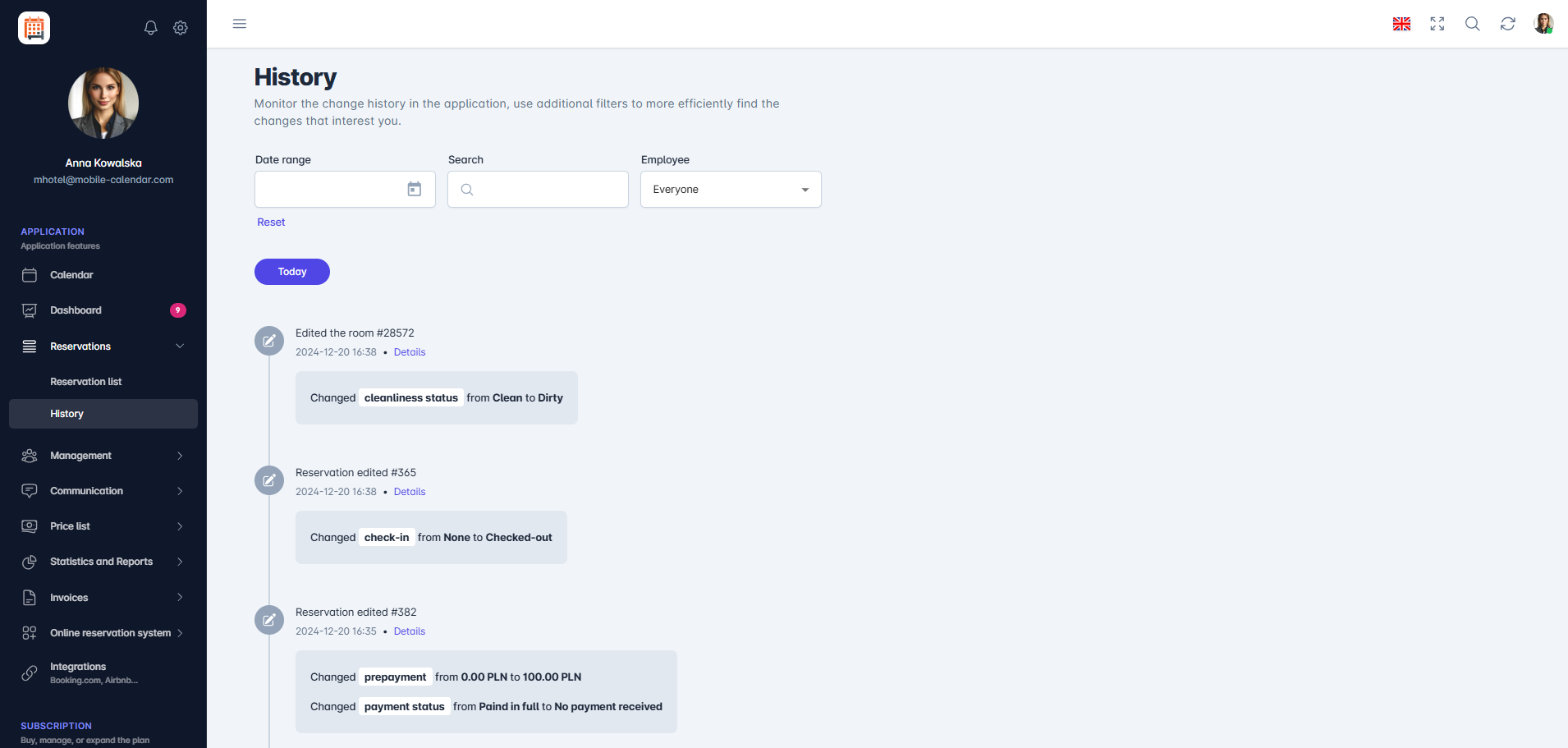
История бронирований Нажмите поле Диапазон дат — появится календарь, в котором можно выбрать нужный период. Выберите нужные даты, чтобы ограничить список изменений определенным периодом.
В поле Поиск введите ключевое слово, например ID бронирования или фамилию клиента. Система автоматически покажет подходящие результаты.
Нажмите поле Сотрудник и выберите сотрудника из раскрывающегося списка, чтобы увидеть только изменения, внесенные им.

Мобильное приложение
Введение
История показывает, когда бронирование было добавлено или изменено и что именно изменилось. Вы можете посмотреть историю одного бронирования или всего аккаунта.
Инструкция
История одного бронирования
В нижнем меню перейдите на вкладку Календарь и нажмите на полосу бронирования.
В правом верхнем углу формы нажмите Значок с тремя точками.
В списке выберите История.

- На экране появится список изменений, начиная с самых новых. Нажмите на запись, чтобы развернуть подробности изменения.

История всего аккаунта
- В нижнем меню перейдите на вкладку Больше -> Бронирования -> История.

На экране появится список изменений в аккаунте: бронирований, блокировок и клиентов.
Нажмите Значок лупы (1), чтобы найти запись.
Нажмите значок Фильтр (2), чтобы ограничить список периодом, указанным в полях От и До, или сотрудником в поле Сотрудник. Затем нажмите кнопку Применить.

Была ли эта статья полезной?
Спросить ИИ об этой статье
Выберите ассистента. Он откроется с готовым вопросом, прочитает эту статью и ответит на ваши вопросы.
Спросить ИИ об этой статье
Выберите ассистента. Он откроется с готовым вопросом, прочитает эту статью и ответит на ваши вопросы.