

 Zapytaj AI


Usuwanie blokady
Wybierz asystenta. Otworzy się z gotowym pytaniem, przeczyta ten artykuł i odpowie na Twoje pytania.
Otwórz w ChatGPT (otwiera się w nowej karcie) Otwórz w Claude (otwiera się w nowej karcie) Otwórz w Perplexity (otwiera się w nowej karcie) Otwórz w Gemini (otwiera się w nowej karcie) Otwórz w Grok (otwiera się w nowej karcie) Zobacz jako MarkdownWybierz asystenta. Otworzy się z gotowym pytaniem, przeczyta ten artykuł i odpowie na Twoje pytania.
Otwórz w ChatGPT (otwiera się w nowej karcie) Otwórz w Claude (otwiera się w nowej karcie) Otwórz w Perplexity (otwiera się w nowej karcie) Otwórz w Gemini (otwiera się w nowej karcie) Otwórz w Grok (otwiera się w nowej karcie) Zobacz jako MarkdownNa tej stronie
Na tej stronie
Aplikacja webowa
Wstęp
Usuwanie Blokady pozwala na szybkie i łatwe anulowanie wcześniej wprowadzonych blokad w kalendarzu. Dzięki tej funkcji użytkownik może natychmiast zwolnić zablokowane pomieszczenia, co sprawia, że będą one ponownie dostępne w kalendarzu.
Instrukcja
Wejdź w zakładkę Kalendarz.
Kliknij w blokadę na kalendarzu, którą chcesz usunąć.
Na ekranie po prawej stronie pojawi się formularz edycji blokady.
W lewym dolnym rogu formularza, kliknij przycisk Usuń.
Na środku ekranu pojawi się dodatkowy komunikat z potwierdzeniem usunięcia blokady.
- Kliknij przycisk Tak.
Blokada zostanie usunięta.
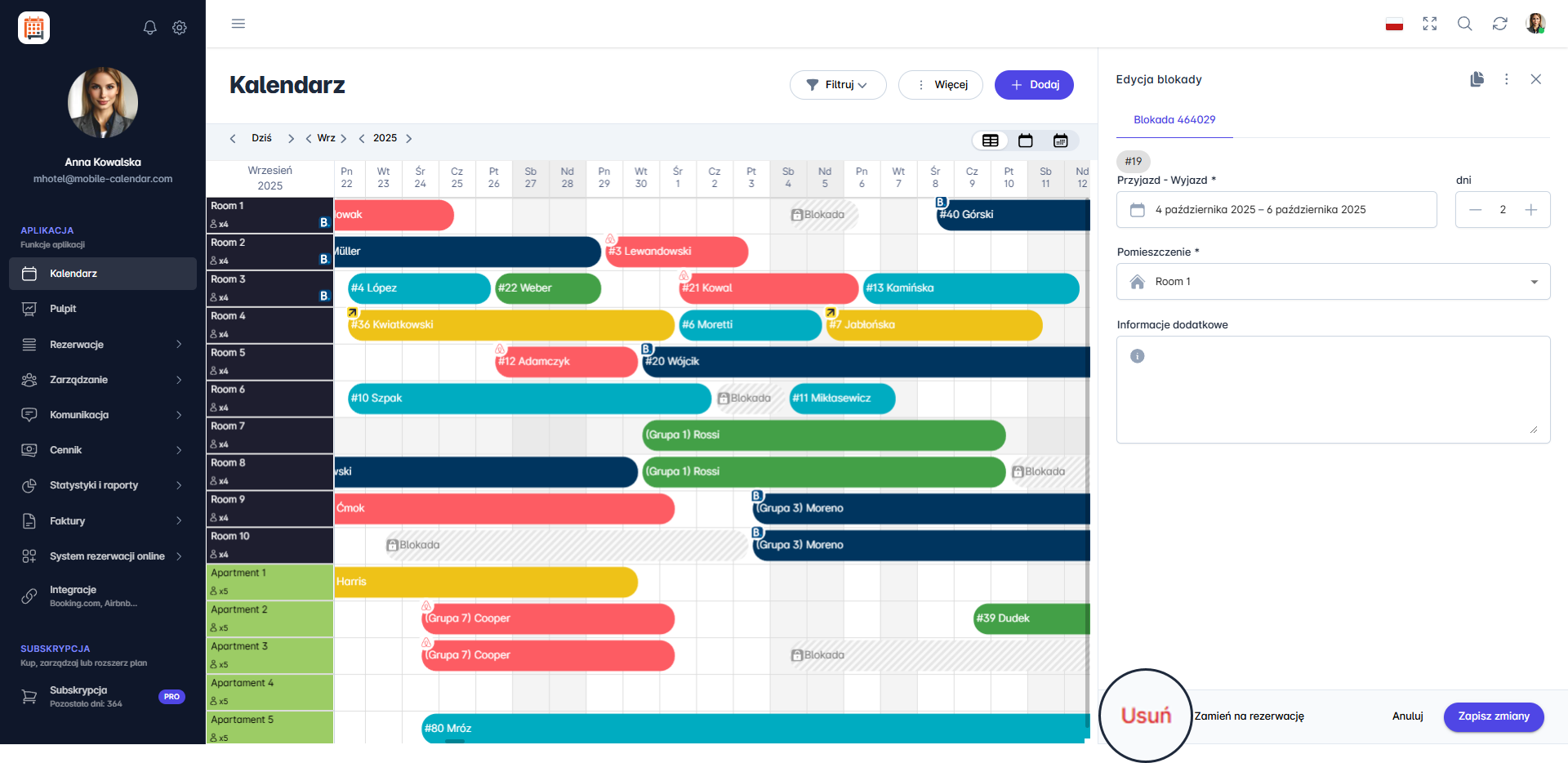
Usunięcie blokady

Aplikacja mobilna
Wstęp
Usuń blokadę, gdy pomieszczenie ma być znów dostępne do rezerwacji. Po usunięciu termin zwalnia się w kalendarzu.
Instrukcja
W dolnym menu, wejdź w zakładkę Kalendarz.
Kliknij w pasek blokady, którą chcesz usunąć.
Na ekranie pojawi się formularz "Edycja blokady".
W prawym górnym rogu kliknij ikonę z trzema kropkami.
Z listy wybierz Usuń blokadę.

- W oknie "Potwierdzenie" kliknij przycisk Usuń.

- Blokada zniknie z kalendarza.
Czy ten artykuł był pomocny?
Zapytaj AI o ten artykuł
Wybierz asystenta. Otworzy się z gotowym pytaniem, przeczyta ten artykuł i odpowie na Twoje pytania.
Zapytaj AI o ten artykuł
Wybierz asystenta. Otworzy się z gotowym pytaniem, przeczyta ten artykuł i odpowie na Twoje pytania.