

 Zapytaj AI


Import danych
Wybierz asystenta. Otworzy się z gotowym pytaniem, przeczyta ten artykuł i odpowie na Twoje pytania.
Otwórz w ChatGPT (otwiera się w nowej karcie) Otwórz w Claude (otwiera się w nowej karcie) Otwórz w Perplexity (otwiera się w nowej karcie) Otwórz w Gemini (otwiera się w nowej karcie) Otwórz w Grok (otwiera się w nowej karcie) Zobacz jako MarkdownNa tej stronie
Wstęp
Import rezerwacji z innego systemu umożliwia przeniesienie danych do aplikacji mobile-calendar w szybki i prosty sposób. Proces pozwala na zachowanie wszystkich kluczowych informacji i płynne rozpoczęcie pracy. Wystarczy przygotować plik z danymi, dopasować odpowiednie pola w trakcie konfiguracji importu i zakończyć proces w kilku krokach.
Instrukcja
Wejdź w zakładkę Rezerwacje -> Lista rezerwacji.
W prawym górnym rogu kliknij przycisk Więcej -> Import.
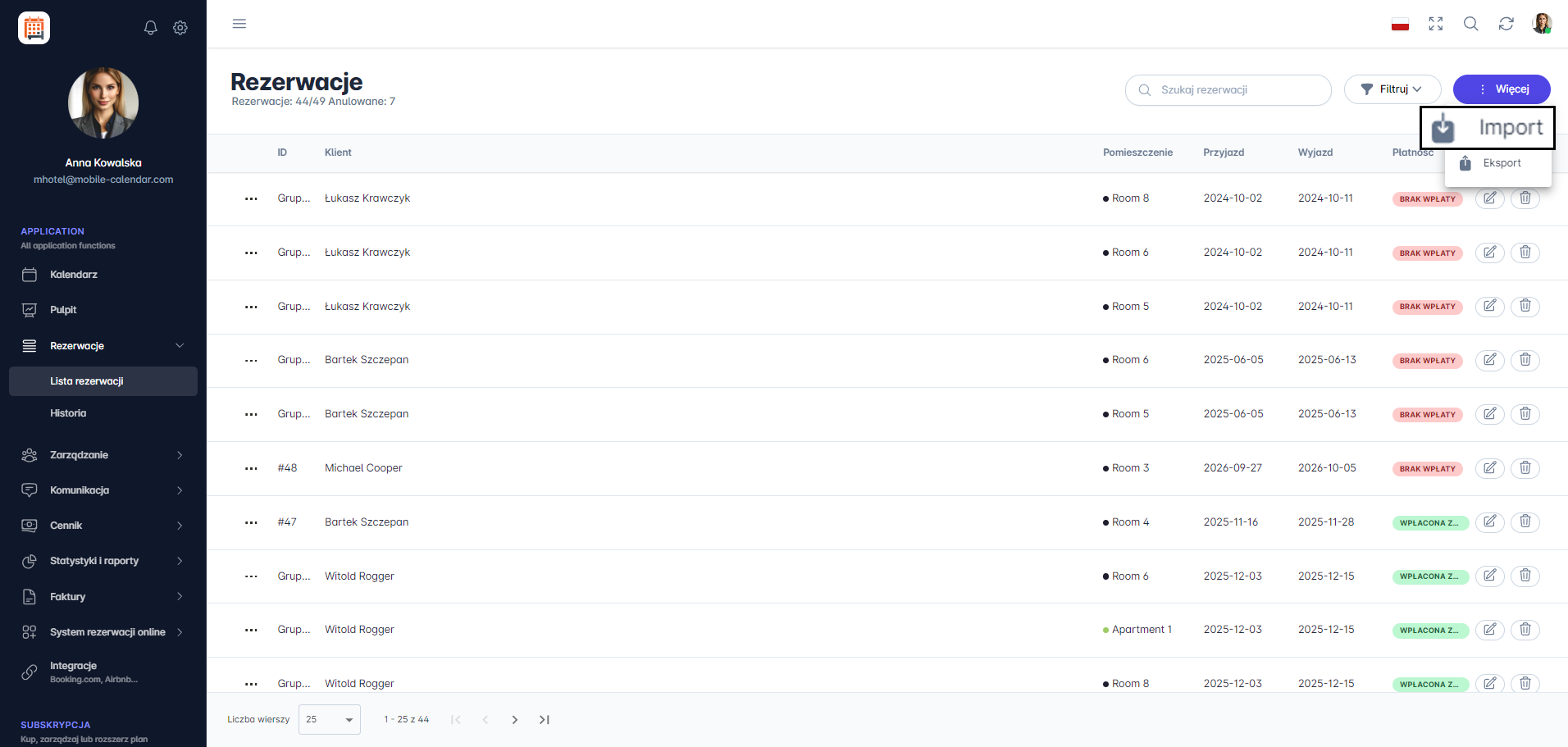
Import rezerwacji

Krok 1 - Wgraj pliki
- Aby dodać plik csv., należy kliknąć w dedykowane pole, co otworzy przeglądarkę plików, lub przeciągnąć wybrany plik bezpośrednio do tego pola.

Krok 2 - Wskaż pola
- Przypisz pola z pliku importowanego do odpowiadających im pól w systemie mobile-calendar.
- Wymagane pola to: Identyfikator pokoju, Data przyjazdu i Data wyjazdu.
- Dla każdego z tych pól użytkownik wybiera odpowiednią zmienną z pliku poprzez kliknięcie w rozwijaną listę.
- Przykład: w systemie mobile-calendar pole „Identyfikator pokoju” powinno być przypisane do zmiennej w pliku CSV, która w przypadku tego konkretnego pliku została nazwana "RoomId".

Krok 3 - Połącz pokoje
- Dopasuj pokoje znalezione w eksportowanym pliku do odpowiadających im pokoi w systemie mobile-calendar.
- Użytkownik powinien przypisać każdy pokój z eksportowanego pliku do odpowiadającego mu pokoju w mobile-calendar, wybierając odpowiedni pokój poprzez kliknięcie w rozwijaną listę.
- Przykład: pokój z identyfikatorem 1612638 (nadany w poprzednim systemie) powinien być dopasowany do "Room 1" w mobile-calendar.

Krok 4 - Podsumowanie
Na ekranie wyświetlana jest liczba rezerwacji, która zostanie dodana do kalendarza po zakończeniu importu.
Kliknij przycisk Rozpocznij import.

- Rezerwacje zostaną dodane do kalendarza mobile-calendar.
Czy ten artykuł był pomocny?
Zapytaj AI o ten artykuł
Wybierz asystenta. Otworzy się z gotowym pytaniem, przeczyta ten artykuł i odpowie na Twoje pytania.