

 Zapytaj AI


Podstawowe informacje
Wybierz asystenta. Otworzy się z gotowym pytaniem, przeczyta ten artykuł i odpowie na Twoje pytania.
Otwórz w ChatGPT (otwiera się w nowej karcie) Otwórz w Claude (otwiera się w nowej karcie) Otwórz w Perplexity (otwiera się w nowej karcie) Otwórz w Gemini (otwiera się w nowej karcie) Otwórz w Grok (otwiera się w nowej karcie) Zobacz jako MarkdownWybierz asystenta. Otworzy się z gotowym pytaniem, przeczyta ten artykuł i odpowie na Twoje pytania.
Otwórz w ChatGPT (otwiera się w nowej karcie) Otwórz w Claude (otwiera się w nowej karcie) Otwórz w Perplexity (otwiera się w nowej karcie) Otwórz w Gemini (otwiera się w nowej karcie) Otwórz w Grok (otwiera się w nowej karcie) Zobacz jako MarkdownNa tej stronie
Aplikacja webowa
Podstawowe informacje dotyczące kalendarza
Kalendarz w naszej aplikacji to wszechstronne narzędzie, które umożliwia efektywne zarządzanie rezerwacjami w sposób przejrzysty i intuicyjny. Dzięki różnorodnym funkcjonalnościom, użytkownicy mogą wygodnie śledzić i zarządzać rezerwacjami.
W mobile-calendar dostępne są trzy widoki kalendarza, ułatwiające zarządzanie rezerwacjami. Możesz wyświetlić kalendarz:
- dla wszystkich pomieszczeń w widoku domyślnym,
- dla wybranego pomieszczenia w widoku miesięcznym,
- dla wybranego pomieszczenia w widoku rocznym.
Kalendarz pozwala na korzystanie z opcji „przeciągnij i upuść”, co znacząco ułatwia przenoszenie rezerwacji pomiędzy datami i pokojami bez potrzeby manualnego edytowania.
Kalendarz automatycznie wyświetla źródło każdej rezerwacji, co jest szczególnie przydatne w przypadku zarządzania rezerwacjami z różnych platform, takich jak Booking.com czy Airbnb.

- Użytkownicy mogą również łatwo ocenić status meldunku gościa bez konieczności otwierania szczegółów rezerwacji.

Dodatkowo, kalendarz oferuje możliwość personalizacji wizualnej poprzez ustawienie własnych kolorów dla różnych statusów rezerwacji.
Wreszcie, funkcja szybkiego podglądu rezerwacji umożliwia natychmiastowy dostęp do kluczowych informacji o rezerwacjach, co zwiększa efektywność i komfort pracy użytkownika.
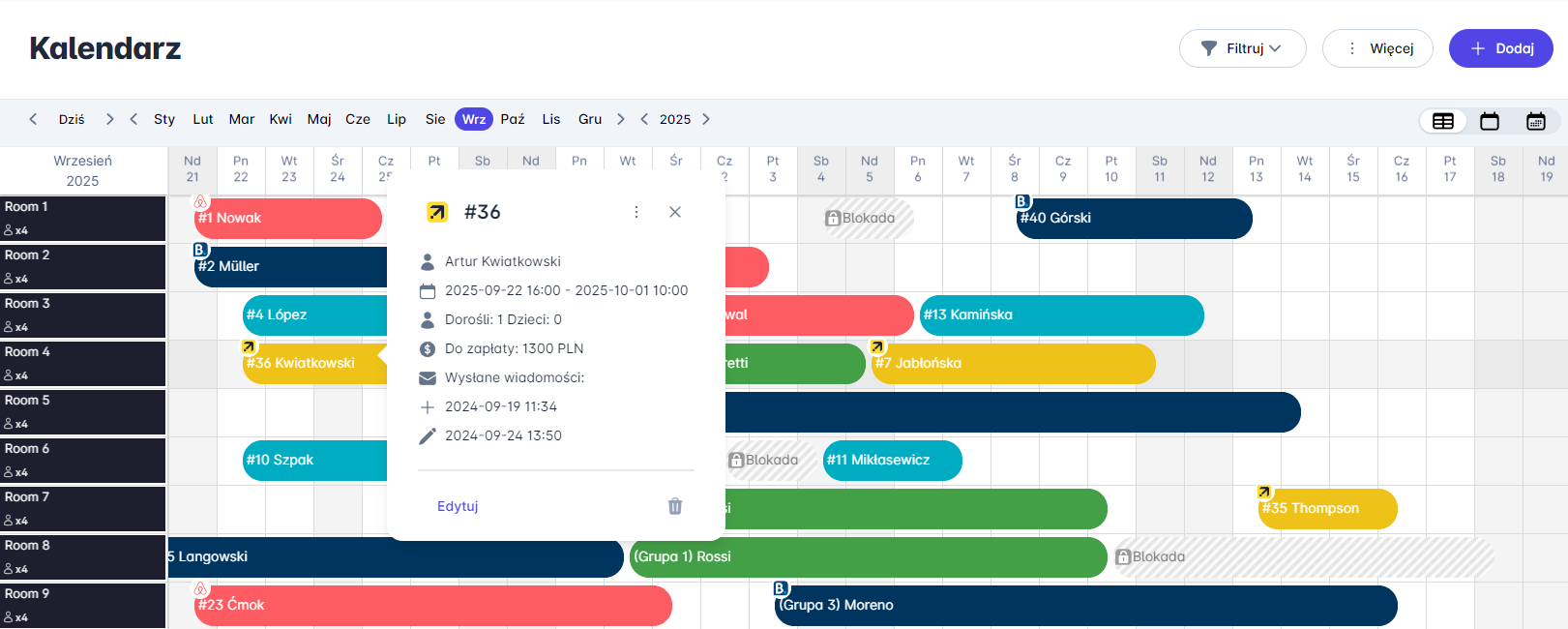
Widok etykiety rezerwacji

Dzięki tym wszystkim funkcjonalnościom, kalendarz staje się nie tylko narzędziem do zarządzania, ale również sprzymierzeńcem w organizacji pracy.
Aplikacja mobilna
Wstęp
Kalendarz pokazuje pomieszczenia w wierszach, a dni w kolumnach. Na paskach widzisz rezerwacje i blokady, a górny pasek prowadzi do wyboru daty, filtrów i widoków.
Instrukcja
- W dolnym menu, wejdź w zakładkę Kalendarz.

Na ekranie znajdziesz:
Nazwę miesiąca: kliknij, aby przejść do innego miesiąca i roku.
Ikonę z numerem dnia: kliknij, aby wrócić do dzisiejszej daty.
Ikonę Filtru: kliknij, aby zawęzić listę pomieszczeń.
Ikonę odświeżania: kliknij, aby pobrać najnowsze dane.
Ikonę widoku: kliknij, aby przełączyć widok kalendarza.
Przycisk +: kliknij, aby dodać rezerwację lub blokadę.
Przechodzenie między datami
Przesuń palcem w bok, aby zmienić dni, oraz w górę lub w dół, aby zobaczyć kolejne pomieszczenia.
Aby przejść do odległej daty, kliknij nazwę miesiąca, wybierz rok strzałkami i kliknij miesiąc.

Oznaczenia na rezerwacjach
Kolor rezerwacji zależy od statusu płatności.
Ikona w rogu rezerwacji pokazuje źródło rezerwacji, na przykład telefon lub Airbnb.
Napis "check-in/check out" oznacza zameldowanego/wymeldowanego gościa.
Szara rezerwacja w ukośne pasy to blokada.
Menu pomieszczenia
Kliknij nazwę pomieszczenia w lewej kolumnie.
Na ekranie pojawi się menu z opcjami Edytuj i Ustaw ceny, statusem sprzątania oraz sekcją "Szybka notatka".

Czy ten artykuł był pomocny?
Zapytaj AI o ten artykuł
Wybierz asystenta. Otworzy się z gotowym pytaniem, przeczyta ten artykuł i odpowie na Twoje pytania.
Zapytaj AI o ten artykuł
Wybierz asystenta. Otworzy się z gotowym pytaniem, przeczyta ten artykuł i odpowie na Twoje pytania.