

 Demander à l'IA


Activité des employés
Choisissez un assistant. Il s'ouvre avec une question déjà rédigée, lit cet article et répond à vos questions.
Ouvrir dans ChatGPT (s'ouvre dans un nouvel onglet) Ouvrir dans Claude (s'ouvre dans un nouvel onglet) Ouvrir dans Perplexity (s'ouvre dans un nouvel onglet) Ouvrir dans Gemini (s'ouvre dans un nouvel onglet) Ouvrir dans Grok (s'ouvre dans un nouvel onglet) Afficher en MarkdownChoisissez un assistant. Il s'ouvre avec une question déjà rédigée, lit cet article et répond à vos questions.
Ouvrir dans ChatGPT (s'ouvre dans un nouvel onglet) Ouvrir dans Claude (s'ouvre dans un nouvel onglet) Ouvrir dans Perplexity (s'ouvre dans un nouvel onglet) Ouvrir dans Gemini (s'ouvre dans un nouvel onglet) Ouvrir dans Grok (s'ouvre dans un nouvel onglet) Afficher en MarkdownSur cette page
Sur cette page
Application Web
Introduction
L'onglet Activités des Employés vous permet de visualiser les actions effectuées dans le système. C'est une fonctionnalité particulièrement utile car elle offre un contrôle total sur la gestion des réservations.
Instructions
Accédez à l'onglet Gestion -> Employés.
Cliquez sur l'employé sélectionné pour voir son activité dans le système.
L'écran affichera le formulaire de modification de l'employé, qui se compose de 6 onglets : Données, Permissions, Paramètres, Sécurité, Appareils et Activité.
- Allez à l'onglet Activité. À ce niveau, vous pouvez suivre toutes les activités des employés relatives aux réservations et aux chambres.
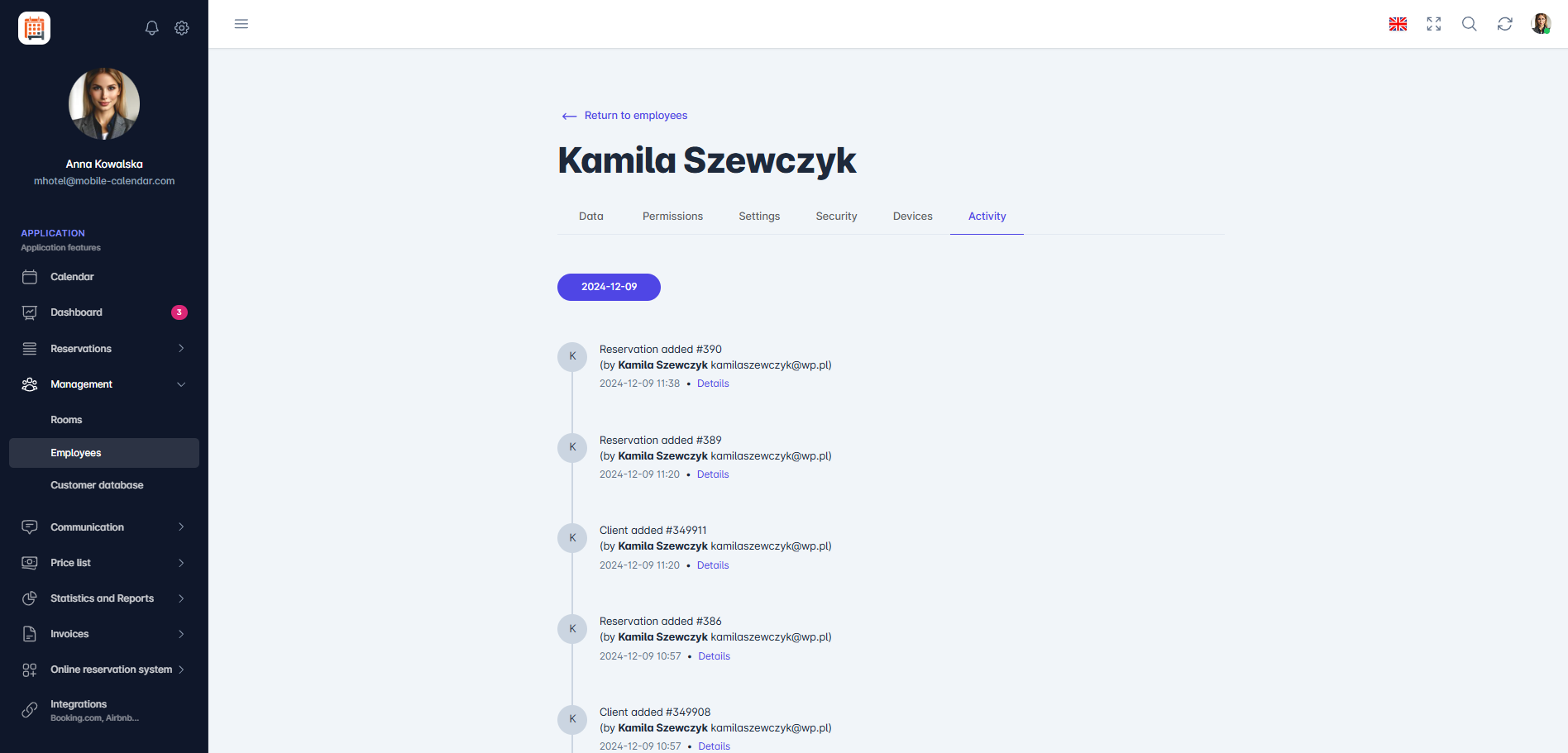
Activité de l'employé

Application mobile
Introduction
Dans l’onglet Activité, vous pouvez vérifier ce qu’un employé a fait dans mobile-calendar, par exemple s’il a ajouté, modifié ou supprimé une réservation. Les actions les plus récentes apparaissent en haut de la liste.
Instructions
Dans le menu inférieur, ouvrez l’onglet Plus.
Ouvrez la section Gestion -> Employés.
Cliquez sur l’employé dans la liste.
Le formulaire de l’employé s’affiche. Faites glisser la barre des onglets vers la gauche et cliquez sur l’onglet Activité.
La liste des actions de l’employé s’affiche à l’écran, avec leur heure et le numéro de réservation ou du client.

Pour une entrée accompagnée d’une Flèche, cliquez dessus pour voir précisément ce qui a changé.
Si l’employé n’a encore effectué aucune action, le message « Aucun changement » s’affiche à l’écran.
Cet article vous a-t-il été utile ?
Demander à l'IA à propos de cet article
Choisissez un assistant. Il s'ouvre avec une question déjà rédigée, lit cet article et répond à vos questions.
Demander à l'IA à propos de cet article
Choisissez un assistant. Il s'ouvre avec une question déjà rédigée, lit cet article et répond à vos questions.