

 Спросить ИИ


Активность сотрудника
Выберите ассистента. Он откроется с готовым вопросом, прочитает эту статью и ответит на ваши вопросы.
Открыть в ChatGPT (откроется в новой вкладке) Открыть в Claude (откроется в новой вкладке) Открыть в Perplexity (откроется в новой вкладке) Открыть в Gemini (откроется в новой вкладке) Открыть в Grok (откроется в новой вкладке) Открыть как MarkdownВыберите ассистента. Он откроется с готовым вопросом, прочитает эту статью и ответит на ваши вопросы.
Открыть в ChatGPT (откроется в новой вкладке) Открыть в Claude (откроется в новой вкладке) Открыть в Perplexity (откроется в новой вкладке) Открыть в Gemini (откроется в новой вкладке) Открыть в Grok (откроется в новой вкладке) Открыть как MarkdownНа этой странице
На этой странице
Веб-приложение
Введение
Вкладка "Активность сотрудника" позволяет просматривать действия, выполненные в системе. Это исключительно полезная функция, поскольку обеспечивает полный контроль над управлением бронированиями.
Инструкции
Перейдите на вкладку Управление -> Сотрудники.
Нажмите на выбранного сотрудника, чтобы увидеть его активность в системе.
На экране отобразится форма редактирования сотрудника, которая состоит из 6 вкладок: Данные, Права, Настройки, Безопасность, Устройства и Активность.
- Перейдите на вкладку Активность. На этом уровне вы можете отслеживать все действия сотрудника, связанные с бронированиями и номерами.
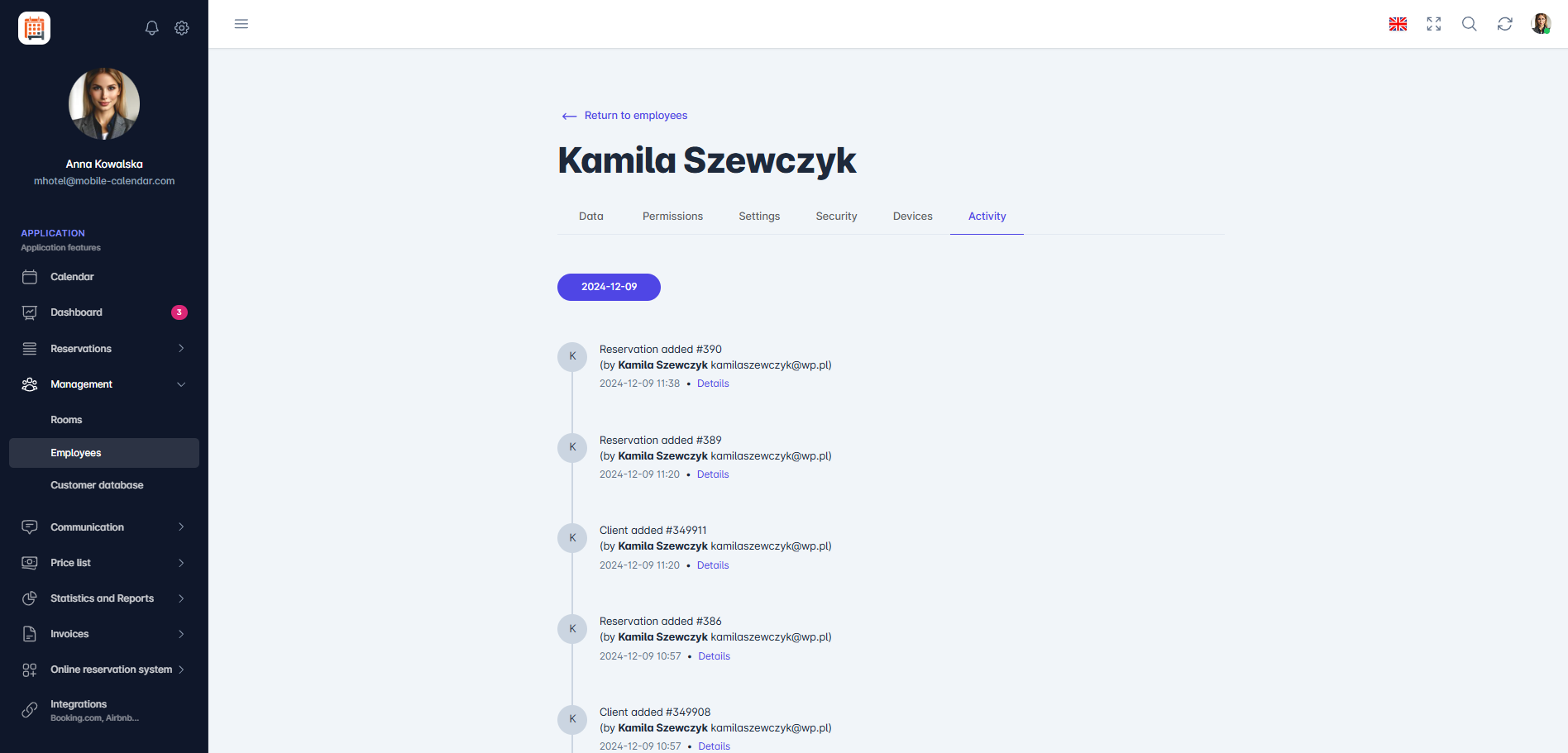
Активность сотрудника

Мобильное приложение
Введение
На вкладке Активность вы можете проверить, что сотрудник сделал в mobile-calendar, например добавил, изменил или удалил бронирование. Последние действия отображаются вверху списка.
Инструкция
В нижнем меню перейдите на вкладку Больше.
Перейдите в раздел Управление -> Сотрудники.
Нажмите на сотрудника в списке.
На экране появится форма сотрудника. Прокрутите панель вкладок влево и нажмите вкладку Активность.
На экране появится список действий сотрудника с указанием времени и номера бронирования или клиента.

Если рядом с записью отображается Стрелка, нажмите на неё, чтобы увидеть, что именно изменилось.
Если сотрудник ещё не выполнил никаких действий, на экране появится надпись «Нет изменений».
Была ли эта статья полезной?
Спросить ИИ об этой статье
Выберите ассистента. Он откроется с готовым вопросом, прочитает эту статью и ответит на ваши вопросы.
Спросить ИИ об этой статье
Выберите ассистента. Он откроется с готовым вопросом, прочитает эту статью и ответит на ваши вопросы.