

 Demander à l'IA


Gestion des emplacements
Choisissez un assistant. Il s'ouvre avec une question déjà rédigée, lit cet article et répond à vos questions.
Ouvrir dans ChatGPT (s'ouvre dans un nouvel onglet) Ouvrir dans Claude (s'ouvre dans un nouvel onglet) Ouvrir dans Perplexity (s'ouvre dans un nouvel onglet) Ouvrir dans Gemini (s'ouvre dans un nouvel onglet) Ouvrir dans Grok (s'ouvre dans un nouvel onglet) Afficher en MarkdownChoisissez un assistant. Il s'ouvre avec une question déjà rédigée, lit cet article et répond à vos questions.
Ouvrir dans ChatGPT (s'ouvre dans un nouvel onglet) Ouvrir dans Claude (s'ouvre dans un nouvel onglet) Ouvrir dans Perplexity (s'ouvre dans un nouvel onglet) Ouvrir dans Gemini (s'ouvre dans un nouvel onglet) Ouvrir dans Grok (s'ouvre dans un nouvel onglet) Afficher en MarkdownSur cette page
Sur cette page
Application Web
Introduction
La fonctionnalité de gestion des emplacements vous permet d'ajouter et de modifier facilement les adresses des propriétés supplémentaires - une solution idéale pour gérer plusieurs bâtiments ou appartements à différents emplacements.
Instructions
Ajouter un Emplacement
Depuis le menu de gauche, allez à Gestion -> Chambres (si vous souhaitez ajouter un emplacement pour une unité séparée).
ou
Depuis le menu de gauche, allez à Gestion -> Types de Chambres (si vous souhaitez ajouter un emplacement pour un type de chambre).
Sélectionnez la chambre/le type de chambre dans la liste pour laquelle vous souhaitez ajouter un emplacement.
Dans la colonne des détails, Cliquez sur l'icône Carnet.

Le formulaire "Éditer Chambre/Type de Chambre" apparaîtra à l'écran, composé de 5 onglets : Détails, Informations, Nettoyage, Photos, et Emplacement.
Cliquez sur l'onglet Emplacement.
En sélectionnant la case "La chambre est située à une adresse différente de la propriété principale", vous activez l'option d'assigner la chambre ou l'appartement à une adresse autre que la propriété principale.
Ensuite, Cliquez sur le bouton Gestion des Emplacements.
Le formulaire "Gestion des Emplacements" apparaîtra à l'écran. Cliquez sur le bouton +Ajouter Emplacement.
Dans le champ Rechercher, entrez une adresse, telle que le nom de la rue et la ville, pour trouver un emplacement sur la carte.
Remplissez tous les champs obligatoires marqués d'un astérisque (*): Rue, Numéro, Code Postal, Ville, et Pays.
Après avoir saisi les données, Cliquez sur le bouton Créer Emplacement en bas à droite pour enregistrer la nouvelle adresse.
Ensuite, Cliquez sur le bouton Sélectionner Emplacement que vous souhaitez assigner à la chambre.
Dans le coin inférieur droit du formulaire "Éditer Chambre", Cliquez sur le bouton Enregistrer les Modifications.
Un nouvel emplacement a été assigné à la chambre sélectionnée.
Modifier un Emplacement
Allez à l'onglet Gestion -> Chambres (si vous souhaitez modifier l'emplacement pour une unité séparée).
ou
Allez à l'onglet Gestion -> Types de Chambres (si vous souhaitez modifier l'emplacement pour un type de chambre).
Sélectionnez la chambre/le type de chambre dans la liste que vous souhaitez modifier.
Dans la colonne des détails, Cliquez sur l'icône Carnet.
Le formulaire "Éditer Chambre/Type de Chambre" apparaîtra à l'écran. Cliquez sur l'onglet Emplacement.
Cliquez sur le bouton Gestion des Emplacements.
Le formulaire "Gestion des Emplacements" apparaîtra à l'écran.
Sélectionnez l'emplacement que vous souhaitez modifier, puis Cliquez sur l'icône Crayon.
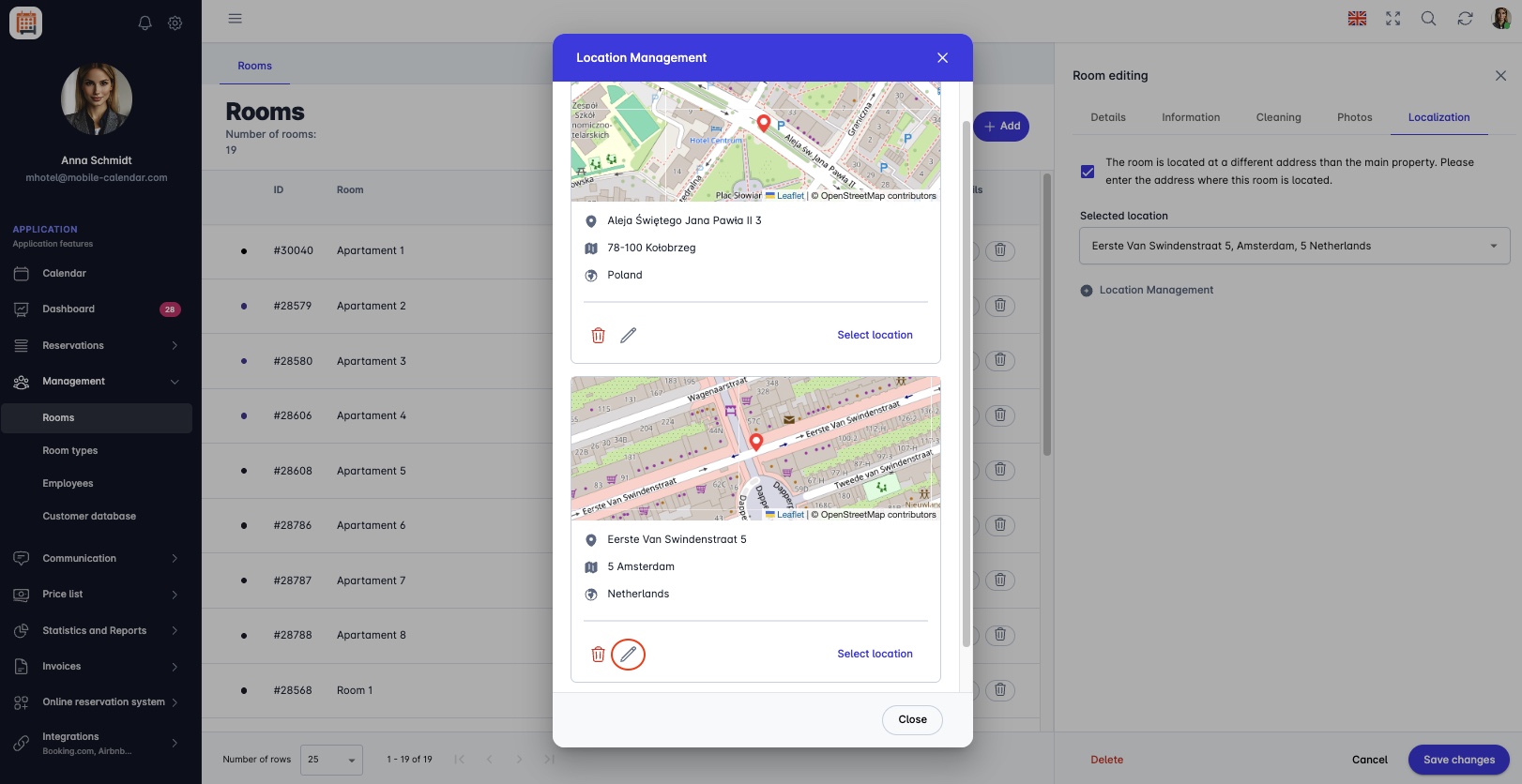
Modifier Emplacement Modifiez les champs sélectionnés.
Cliquez sur le bouton Enregistrer les Modifications en bas à droite pour enregistrer les modifications de l'adresse.
Les modifications de l'emplacement ont été enregistrées.

Supprimer un Emplacement
Allez à l'onglet Gestion -> Chambres (si vous souhaitez supprimer l'emplacement pour une unité séparée).
ou
Allez à l'onglet Gestion -> Types de Chambres (si vous souhaitez supprimer l'emplacement pour un type de chambre).
Sélectionnez la chambre/le type de chambre dans la liste pour lequel vous souhaitez supprimer un emplacement.
Dans la colonne des détails, Cliquez sur l'icône Carnet.
Le formulaire "Éditer Chambre/Type de Chambre" apparaîtra à l'écran. Cliquez sur l'onglet Emplacement.
Cliquez sur le bouton Gestion des Emplacements.
Le formulaire "Gestion des Emplacements" apparaîtra à l'écran.
Sélectionnez l'emplacement que vous souhaitez supprimer, puis Cliquez sur l'icône Corbeille.
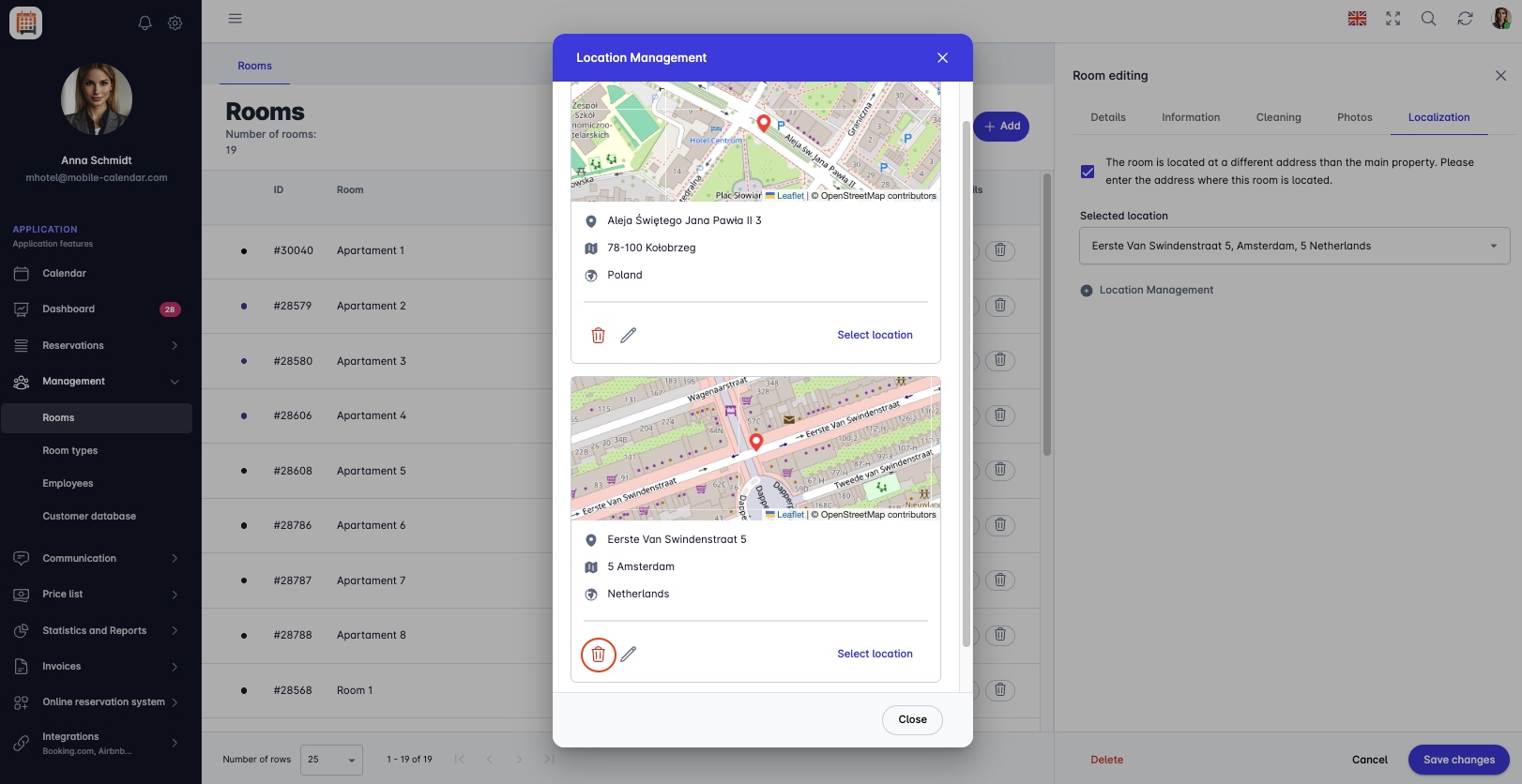
Supprimer Emplacement - Cliquez sur le bouton Oui pour confirmer la suppression de l'emplacement.
L'emplacement a été supprimé.

Application mobile
Introduction
Si une chambre se trouve à une adresse différente de celle de la propriété, indiquez-le dans l’onglet Emplacement de son formulaire. Enregistrez les emplacements une seule fois, puis sélectionnez-les dans la liste.
Instructions
Dans le menu inférieur, accédez à l’onglet Plus.
Accédez à la section Gestion -> Chambres.
Appuyez sur une chambre dans la liste.
Faites glisser la barre des onglets vers la gauche, puis appuyez sur l’onglet Emplacement.
Appuyez sur Nouvel emplacement.

- Dans le formulaire « Nouvel emplacement », renseignez les champs Rue, Numéro, Code postal et Ville, puis appuyez sur le bouton Enregistrer.

L’emplacement apparaît dans la section « Emplacements ».
Cochez la case Chambre à une autre adresse.
Appuyez sur le champ Emplacement et sélectionnez une adresse dans la liste.
Appuyez sur le bouton Enregistrer.

Modification et suppression d’un emplacement
Dans la section « Emplacements », appuyez sur l’icône Crayon pour modifier l’adresse, ou sur l’icône Corbeille pour la supprimer.
Pour supprimer l’emplacement, confirmez votre choix dans la fenêtre « Avis ! » en appuyant sur Supprimer.
Cet article vous a-t-il été utile ?
Demander à l'IA à propos de cet article
Choisissez un assistant. Il s'ouvre avec une question déjà rédigée, lit cet article et répond à vos questions.
Demander à l'IA à propos de cet article
Choisissez un assistant. Il s'ouvre avec une question déjà rédigée, lit cet article et répond à vos questions.