

 Demander à l'IA


Édition de la chambre
Choisissez un assistant. Il s'ouvre avec une question déjà rédigée, lit cet article et répond à vos questions.
Ouvrir dans ChatGPT (s'ouvre dans un nouvel onglet) Ouvrir dans Claude (s'ouvre dans un nouvel onglet) Ouvrir dans Perplexity (s'ouvre dans un nouvel onglet) Ouvrir dans Gemini (s'ouvre dans un nouvel onglet) Ouvrir dans Grok (s'ouvre dans un nouvel onglet) Afficher en MarkdownChoisissez un assistant. Il s'ouvre avec une question déjà rédigée, lit cet article et répond à vos questions.
Ouvrir dans ChatGPT (s'ouvre dans un nouvel onglet) Ouvrir dans Claude (s'ouvre dans un nouvel onglet) Ouvrir dans Perplexity (s'ouvre dans un nouvel onglet) Ouvrir dans Gemini (s'ouvre dans un nouvel onglet) Ouvrir dans Grok (s'ouvre dans un nouvel onglet) Afficher en MarkdownSur cette page
Sur cette page
Application Web
Introduction
L'édition des chambres permet une gestion complète de tous les détails concernant les chambres de votre propriété. Vous pouvez facilement mettre à jour des informations telles que le type de chambre, le nombre de lits ou le statut de nettoyage, ainsi qu'ajouter des photos qui seront visibles dans le système de réservation en ligne.
L'interface intuitive permet des modifications rapides qui se mettent automatiquement à jour dans le système, fournissant aux clients des informations claires et actualisées sur les chambres disponibles.
Instructions
Édition d'une chambre depuis l'onglet Calendrier :
Allez dans l'onglet Calendrier.
Cliquez sur la chambre que vous souhaitez modifier.
Un formulaire apparaîtra à l'écran, Cliquez sur le bouton Modifier.
Un formulaire d'édition de chambre apparaîtra sur le côté droit de l'écran. Le formulaire se compose de 5 onglets : Détails, Informations, Nettoyage, Photos et Emplacement.
Modifiez les champs sélectionnés.
Dans le coin inférieur droit du formulaire, cliquez sur le bouton Enregistrer les modifications.
La chambre sera mise à jour.
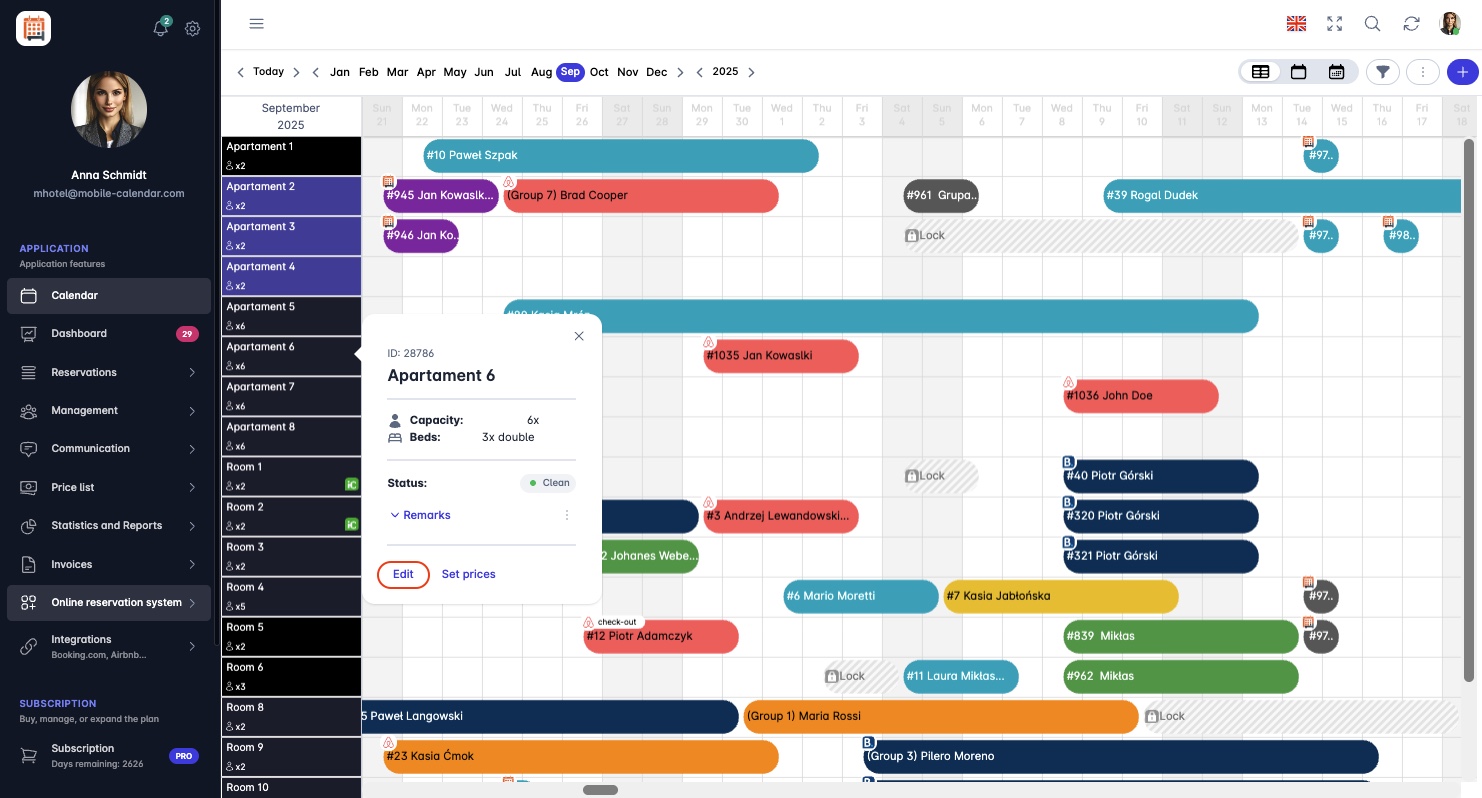
Édition de chambre

Édition d'une chambre depuis l'onglet Gestion :
Allez dans l'onglet Gestion -> Chambres.
Sélectionnez dans la liste la chambre que vous souhaitez modifier.
Cliquez sur l'icône bloc-notes (colonne Détails).
Un formulaire d'édition de chambre apparaîtra sur le côté droit de l'écran. Le formulaire se compose de 5 onglets : Détails, Informations, Nettoyage, Photos et Emplacement.
Modifiez les champs sélectionnés.
Dans le coin inférieur droit du formulaire, cliquez sur le bouton Enregistrer les modifications.
La chambre sera mise à jour.
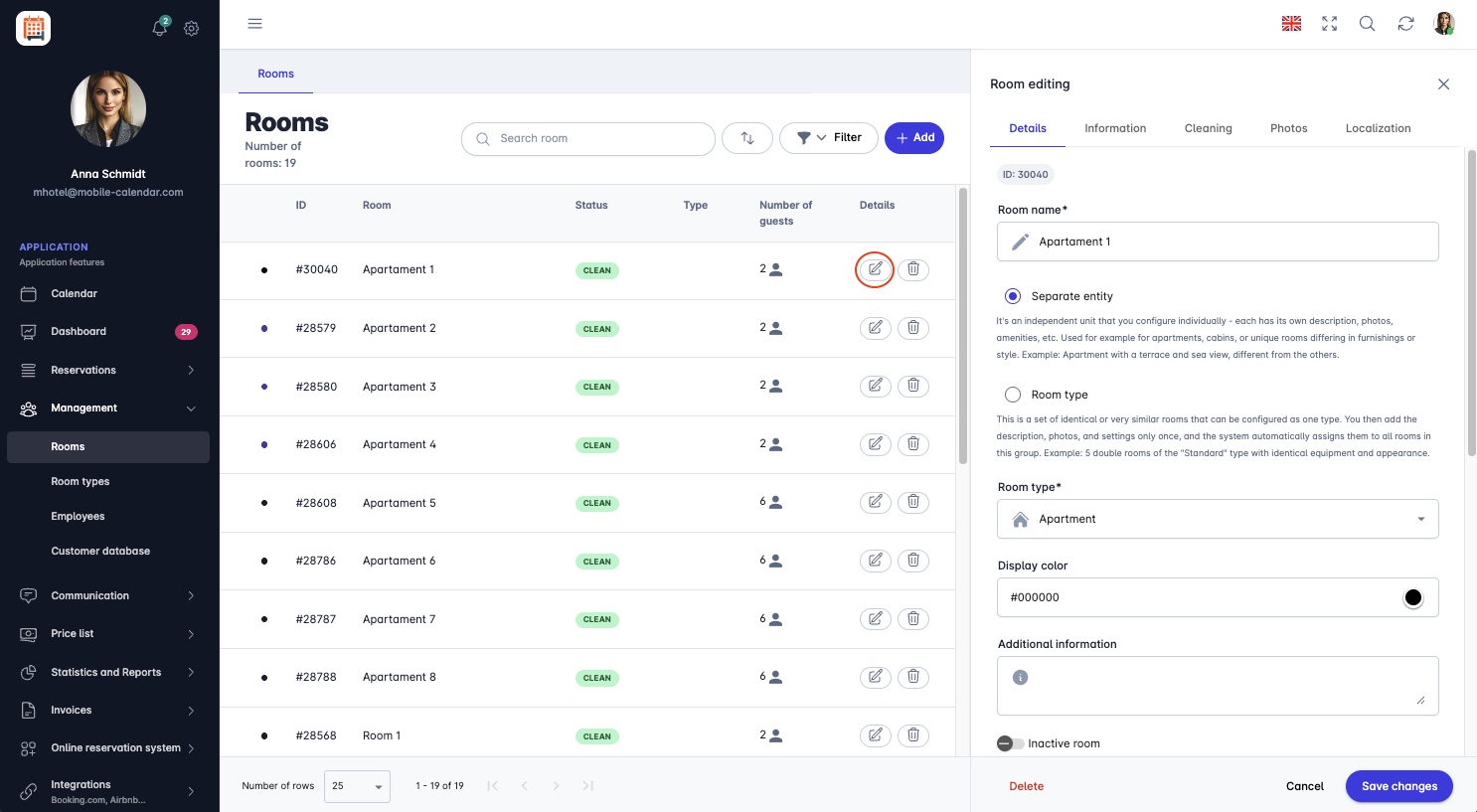
Édition de chambre

Explication des onglets dans le formulaire d'édition de chambre
Onglet Détails
Dans l'onglet Détails, ajustez les informations nécessaires sur la chambre.
Dans le champ Nom de la chambre, vous pouvez modifier le nom par défaut ou le laisser inchangé.
Déterminez si la chambre est une Unité Séparée ou appartient à un groupe de Type de Chambre spécifique. Selon l'option sélectionnée, le formulaire d'édition différera dans la gamme des champs disponibles et les options de configuration.
Unité Séparée – c'est une chambre indépendante qui est configurée individuellement. Chacune peut avoir sa propre description, photos, emplacement et équipements. Après avoir sélectionné cette option, l'utilisateur peut modifier tous les onglets : Détails, Informations, Nettoyage, Photos et Emplacement.
Type de Chambre – c'est un groupe de chambres identiques ou très similaires ayant des paramètres communs. Dans ce cas, la modification de la description, des photos et de l'emplacement se fait au niveau du type de chambre, pas pour une chambre individuelle.
Si l'option Type de Chambre a été sélectionnée, dans le champ Type de Chambre, choisissez dans la liste déroulante un type précédemment créé. Si aucun type n'a encore été ajouté, Cliquez sur le bouton Ajouter un nouveau type de chambre.
Si l'option Unité Séparée a été sélectionnée, dans le champ Type de Chambre, choisissez dans la liste déroulante l'une des 14 options disponibles, telles que Chambre, Appartement ou Chalet.
Pour changer la couleur de la chambre, Cliquez sur le champ Couleur d'affichage et Sélectionnez une couleur.

Dans le champ Informations supplémentaires, entrez des informations supplémentaires sur la chambre.
Pour définir la chambre comme inactive, il suffit de cliquer sur le Curseur nommé "Chambre inactive".
Dans la section Nombre de lits, choisissez combien et quel type de lits se trouvent dans la chambre.
Il y a 3 options disponibles : lits Simples, Doubles et Supplémentaires. Le bouton "+" ajoute plus de lits, tandis que le bouton "–" les supprime. Le champ Nombre maximum de clients se met à jour automatiquement et affiche le nombre total de places dans la chambre.
De plus, décidez si vous souhaitez limiter le nombre d'adultes et d'enfants :
En cochant la case Souhaitez-vous limiter le nombre d'adultes pouvant être hébergés ici ?, vous activez le champ Nombre maximum d'adultes, où vous pouvez entrer ou définir une limite.
De même, en cochant la deuxième case concernant les enfants, vous pouvez spécifier le Nombre maximum d'enfants.
Onglet Informations
- Dans l'onglet Informations, l'utilisateur peut gérer les données relatives à la chambre. Pour rendre la chambre disponible dans le système de réservation en ligne, Cliquez sur le curseur nommé 'Partager dans l'offre'.
Le champ Description sert à décrire la chambre. Pour ajouter une description en plusieurs langues, sélectionnez l'option appropriée dans la liste déroulante, par exemple anglais, puis entrez le texte en anglais. La description est sauvegardée automatiquement. Un utilisateur du système de réservation en ligne qui sélectionne l'anglais verra les informations dans cette langue.
En bas du formulaire, l'utilisateur peut ajouter les équipements de la chambre. Dans la liste des équipements disponibles, il suffit de Cliquer sur l'élément approprié, par exemple, Climatisation. Un marqueur apparaîtra dans la case à côté, confirmant que la fonctionnalité a été ajoutée.
Onglet Photos
Dans cette section, vous pouvez ajouter jusqu'à 8 photos qui seront visibles dans le système de réservation en ligne. Pour ajouter des photos, Cliquez sur le champ dédié, qui ouvrira le navigateur de fichiers, ou Faites glisser les photos sélectionnées directement dans ce champ.
Pour sauvegarder les modifications, cliquez sur le bouton Enregistrer les modifications.
Onglet Nettoyage
Dans le champ Statut de la chambre, vous pouvez sélectionner le statut de la chambre dans la liste déroulante. Les options disponibles sont : Propre, Sale et En nettoyage.
- Changer le statut de la chambre provoque l'affichage automatique d'un point coloré dans la vue calendrier à côté de la chambre. Par exemple, si la chambre est marquée comme "Sale", un point rouge apparaîtra dans le calendrier, et lorsque le statut passe à "En nettoyage", l'icône changera pour un point jaune.
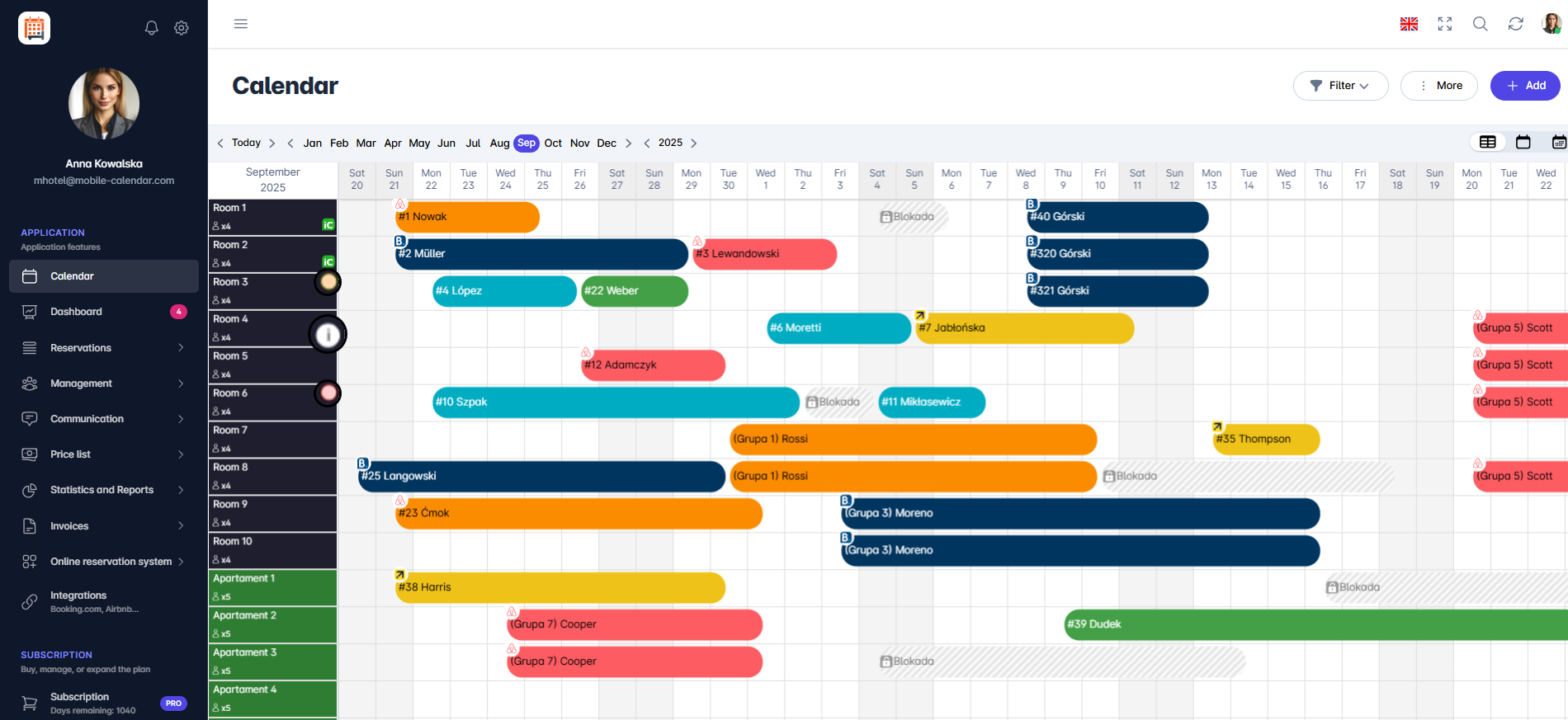
Statut de la chambre "Remarques", un champ où l'utilisateur peut entrer son propre texte, ajoutant des informations supplémentaires concernant la chambre ou le nettoyage. L'ajout d'une note affichera une icône d'information dans la vue calendrier à côté de la chambre.

Onglet Photos
Dans cette section, vous pouvez ajouter jusqu'à 8 photos qui seront visibles dans le système de réservation en ligne. Pour ajouter des photos, Cliquez sur le champ dédié, qui ouvrira le navigateur de fichiers, ou Faites glisser les photos sélectionnées directement dans ce champ.
Onglet Emplacement
En cochant la case "La chambre est située à une adresse différente de la propriété principale", vous activez la possibilité d'attribuer la chambre ou l'appartement à une adresse différente de la propriété principale. Cela vous permet d'ajouter et de gérer des emplacements supplémentaires à différentes adresses.
Ensuite, Cliquez sur le bouton Gérer les emplacements.
Un formulaire 'Gérer les emplacements' apparaîtra à l'écran. Cliquez sur le bouton +Ajouter un emplacement.
Dans le champ Recherche, entrez l'adresse, par exemple le nom de la rue et la ville, pour rechercher un lieu sur la carte.
Remplissez tous les champs obligatoires marqués d'un astérisque (*) : Rue, Numéro, Code postal, Ville et Pays.
Après avoir entré les données, Cliquez sur le bouton Créer l'emplacement dans le coin inférieur droit pour enregistrer la nouvelle adresse.
Le nouvel emplacement sera ajouté à la liste et sera disponible pour sélection lors de l'édition des chambres.
Application mobile
Introduction
Dans le formulaire de la chambre, vous pouvez modifier son nom, son type, sa couleur, ses lits, sa description et ses équipements. Vous pouvez ouvrir le formulaire depuis la liste des chambres ou depuis le calendrier.
Instructions
Dans le menu inférieur, allez dans l’onglet Plus.
Allez dans la section Gestion -> Chambres.
Appuyez sur une chambre dans la liste.
Le formulaire « Modifier la chambre » s’affiche. Modifiez les champs souhaités dans les onglets Détails, Informations et Équipements.
Appuyez sur le bouton Enregistrer.

- Les modifications sont enregistrées et la liste des chambres s’affiche.
Ouvrir le formulaire depuis le calendrier
Dans le menu inférieur, allez dans l’onglet Calendrier.
Appuyez sur le nom de la chambre, à gauche du calendrier.
Une liste d’options s’affiche. Appuyez sur Modifier.
Chambre inactive
Vous pouvez marquer une chambre comme inactive, par exemple si vous savez qu’elle sera en rénovation pendant plusieurs mois. La chambre inactive sera grisée dans le calendrier. Ce réglage est uniquement informatif pour l’établissement.
Dans l’onglet Détails, faites défiler le formulaire jusqu’à la section « Statut ».
Activez l’interrupteur Chambre inactive, puis appuyez sur le bouton Enregistrer.
Cet article vous a-t-il été utile ?
Demander à l'IA à propos de cet article
Choisissez un assistant. Il s'ouvre avec une question déjà rédigée, lit cet article et répond à vos questions.
Demander à l'IA à propos de cet article
Choisissez un assistant. Il s'ouvre avec une question déjà rédigée, lit cet article et répond à vos questions.