

 Demander à l'IA


Changer le mot de passe de l'employé
Choisissez un assistant. Il s'ouvre avec une question déjà rédigée, lit cet article et répond à vos questions.
Ouvrir dans ChatGPT (s'ouvre dans un nouvel onglet) Ouvrir dans Claude (s'ouvre dans un nouvel onglet) Ouvrir dans Perplexity (s'ouvre dans un nouvel onglet) Ouvrir dans Gemini (s'ouvre dans un nouvel onglet) Ouvrir dans Grok (s'ouvre dans un nouvel onglet) Afficher en MarkdownChoisissez un assistant. Il s'ouvre avec une question déjà rédigée, lit cet article et répond à vos questions.
Ouvrir dans ChatGPT (s'ouvre dans un nouvel onglet) Ouvrir dans Claude (s'ouvre dans un nouvel onglet) Ouvrir dans Perplexity (s'ouvre dans un nouvel onglet) Ouvrir dans Gemini (s'ouvre dans un nouvel onglet) Ouvrir dans Grok (s'ouvre dans un nouvel onglet) Afficher en MarkdownSur cette page
Sur cette page
Application Web
Introduction
La sécurité des données et l'accès à notre système sont cruciaux pour le bon fonctionnement de l'équipe. La mise à jour régulière des mots de passe des employés est essentielle pour protéger les informations et garantir la sécurité du compte de chaque utilisateur.
Instructions
Allez dans l'onglet Gestion -> Employés.
Cliquez sur l'employé dont vous souhaitez modifier les données.
Le formulaire de modification de l'employé apparaîtra à l'écran, composé de 6 onglets : Données, Permissions, Paramètres, Sécurité, Appareils et Activité.
Allez à l'onglet Sécurité.
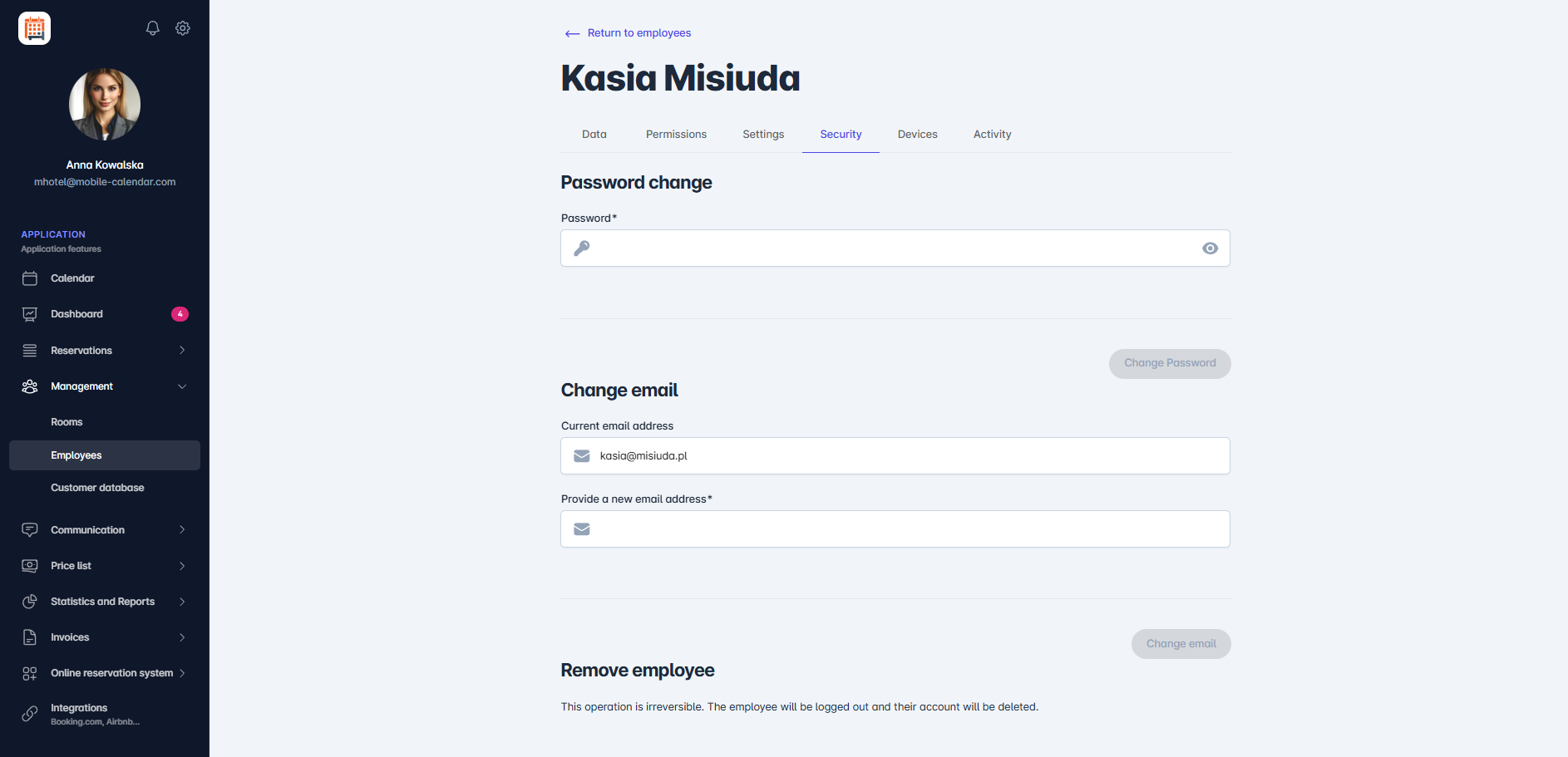
Changer le mot de passe de l'employé Dans le champ Mot de passe, entrez le nouveau mot de passe.
Cliquez sur le bouton Changer le mot de passe.
- Un message de confirmation concernant le changement de mot de passe apparaîtra au centre de l'écran.
- Cliquez sur le bouton Changer le mot de passe.
- Un message de confirmation concernant le changement de mot de passe apparaîtra au centre de l'écran.
Le mot de passe a été changé.

Application mobile
Introduction
Vous pouvez modifier le mot de passe d’un employé dans l’onglet Sécurité de sa fiche, par exemple s’il l’a oublié.
Instructions
Dans le menu inférieur, accédez à l’onglet Plus.
Accédez à la section Gestion -> Employés.
Touchez l’employé dans la liste.
Touchez l’onglet Sécurité, puis Changement de mot de passe.

Dans le champ Mot de passe, saisissez le nouveau mot de passe. Il doit contenir au moins 12 caractères, des lettres majuscules et minuscules, un chiffre et un caractère spécial.
Touchez le bouton Changer le mot de passe.

Dans la fenêtre « Changement de mot de passe », touchez le bouton Changer le mot de passe.
L’employé pourra se connecter avec son nouveau mot de passe.
Cet article vous a-t-il été utile ?
Demander à l'IA à propos de cet article
Choisissez un assistant. Il s'ouvre avec une question déjà rédigée, lit cet article et répond à vos questions.
Demander à l'IA à propos de cet article
Choisissez un assistant. Il s'ouvre avec une question déjà rédigée, lit cet article et répond à vos questions.