

 Спросить ИИ


Редактирование сотрудника
Выберите ассистента. Он откроется с готовым вопросом, прочитает эту статью и ответит на ваши вопросы.
Открыть в ChatGPT (откроется в новой вкладке) Открыть в Claude (откроется в новой вкладке) Открыть в Perplexity (откроется в новой вкладке) Открыть в Gemini (откроется в новой вкладке) Открыть в Grok (откроется в новой вкладке) Открыть как MarkdownВыберите ассистента. Он откроется с готовым вопросом, прочитает эту статью и ответит на ваши вопросы.
Открыть в ChatGPT (откроется в новой вкладке) Открыть в Claude (откроется в новой вкладке) Открыть в Perplexity (откроется в новой вкладке) Открыть в Gemini (откроется в новой вкладке) Открыть в Grok (откроется в новой вкладке) Открыть как MarkdownНа этой странице
На этой странице
Веб-приложение
Введение
Редактирование сотрудника позволяет управлять данными и правами доступа, назначенными сотрудникам.
На этом уровне вы можете обновлять базовую информацию, такую как имя, фамилия, номер телефона, должность и предпочитаемый язык. Кроме того, можно изменить права доступа сотрудника, включая доступ к номерам и к отдельным модулям системы.
Вкладка также позволяет изменять данные для входа, такие как пароль и адрес электронной почты, а при необходимости - удалить учетную запись сотрудника. Это важный инструмент для постоянного управления командой и адаптации прав доступа к роли сотрудника в компании.
Инструкции
Перейдите на вкладку Управление -> Сотрудники.
Нажмите на сотрудника, данные которого вы хотите отредактировать.
На экране появится форма редактирования сотрудника, состоящая из 6 вкладок: Данные, Права доступа, Настройки, Безопасность, Устройства и Активность.
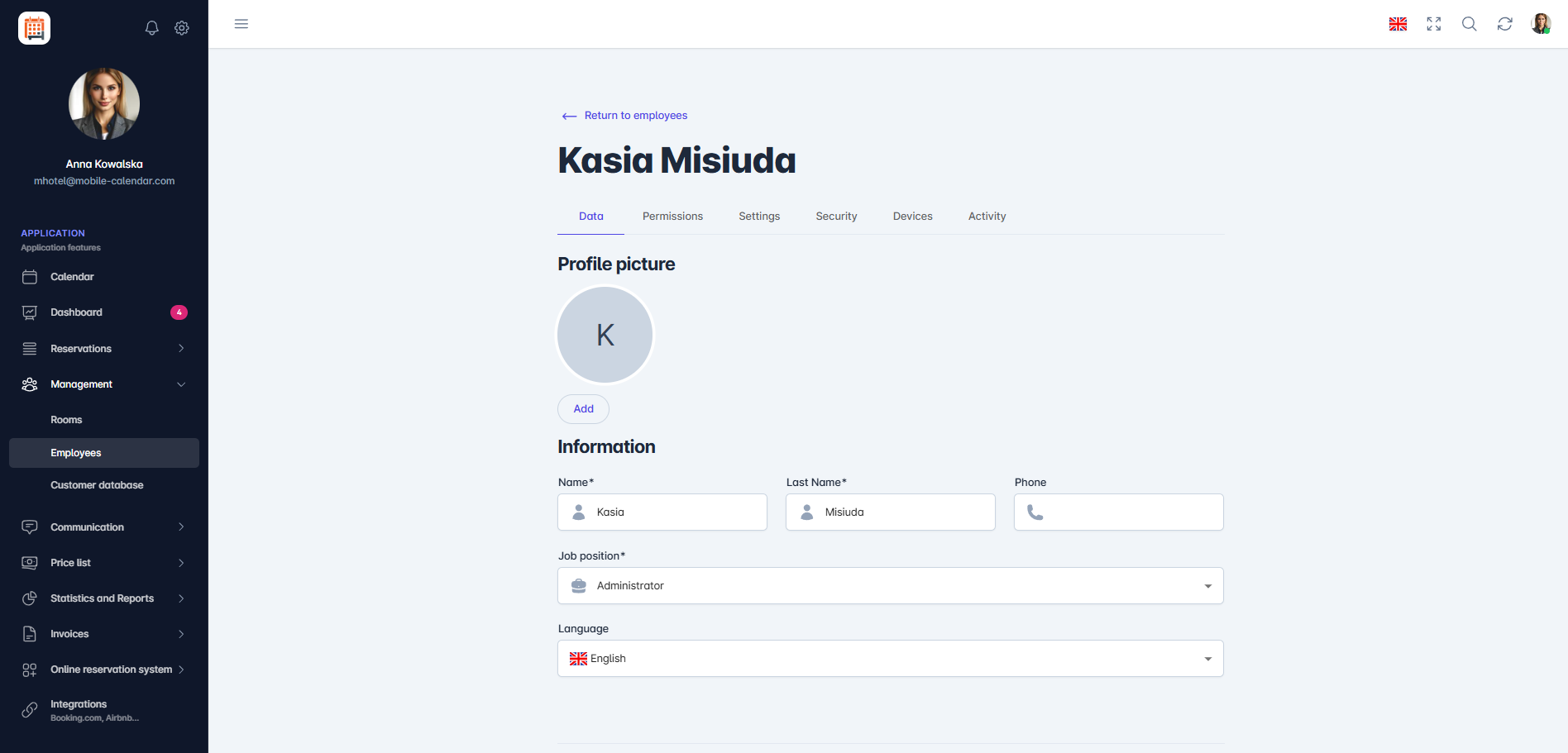
Editing Employee Данные
- Вкладка Данные позволяет обновить основную информацию о сотруднике. Доступные для редактирования поля: Имя, Фамилия, Телефон, Должность и Язык.
Права доступа
Вкладка Права доступа позволяет обновить назначенные сотруднику права. Вы можете указать, должен ли сотрудник иметь доступ ко всем номерам или только к выбранным номерам. Если выбран второй вариант, появится дополнительное поле, где можно выбрать конкретные номера.
Ниже поля Доступ к номерам доступно 15 модулей, для которых можно назначать права. К ним относятся Календарь, Панель управления, Бронирования и Счета, а также уникальные функции, адаптированные под потребности сотрудника.
После нажатия на выбранный Модуль развернется список доступных опций. Вы можете выбрать Выбрать все, чтобы предоставить все доступные права, или выбрать конкретные функции, которые должны быть назначены сотруднику.
Настройки
Вкладка Настройки позволяет управлять общими параметрами приложения и адаптировать его функции под индивидуальные потребности пользователя.
В разделе Общие вы можете настроить общие параметры приложения, такие как цветовая тема и панель, открываемая по умолчанию. Также доступны дополнительные параметры, связанные с форматами даты и времени, которые можно настроить в соответствии с личными предпочтениями.
Раздел Календарь позволяет управлять настройками отображения бронирований, включая выбор скругленной формы и параметры перетаскивания бронирований. Пользователь также может определить, какая информация должна отображаться на метках бронирования и в форме бронирования, что упрощает настройку интерфейса под конкретные нужды.
Кроме того, на этой вкладке можно настроить детальные параметры бронирований, например способ отображения блокировок, изменение статуса номера после выезда гостя и настройку содержимого подтверждения бронирования. Также можно задать предпочтения по ценообразованию и ограничениям бронирования.
Безопасность
Вкладка Безопасность позволяет управлять важными аспектами защиты учетной записи пользователя. В этом разделе можно изменить пароль, e-mail и удалить сотрудника.
Изменение пароля: в поле Пароль введите новый пароль и нажмите кнопку Изменить пароль.
Изменение e-mail: в поле Введите новый адрес электронной почты введите новый e-mail и нажмите Изменить e-mail.
Удаление сотрудника: в левом нижнем углу нажмите кнопку Удалить.
- В центре экрана появится дополнительное сообщение подтверждения об удалении сотрудника.
- Нажмите кнопку Удалить.

Устройства
- Вкладка Устройства позволяет управлять устройствами, на которых пользователь вошел в свою учетную запись. Эта функция повышает безопасность, особенно в ситуациях, когда есть подозрение на несанкционированный доступ.
- На этом уровне вы можете отслеживать все активные входы.
- При необходимости доступна возможность выполнить выход пользователя на выбранном устройстве или на всех устройствах одновременно, нажав кнопку Выйти со всех устройств.

Активность
- Вкладка Активность позволяет отслеживать действия, выполняемые сотрудником в системе.
- На этом уровне вы можете просмотреть историю действий, таких как редактирование данных или другие операции, связанные с использованием приложения.
- Это полезный инструмент для контроля активности сотрудников и обеспечения прозрачности и безопасности работы в системе.

- Чтобы сохранить внесенные изменения, нажмите кнопку Сохранить изменения.
Мобильное приложение
Введение
На карточке сотрудника измените его данные, права доступа и настройки, а также пароль или адрес электронной почты, используемый для входа.
Инструкция
В нижнем меню перейдите на вкладку Больше.
Перейдите в раздел Управление -> Сотрудники.
Нажмите на сотрудника в списке.
На экране появится форма с вкладками Данные, Права доступа, Настройки, Безопасность, Устройства и Активность. Чтобы увидеть остальные вкладки, проведите по их панели влево.
На вкладке Данные измените нужные поля, например Телефон или Должность. Изменение должности не меняет права доступа сотрудника.
Нажмите кнопку Сохранить изменения.

- Изменения будут сохранены, и на экране появится список сотрудников.
Фото сотрудника
На вкладке Данные нажмите значок Камера рядом с инициалами сотрудника.
В окне «Фото» нажмите Добавить аватар и выберите фотографию.
Настройки сотрудника
Нажмите вкладку Настройки.
На экране появятся настройки приложения этого сотрудника, в том числе Тема, Главная страница и Формат даты. Каждое изменение применяется только к его учетной записи.

Была ли эта статья полезной?
Спросить ИИ об этой статье
Выберите ассистента. Он откроется с готовым вопросом, прочитает эту статью и ответит на ваши вопросы.
Спросить ИИ об этой статье
Выберите ассистента. Он откроется с готовым вопросом, прочитает эту статью и ответит на ваши вопросы.