

 Спросить ИИ


Устройства сотрудника
Выберите ассистента. Он откроется с готовым вопросом, прочитает эту статью и ответит на ваши вопросы.
Открыть в ChatGPT (откроется в новой вкладке) Открыть в Claude (откроется в новой вкладке) Открыть в Perplexity (откроется в новой вкладке) Открыть в Gemini (откроется в новой вкладке) Открыть в Grok (откроется в новой вкладке) Открыть как MarkdownВыберите ассистента. Он откроется с готовым вопросом, прочитает эту статью и ответит на ваши вопросы.
Открыть в ChatGPT (откроется в новой вкладке) Открыть в Claude (откроется в новой вкладке) Открыть в Perplexity (откроется в новой вкладке) Открыть в Gemini (откроется в новой вкладке) Открыть в Grok (откроется в новой вкладке) Открыть как MarkdownНа этой странице
На этой странице
Веб-приложение
Введение
Вкладка Устройства сотрудника позволяет управлять устройствами, на которых пользователь вошёл в свою учётную запись. Эта функция, повышающая безопасность, особенно важна в ситуациях, когда есть подозрение на несанкционированный доступ.
Инструкции
Перейдите на вкладку Управление -> Сотрудники.
Нажмите на выбранного сотрудника, чтобы увидеть, на каких устройствах выполнен вход в систему.
На экране появится форма редактирования сотрудника, состоящая из 6 вкладок: Данные, Права, Настройки, Безопасность, Устройства, Активность.
- Перейдите на вкладку Устройства. На этом уровне вы можете отслеживать все активные сеансы входа и выполнять выход пользователя с устройства.
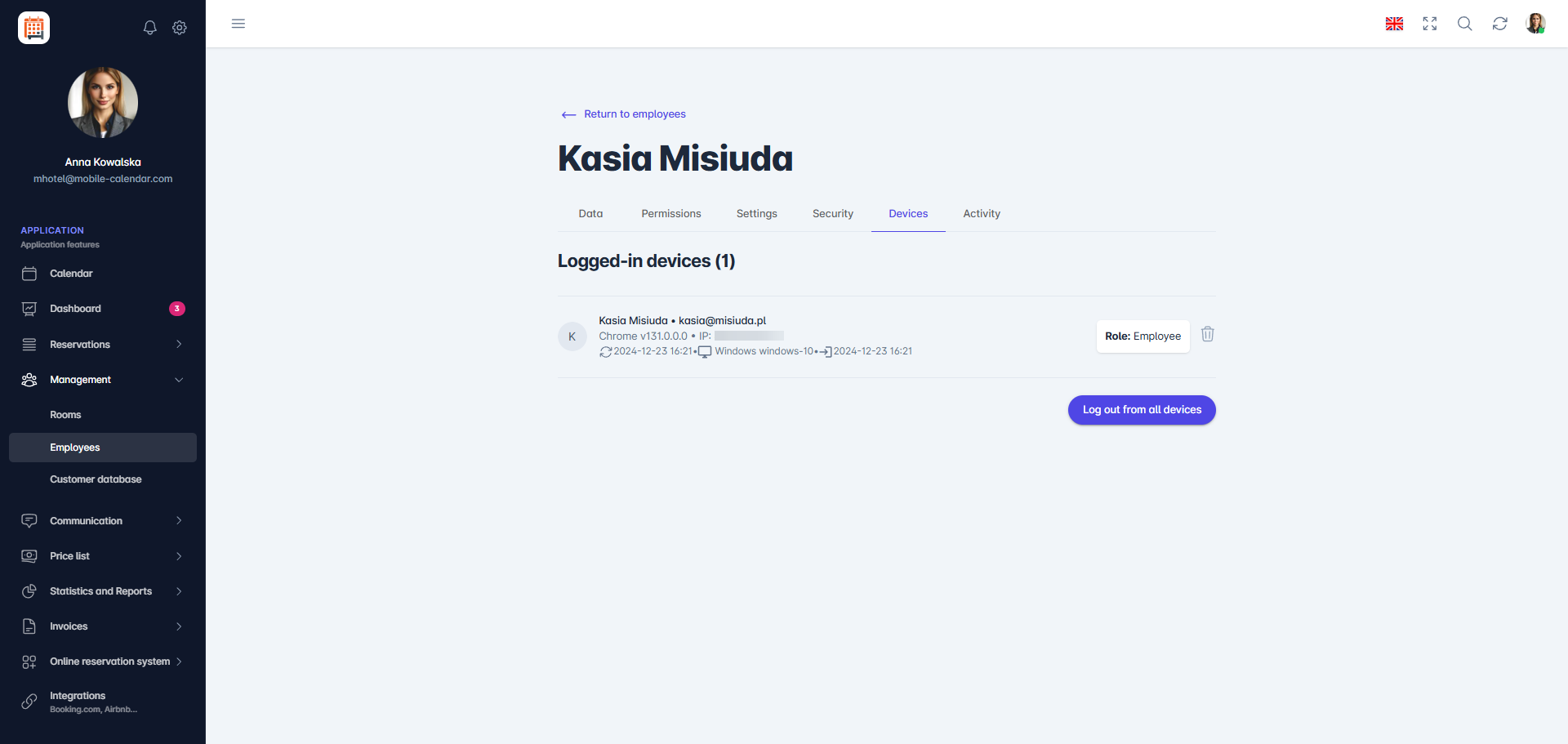
Устройства сотрудника - Выйти с одного устройства: для нужного устройства нажмите кнопку со значком Корзина справа.
- Выйти со всех устройств: нажмите кнопку Выйти со всех устройств.

Мобильное приложение
Введение
На вкладке Устройства вы можете проверить, на каких устройствах выполнен вход сотрудника, и выйти из его аккаунта на них, например, если он потерял телефон.
Инструкция
В нижнем меню перейдите на вкладку Больше.
Перейдите в раздел Управление -> Сотрудники.
Нажмите на сотрудника в списке.
На экране появится форма сотрудника. Сдвиньте панель вкладок влево и нажмите вкладку Устройства.
На экране появится список устройств сотрудника с их названиями, моделями, IP-адресами, датами последней синхронизации и входа в систему. Чтобы найти устройство, воспользуйтесь полем Поиск устройств....

Выход со всех устройств
Под списком устройств нажмите кнопку Выйти.
В окне «Внимание!» нажмите кнопку Подтвердить.
Сеанс сотрудника будет завершён на всех устройствах, а на экране появится надпись «Нет устройств».
Была ли эта статья полезной?
Спросить ИИ об этой статье
Выберите ассистента. Он откроется с готовым вопросом, прочитает эту статью и ответит на ваши вопросы.
Спросить ИИ об этой статье
Выберите ассистента. Он откроется с готовым вопросом, прочитает эту статью и ответит на ваши вопросы.