

 Demander à l'IA


Vues du calendrier
Choisissez un assistant. Il s'ouvre avec une question déjà rédigée, lit cet article et répond à vos questions.
Ouvrir dans ChatGPT (s'ouvre dans un nouvel onglet) Ouvrir dans Claude (s'ouvre dans un nouvel onglet) Ouvrir dans Perplexity (s'ouvre dans un nouvel onglet) Ouvrir dans Gemini (s'ouvre dans un nouvel onglet) Ouvrir dans Grok (s'ouvre dans un nouvel onglet) Afficher en MarkdownChoisissez un assistant. Il s'ouvre avec une question déjà rédigée, lit cet article et répond à vos questions.
Ouvrir dans ChatGPT (s'ouvre dans un nouvel onglet) Ouvrir dans Claude (s'ouvre dans un nouvel onglet) Ouvrir dans Perplexity (s'ouvre dans un nouvel onglet) Ouvrir dans Gemini (s'ouvre dans un nouvel onglet) Ouvrir dans Grok (s'ouvre dans un nouvel onglet) Afficher en MarkdownSur cette page
Sur cette page
Application Web
Introduction
Dans mobile-calendar, trois vues de calendrier sont disponibles, ce qui facilite la gestion des réservations. Vous pouvez afficher le calendrier :
- pour toutes les chambres dans la vue par défaut,
- pour une chambre sélectionnée dans la vue mensuelle,
- pour une chambre sélectionnée dans la vue annuelle.
Instructions
Allez à l'onglet Calendrier.
Sur le côté droit de l'écran, il y a trois options pour choisir la vue du calendrier.

Vue 1 : Vue par Défaut
En entrant dans l'onglet Calendrier, la vue par défaut sera automatiquement activée.
Dans cette vue, toutes les chambres et leurs réservations pour la période sélectionnée sont visibles.
La vue vous permet de parcourir des détails tels que le nom de la réservation et la source de réservation.
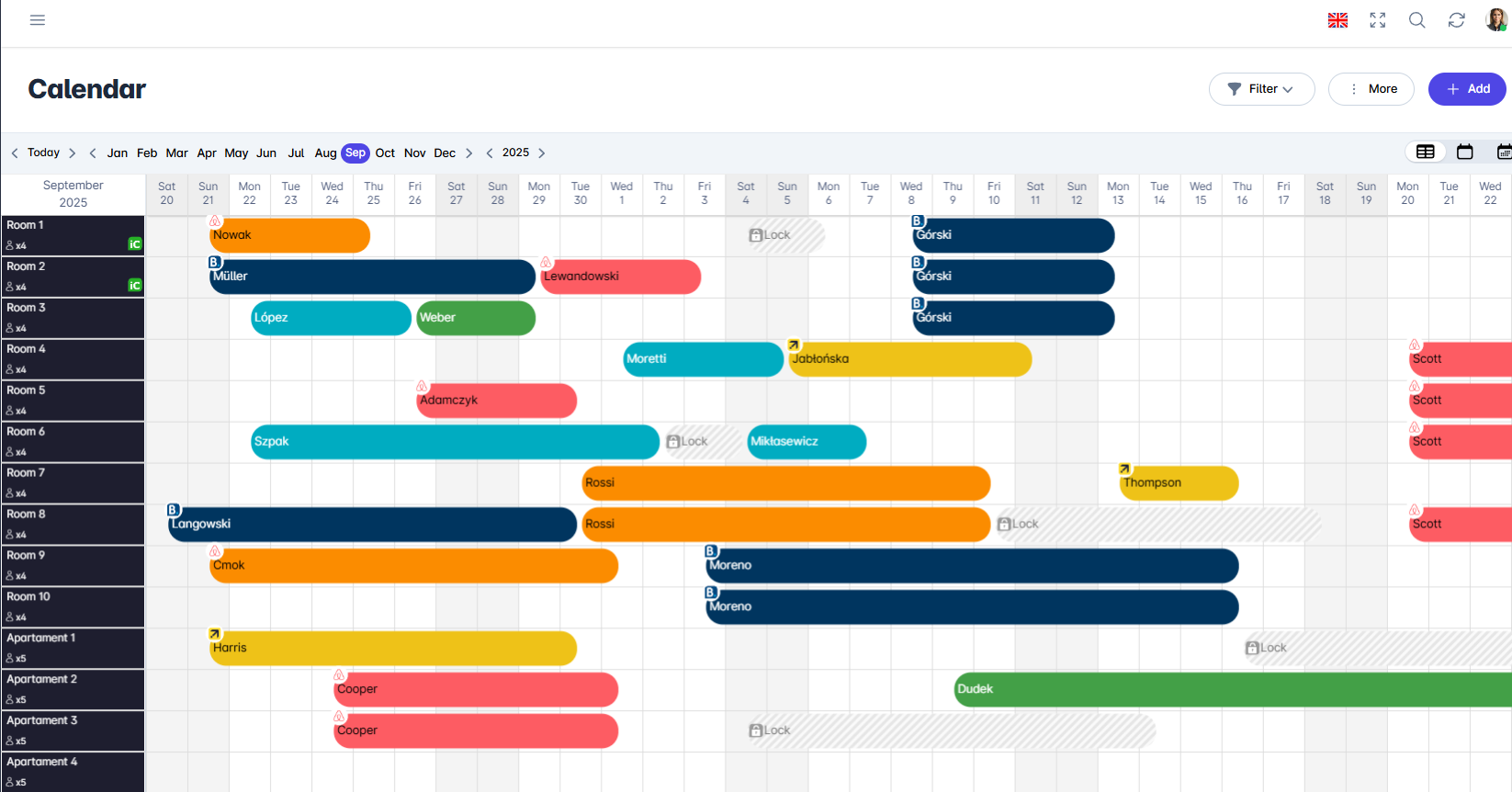
1 vue du calendrier

Vue 2 : Vue Mensuelle
Dans cette vue, la chambre sélectionnée et ses réservations pour la période choisie sont visibles.
Pour activer la vue mensuelle, cliquez sur la deuxième icône de calendrier.
Dans le coin supérieur droit, ouvrez la liste déroulante et sélectionnez la chambre que vous souhaitez afficher.
La vue vous permet de prévisualiser la chambre sélectionnée avec des détails tels que le nom de la réservation et la source de réservation.
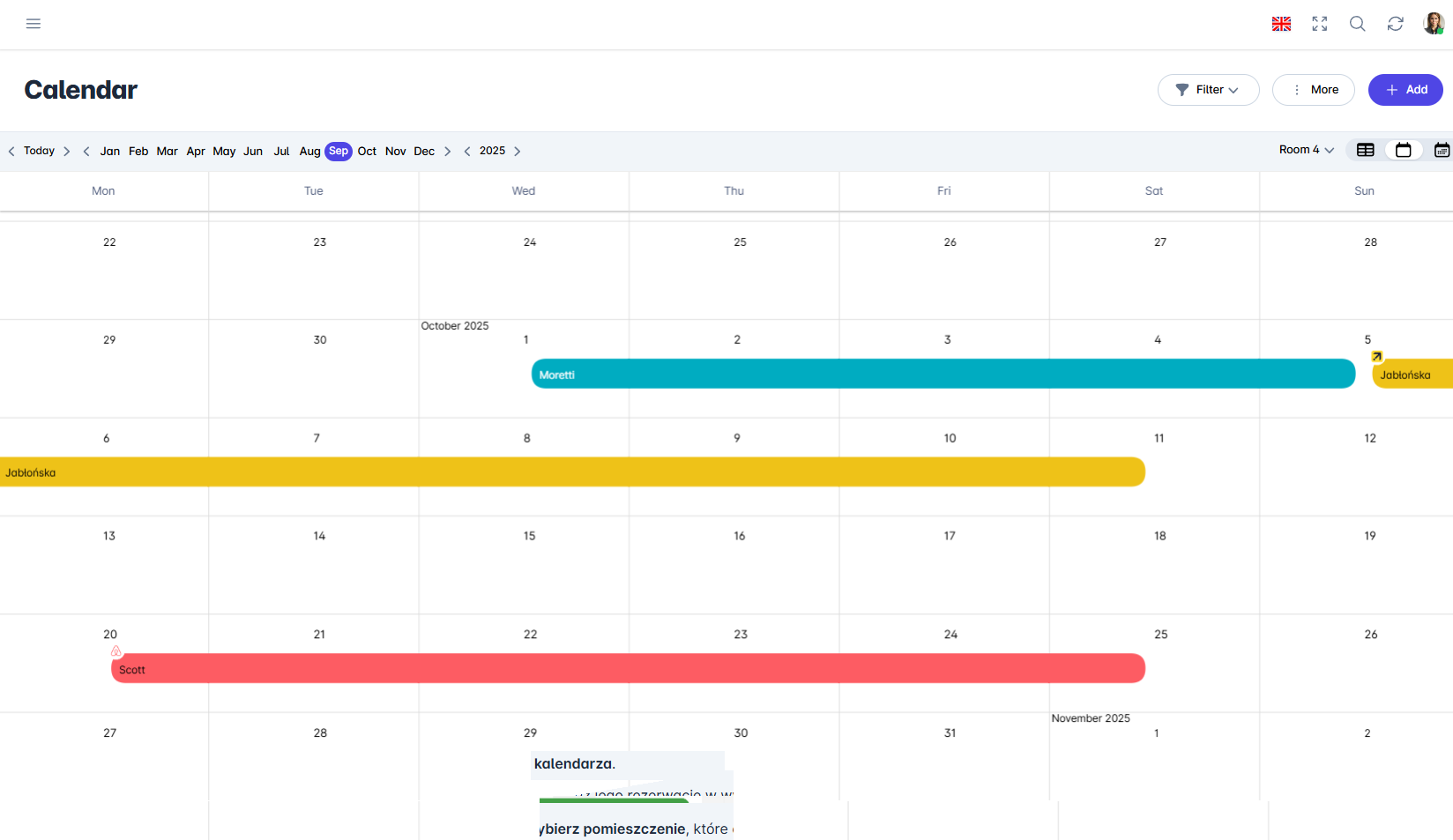
2 vue du calendrier

Vue 3 : Vue Annuelle
Pour activer la vue annuelle, cliquez sur la troisième icône de calendrier.
Dans le coin supérieur droit, créez la liste déroulante et sélectionnez la chambre que vous souhaitez afficher.
La vue vous permet de vérifier la disponibilité de la chambre sélectionnée d'un point de vue annuel.
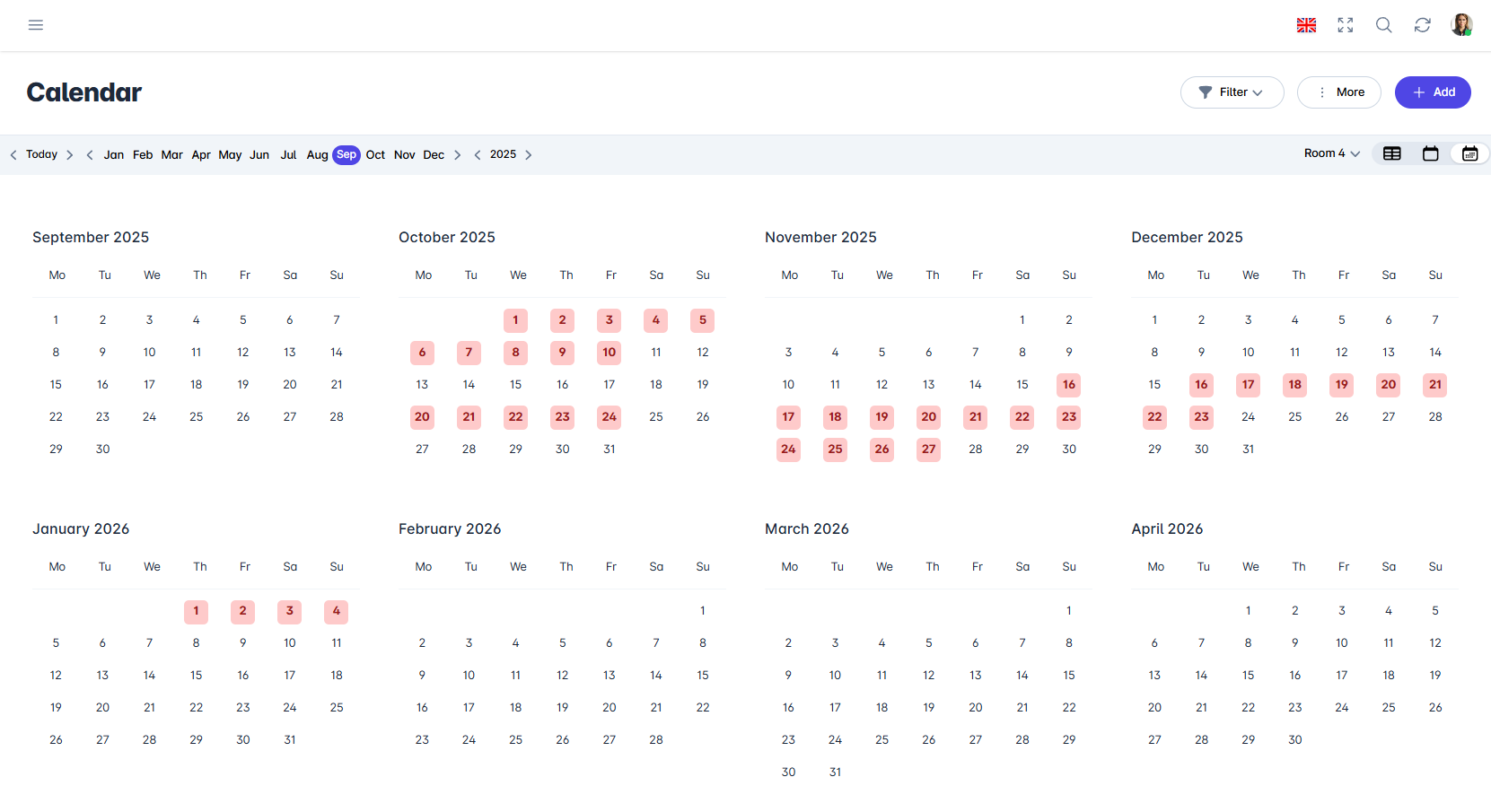
3 vue du calendrier

Application mobile
Introduction
Le calendrier propose deux vues :
- Toutes les chambres : les jours sont affichés horizontalement et les chambres en lignes,
- Une chambre : le mois entier pour la chambre sélectionnée.
Instructions
Dans le menu inférieur, allez dans l’onglet Calendrier.
En haut à droite, appuyez sur l’icône de vue.
Dans la fenêtre « Vue du calendrier », sélectionnez Toutes les chambres ou Une chambre.

Vue Une chambre
- Appuyez sur le nom de la chambre (1) pour la sélectionner dans la liste, ou passez à la chambre suivante à l’aide des flèches (2).

Pour changer de mois, utilisez les flèches (3) ou appuyez sur le nom du mois.
Appuyez sur la barre de réservation pour ouvrir son formulaire.
Pour revenir à la vue de toutes les chambres, appuyez sur l’icône de vue (4).
Cet article vous a-t-il été utile ?
Demander à l'IA à propos de cet article
Choisissez un assistant. Il s'ouvre avec une question déjà rédigée, lit cet article et répond à vos questions.
Demander à l'IA à propos de cet article
Choisissez un assistant. Il s'ouvre avec une question déjà rédigée, lit cet article et répond à vos questions.