

 Chiedi all'IA


Visualizzazioni del calendario
Scegli un assistente. Si aprirà con una domanda già pronta, leggerà questo articolo e risponderà alle tue domande.
Apri in ChatGPT (si apre in una nuova scheda) Apri in Claude (si apre in una nuova scheda) Apri in Perplexity (si apre in una nuova scheda) Apri in Gemini (si apre in una nuova scheda) Apri in Grok (si apre in una nuova scheda) Visualizza come MarkdownScegli un assistente. Si aprirà con una domanda già pronta, leggerà questo articolo e risponderà alle tue domande.
Apri in ChatGPT (si apre in una nuova scheda) Apri in Claude (si apre in una nuova scheda) Apri in Perplexity (si apre in una nuova scheda) Apri in Gemini (si apre in una nuova scheda) Apri in Grok (si apre in una nuova scheda) Visualizza come MarkdownIn questa pagina
In questa pagina
Applicazione Web
Introduzione
In mobile-calendar, sono disponibili tre visualizzazioni del calendario, rendendo più facile gestire le prenotazioni. Puoi visualizzare il calendario:
- per tutte le camere nella vista predefinita,
- per una camera selezionata nella vista mensile,
- per una camera selezionata nella vista annuale.
Istruzioni
Vai alla scheda Calendario.
Sul lato destro dello schermo, ci sono tre opzioni per scegliere la visualizzazione del calendario.

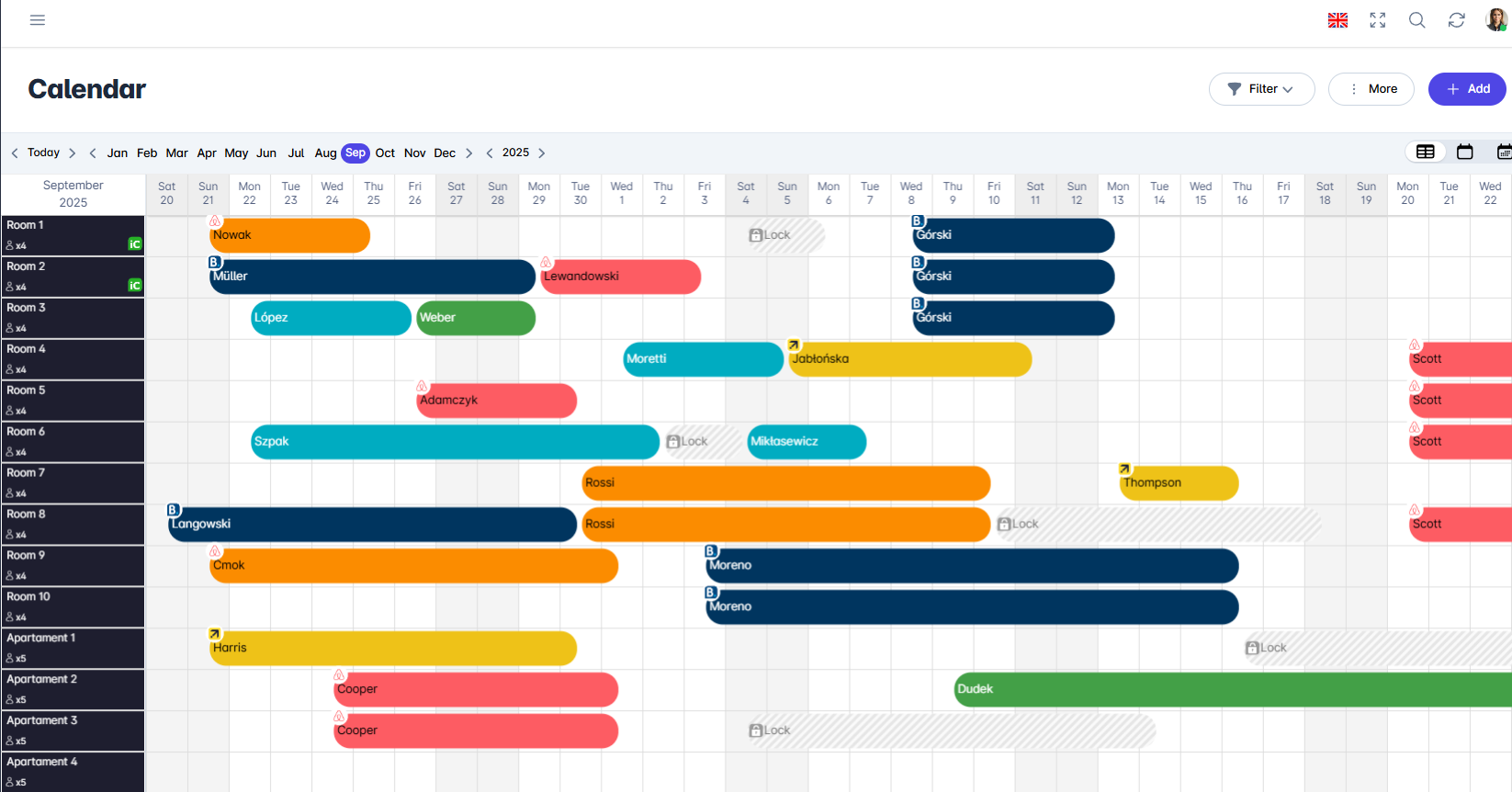
Visualizzazione 1: Vista Predefinita
All'ingresso nella scheda Calendario, la vista predefinita sarà abilitata automaticamente.
In questa vista, tutte le camere e le loro prenotazioni per il periodo selezionato sono visibili.
La vista consente di visualizzare dettagli come il nome della prenotazione e la fonte della prenotazione.
1 visualizzazione del calendario

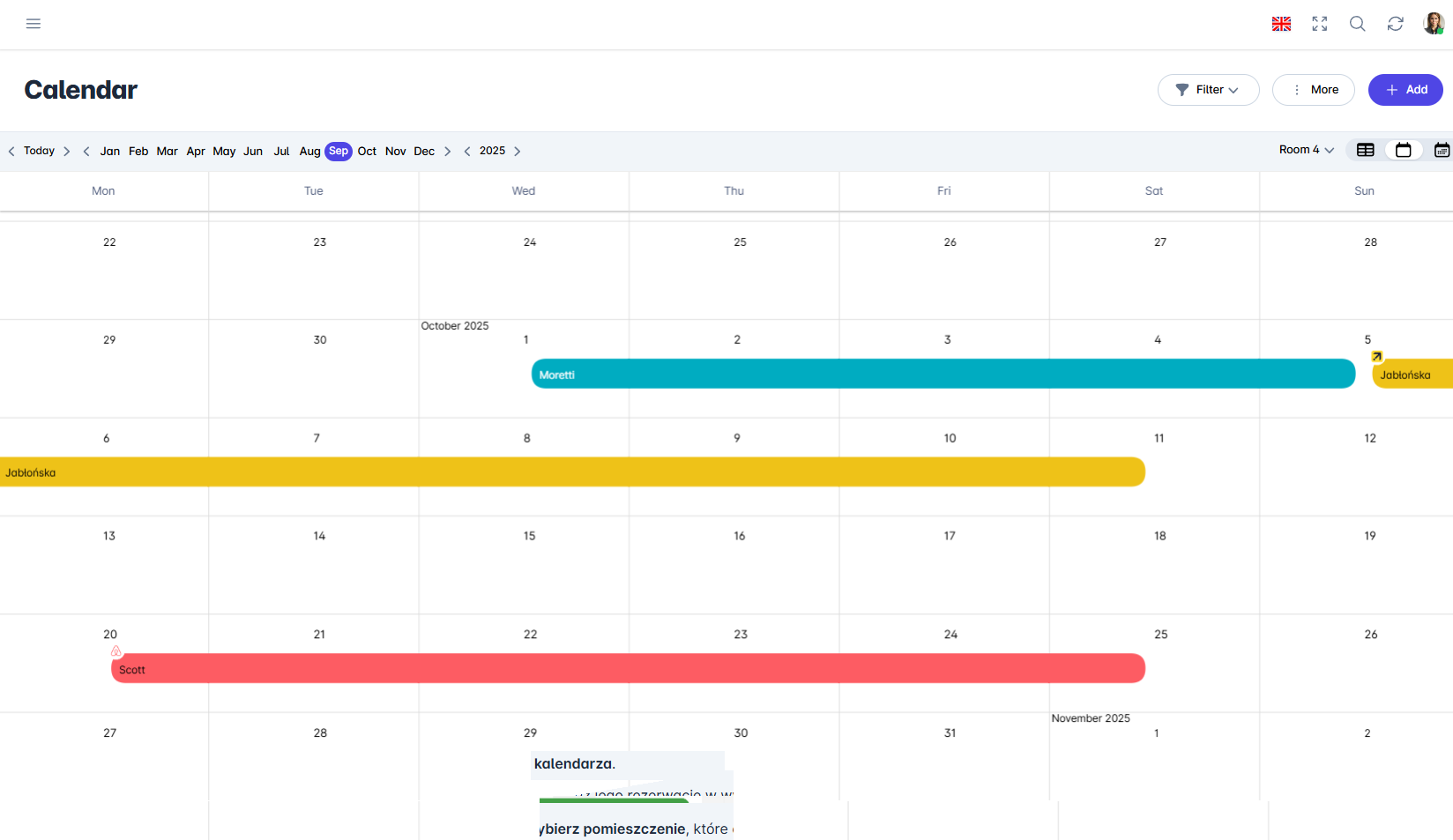
Visualizzazione 2: Vista Mensile
In questa vista, la camera selezionata e le sue prenotazioni per il periodo scelto sono visibili.
Per abilitare la vista mensile, clicca sulla seconda icona del calendario.
Nell'angolo in alto a destra, apri la lista a discesa e seleziona la camera che desideri visualizzare.
La vista consente di visualizzare in anteprima la camera selezionata con dettagli come il nome della prenotazione e la fonte della prenotazione.
2 visualizzazione del calendario

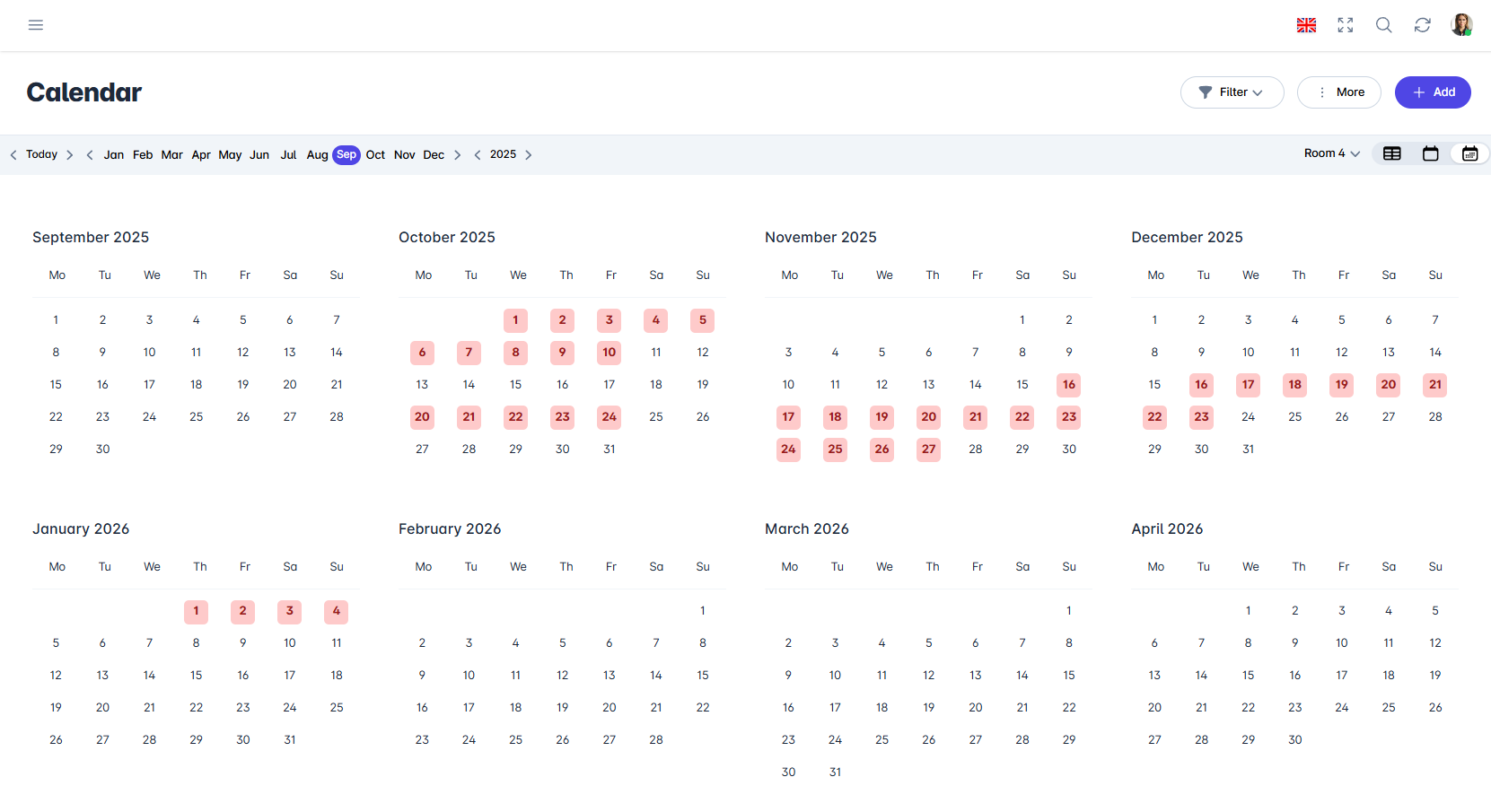
Visualizzazione 3: Vista Annuale
Per abilitare la vista annuale, clicca sulla terza icona del calendario.
Nell'angolo in alto a destra, crea la lista a discesa e seleziona la camera che desideri visualizzare.
La vista consente di rivedere la disponibilità della camera selezionata da una prospettiva annuale.
3 visualizzazione del calendario

Applicazione Mobile
Introduzione
Il calendario ha due viste:
- Tutte le camere: i giorni in orizzontale e le camere nelle righe,
- Una camera: l'intero mese della camera selezionata.
Istruzioni
Nel menu in basso, vai alla scheda Calendario.
Nell'angolo in alto a destra, tocca l'icona della vista.
Nella finestra "Vista calendario", seleziona Tutte le camere oppure Una camera.

Vista Una camera
- Tocca il nome della camera (1) per selezionarla dall'elenco oppure passa alla camera successiva con le frecce (2).

Puoi cambiare mese con le frecce (3) oppure toccando il nome del mese.
Tocca la barra della prenotazione per aprire il relativo modulo.
Per tornare alla vista di tutte le camere, tocca Icona della vista (4).
Questo articolo ti è stato utile?
Chiedi all'IA su questo articolo
Scegli un assistente. Si aprirà con una domanda già pronta, leggerà questo articolo e risponderà alle tue domande.
Chiedi all'IA su questo articolo
Scegli un assistente. Si aprirà con una domanda già pronta, leggerà questo articolo e risponderà alle tue domande.