

 Chiedi all'IA


Informazioni di base
Scegli un assistente. Si aprirà con una domanda già pronta, leggerà questo articolo e risponderà alle tue domande.
Apri in ChatGPT (si apre in una nuova scheda) Apri in Claude (si apre in una nuova scheda) Apri in Perplexity (si apre in una nuova scheda) Apri in Gemini (si apre in una nuova scheda) Apri in Grok (si apre in una nuova scheda) Visualizza come MarkdownScegli un assistente. Si aprirà con una domanda già pronta, leggerà questo articolo e risponderà alle tue domande.
Apri in ChatGPT (si apre in una nuova scheda) Apri in Claude (si apre in una nuova scheda) Apri in Perplexity (si apre in una nuova scheda) Apri in Gemini (si apre in una nuova scheda) Apri in Grok (si apre in una nuova scheda) Visualizza come MarkdownIn questa pagina
Applicazione Web
Informazioni di Base sul Calendario
Il calendario nella nostra applicazione è uno strumento versatile che consente una gestione delle prenotazioni efficiente in modo chiaro e intuitivo. Con varie funzionalità, gli utenti possono tenere traccia e gestire comodamente le prenotazioni.
Nel calendario mobile, sono disponibili tre visualizzazioni del calendario per facilitare la gestione delle prenotazioni. Puoi visualizzare il calendario:
- per tutte le stanze nella visualizzazione predefinita,
- per una stanza selezionata nella visualizzazione mensile,
- per una stanza selezionata nella visualizzazione annuale.
Il calendario consente l'uso di un'opzione "trascina e rilascia", che semplifica notevolmente il trasferimento delle prenotazioni tra date e stanze senza la necessità di modifiche manuali.
Il calendario mostra automaticamente la fonte di ciascuna prenotazione, il che è particolarmente utile quando si gestiscono prenotazioni da diverse piattaforme, come Booking.com o Airbnb.

- Gli utenti possono anche valutare facilmente lo stato del check-in degli ospiti senza dover aprire i dettagli della prenotazione.

Inoltre, il calendario offre l'opzione di personalizzazione visiva impostando colori personalizzati per i diversi stati delle prenotazioni.
Infine, la funzione di visualizzazione rapida delle prenotazioni fornisce accesso immediato a informazioni chiave sulle prenotazioni, migliorando l'efficienza e il comfort dell'utente.
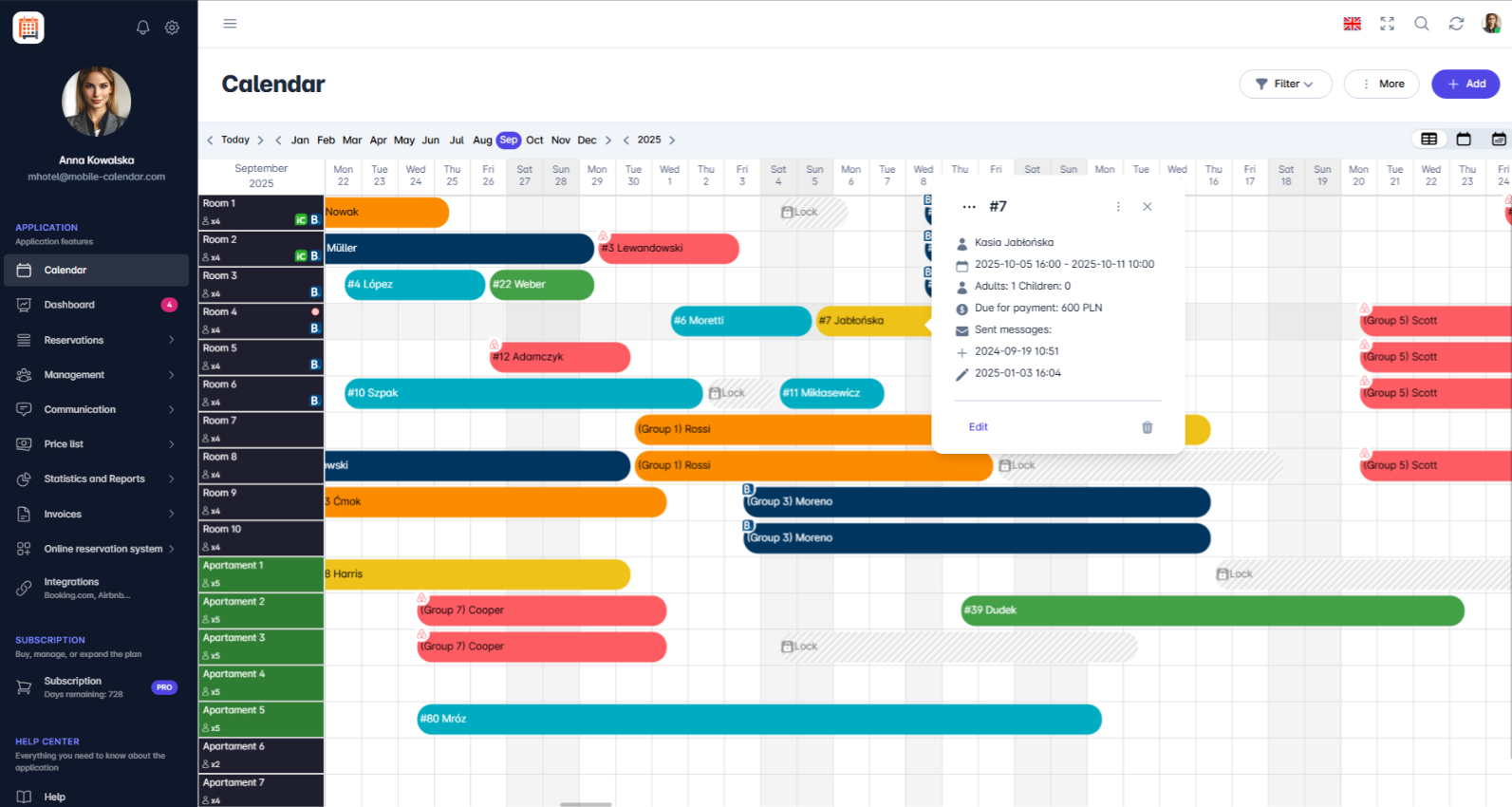
Visualizzazione dell'Etichetta della Prenotazione

Grazie a tutte queste funzionalità, il calendario diventa non solo uno strumento di gestione, ma anche un alleato nell'organizzare il lavoro.
Applicazione Mobile
Introduzione
Il Calendario mostra le camere nelle righe e i giorni nelle colonne. Sulle barre vedi le prenotazioni e i blocchi; la barra superiore permette di scegliere le date, applicare filtri e cambiare vista.
Istruzioni
- Nel menu in basso, vai alla scheda Calendario.

Nella schermata trovi:
Il nome del mese: toccalo per passare a un altro mese e anno.
L’icona con il numero del giorno: toccala per tornare alla data di oggi.
L’icona Filtro: toccala per restringere l’elenco delle camere.
L’icona di aggiornamento: toccala per caricare i dati più recenti.
L’icona della vista: toccala per cambiare la vista del Calendario.
Il pulsante +: toccalo per aggiungere una prenotazione o un blocco.
Spostarsi tra le date
Scorri lateralmente per cambiare giorno e verso l’alto o il basso per vedere le camere successive.
Per passare a una data lontana, tocca il nome del mese, seleziona l’anno con le frecce e tocca il mese.

Indicatori delle prenotazioni
Il colore della prenotazione dipende dallo stato del pagamento.
L’icona nell’angolo della prenotazione indica la fonte della prenotazione, ad esempio una telefonata o Airbnb.
La dicitura "check-in/check out" indica che l’ospite ha effettuato il check-in o il check-out.
Una prenotazione grigia a righe diagonali indica un blocco.
Menu della camera
Tocca il nome della camera nella colonna a sinistra.
Sullo schermo apparirà un menu con le opzioni Modifica e Imposta prezzi, lo stato delle pulizie e la sezione "Nota rapida".

Questo articolo ti è stato utile?
Chiedi all'IA su questo articolo
Scegli un assistente. Si aprirà con una domanda già pronta, leggerà questo articolo e risponderà alle tue domande.
Chiedi all'IA su questo articolo
Scegli un assistente. Si aprirà con una domanda già pronta, leggerà questo articolo e risponderà alle tue domande.