

 Demander à l'IA


Informations de base
Choisissez un assistant. Il s'ouvre avec une question déjà rédigée, lit cet article et répond à vos questions.
Ouvrir dans ChatGPT (s'ouvre dans un nouvel onglet) Ouvrir dans Claude (s'ouvre dans un nouvel onglet) Ouvrir dans Perplexity (s'ouvre dans un nouvel onglet) Ouvrir dans Gemini (s'ouvre dans un nouvel onglet) Ouvrir dans Grok (s'ouvre dans un nouvel onglet) Afficher en MarkdownChoisissez un assistant. Il s'ouvre avec une question déjà rédigée, lit cet article et répond à vos questions.
Ouvrir dans ChatGPT (s'ouvre dans un nouvel onglet) Ouvrir dans Claude (s'ouvre dans un nouvel onglet) Ouvrir dans Perplexity (s'ouvre dans un nouvel onglet) Ouvrir dans Gemini (s'ouvre dans un nouvel onglet) Ouvrir dans Grok (s'ouvre dans un nouvel onglet) Afficher en MarkdownSur cette page
Application Web
Informations de base sur le calendrier
Le calendrier de notre application est un outil polyvalent qui permet une gestion efficace des réservations de manière claire et intuitive. Avec diverses fonctionnalités, les utilisateurs peuvent suivre et gérer les réservations de manière pratique.
Dans le calendrier mobile, trois vues de calendrier sont disponibles pour faciliter la gestion des réservations. Vous pouvez voir le calendrier :
- pour toutes les chambres dans la vue par défaut,
- pour une chambre sélectionnée dans la vue mensuelle,
- pour une chambre sélectionnée dans la vue annuelle.
Le calendrier permet d'utiliser une option de "glisser-déposer", ce qui simplifie considérablement le transfert des réservations entre dates et chambres sans avoir besoin d'édition manuelle.
Le calendrier affiche automatiquement la source de chaque réservation, ce qui est particulièrement utile lors de la gestion des réservations provenant de différentes plateformes, telles que Booking.com ou Airbnb.

- Les utilisateurs peuvent également évaluer facilement l'état d'enregistrement des invités sans avoir besoin d'ouvrir les détails de la réservation.

De plus, le calendrier propose une option de personnalisation visuelle en définissant des couleurs personnalisées pour différents statuts de réservation.
Enfin, la fonctionnalité de vue rapide pour les réservations fournit un accès immédiat aux informations clés concernant les réservations, améliorant ainsi l'efficacité et le confort des utilisateurs.
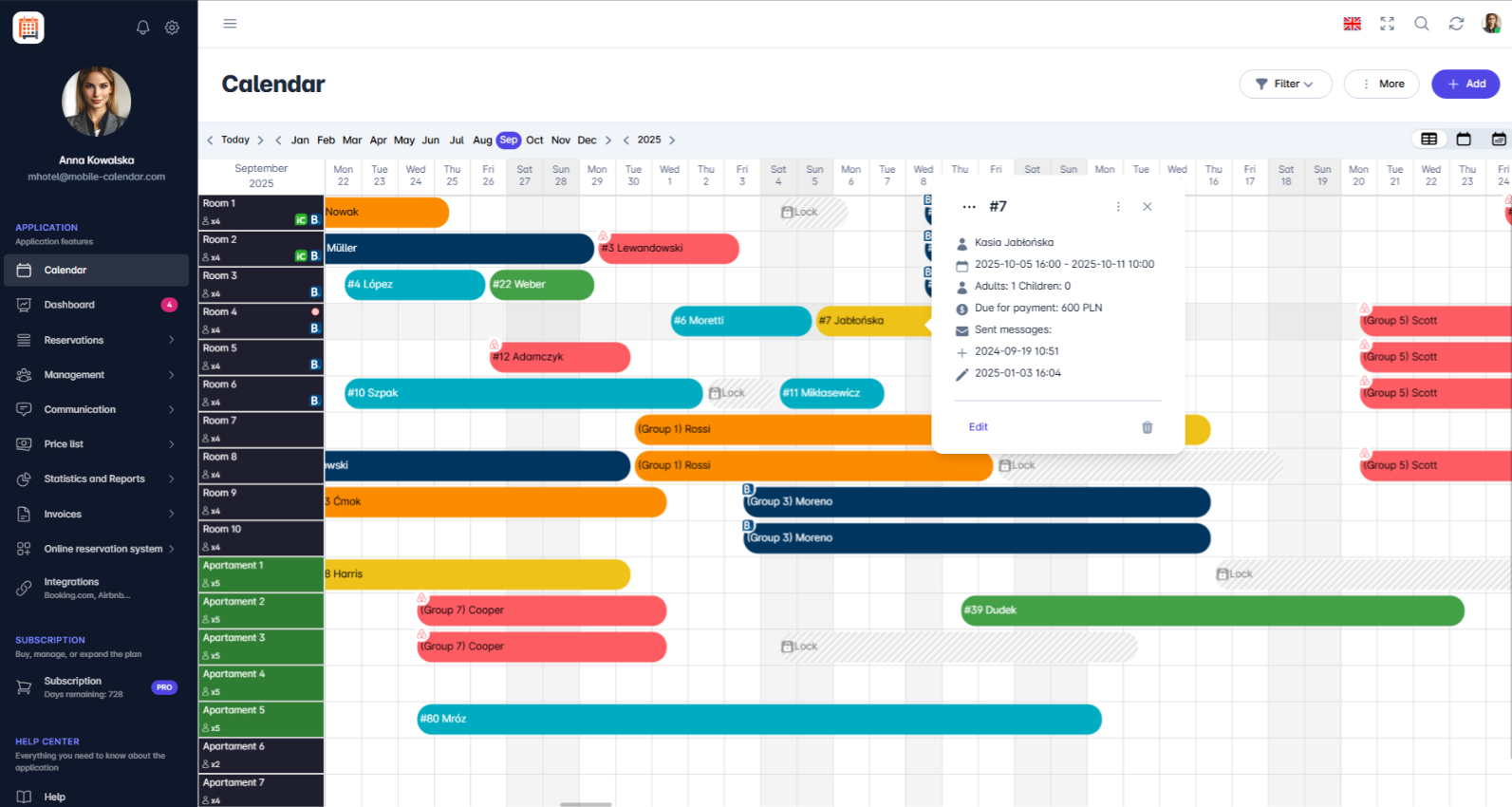
Vue de l'Étiquette de Réservation

Grâce à toutes ces fonctionnalités, le calendrier devient non seulement un outil de gestion, mais aussi un allié dans l'organisation du travail.
Application mobile
Introduction
Le calendrier affiche les chambres en lignes et les jours en colonnes. Les barres représentent les réservations et les dates bloquées. La barre supérieure permet de choisir une date, des filtres et des vues.
Instructions
- Dans le menu inférieur, ouvrez l’onglet Calendrier.

À l’écran, vous trouverez :
Le nom du mois : appuyez dessus pour passer à un autre mois et à une autre année.
L’icône avec le numéro du jour : appuyez dessus pour revenir à la date du jour.
L’icône Filtre : appuyez dessus pour filtrer la liste des chambres.
L’icône d’actualisation : appuyez dessus pour charger les données les plus récentes.
L’icône de vue : appuyez dessus pour changer de vue du calendrier.
Le bouton + : appuyez dessus pour ajouter une réservation ou une date bloquée.
Naviguer entre les dates
Faites glisser votre doigt horizontalement pour changer de jour, et vers le haut ou le bas pour afficher les chambres suivantes.
Pour accéder à une date éloignée, appuyez sur le nom du mois, sélectionnez l’année à l’aide des flèches, puis appuyez sur le mois.

Indications sur les réservations
La couleur de la réservation dépend du statut du paiement.
L’icône dans le coin de la réservation indique sa source, par exemple un appel téléphonique ou Airbnb.
La mention « check-in/check out » indique que le client est arrivé ou a quitté l’établissement.
Une réservation grise à rayures diagonales correspond à une date bloquée.
Menu de la chambre
Appuyez sur le nom de la chambre dans la colonne de gauche.
Un menu apparaît à l’écran avec les options Modifier et Définir les prix, le statut du nettoyage et la section « Note rapide ».

Cet article vous a-t-il été utile ?
Demander à l'IA à propos de cet article
Choisissez un assistant. Il s'ouvre avec une question déjà rédigée, lit cet article et répond à vos questions.
Demander à l'IA à propos de cet article
Choisissez un assistant. Il s'ouvre avec une question déjà rédigée, lit cet article et répond à vos questions.