

 Perguntar à IA


Importar dados
Escolha um assistente. Ele abrirá com uma pergunta pronta, lerá este artigo e responderá às suas perguntas.
Abrir em ChatGPT (abre em uma nova aba) Abrir em Claude (abre em uma nova aba) Abrir em Perplexity (abre em uma nova aba) Abrir em Gemini (abre em uma nova aba) Abrir em Grok (abre em uma nova aba) Ver como MarkdownNesta página
Introdução
Importar reservas de outro sistema permite a transferência rápida e fácil de dados para a aplicação de calendário móvel. O processo preserva todas as informações importantes e possibilita um início suave das operações. Basta preparar um arquivo de dados, mapear os campos apropriados durante a configuração da importação e concluir o processo em apenas alguns passos.
Instruções
Vá para a aba Reservas -> Lista de Reservas.
No canto superior direito, clique no botão Mais -> Importar.
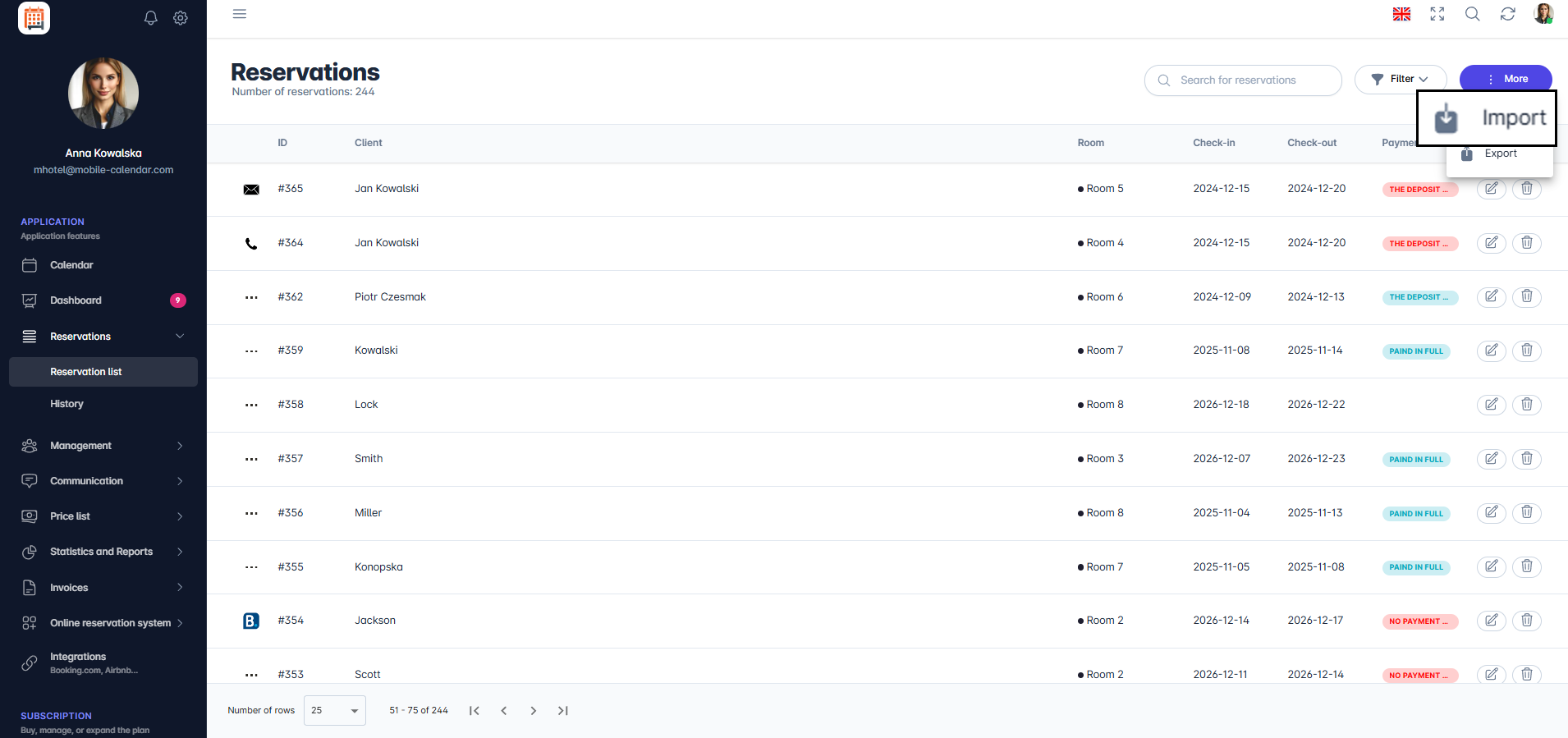
Importar reservas

Passo 1 - Carregar Arquivos
- Para adicionar um arquivo CSV, clique na área designada, que abrirá o navegador de arquivos, ou arraste o arquivo selecionado diretamente para esta área.

Passo 2 - Especificar Campos
- Mapeie os campos do arquivo importado para seus campos correspondentes no sistema de calendário móvel.
- Os campos obrigatórios são: Identificador do Quarto, Data de Check-in e Data de Check-out.
- Para cada um desses campos, o usuário seleciona a variável apropriada do arquivo clicando na lista suspensa.
- Exemplo: no sistema de calendário móvel, o campo "Identificador do Quarto" deve ser mapeado para a variável no arquivo CSV, que neste arquivo específico é nomeada "RoomId".

Passo 3 - Associar Quartos
- Associe os quartos encontrados no arquivo exportado aos seus quartos correspondentes no sistema de calendário móvel.
- O usuário deve atribuir cada quarto do arquivo exportado ao seu quarto correspondente no calendário móvel selecionando o quarto apropriado na lista suspensa.
- Exemplo: o quarto com identificador 1612638 (atribuído no sistema anterior) deve ser associado ao "Quarto 1" no calendário móvel.

Passo 4 - Resumo
A tela exibe o número de reservas que serão adicionadas ao calendário após a conclusão da importação.
Clique no botão Iniciar Importação.

- As reservas serão adicionadas ao calendário móvel.
Este artigo foi útil?
Perguntar à IA sobre este artigo
Escolha um assistente. Ele abrirá com uma pergunta pronta, lerá este artigo e responderá às suas perguntas.