

 Chiedi all'IA


Importa dati
Scegli un assistente. Si aprirà con una domanda già pronta, leggerà questo articolo e risponderà alle tue domande.
Apri in ChatGPT (si apre in una nuova scheda) Apri in Claude (si apre in una nuova scheda) Apri in Perplexity (si apre in una nuova scheda) Apri in Gemini (si apre in una nuova scheda) Apri in Grok (si apre in una nuova scheda) Visualizza come MarkdownIn questa pagina
Introduzione
Importare prenotazioni da un altro sistema consente un trasferimento rapido e semplice dei dati nell'applicazione calendario mobile. Il processo preserva tutte le informazioni chiave e consente un avvio fluido delle operazioni. È sufficiente preparare un file di dati, abbinare i campi appropriati durante la configurazione dell'importazione e completare il processo in pochi passaggi.
Istruzioni
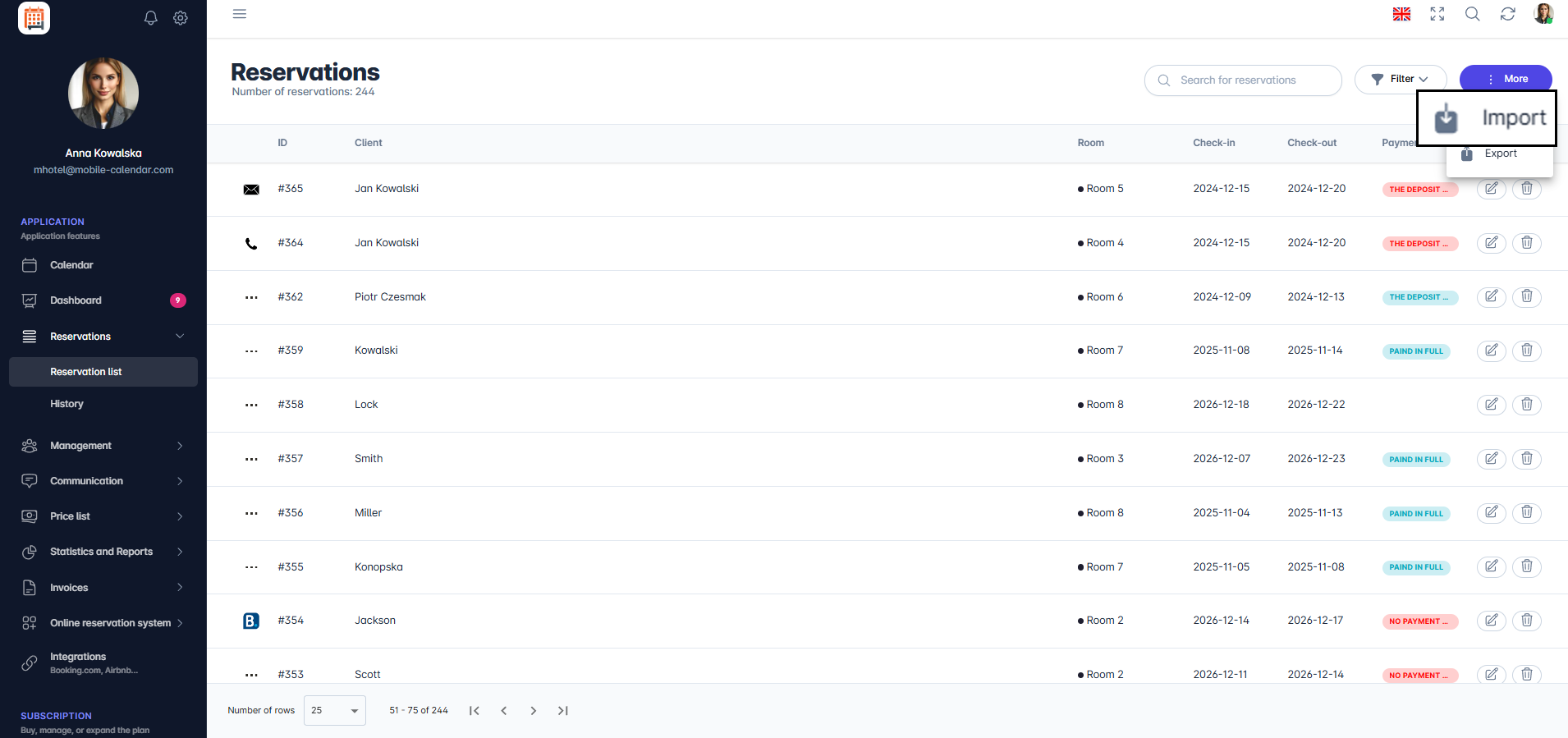
Vai alla scheda Prenotazioni -> Elenco Prenotazioni.
Nell'angolo in alto a destra, fai clic sul pulsante Altro -> Importa.
Importa prenotazioni

Passo 1 - Carica File
- Per aggiungere un file CSV, fai clic nell'area designata, che aprirà il browser dei file, oppure trascina il file selezionato direttamente in quest'area.

Passo 2 - Specifica Campi
- Mappa i campi del file importato ai loro campi corrispondenti nel sistema del calendario mobile.
- I campi richiesti sono: Identificatore della Stanza, Data di Check-in e Data di Check-out.
- Per ciascuno di questi campi, l'utente seleziona la variabile appropriata dal file facendo clic sulla lista a discesa.
- Esempio: nel sistema del calendario mobile, il campo "Identificatore della Stanza" deve essere mappato alla variabile nel file CSV, che in questo file particolare è chiamata "RoomId".

Passo 3 - Abbina Stanze
- Abbina le stanze trovate nel file esportato alle loro stanze corrispondenti nel sistema del calendario mobile.
- L'utente dovrebbe assegnare ciascuna stanza dal file esportato alla sua stanza corrispondente nel calendario mobile selezionando la stanza appropriata dalla lista a discesa.
- Esempio: la stanza con identificatore 1612638 (assegnata nel sistema precedente) dovrebbe essere abbinata a "Stanza 1" nel calendario mobile.

Passo 4 - Riepilogo
Lo schermo visualizza il numero di prenotazioni che saranno aggiunte al calendario dopo il completamento dell'importazione.
Fai clic sul pulsante Inizia Importazione.

- Le prenotazioni saranno aggiunte al calendario mobile.
Questo articolo ti è stato utile?
Chiedi all'IA su questo articolo
Scegli un assistente. Si aprirà con una domanda già pronta, leggerà questo articolo e risponderà alle tue domande.